
Capítulo 18. Solución de problemas
Este capítulo reúne los problemas más frecuentes de Restia y explica cómo diagnosticarlos sin cambiar cosas al azar. Cubre acceso, sincronización, pedidos, reservas, caja, impresión, carta, zonas, restaurante, equipo y plataformas. Al terminarlo, sabrás leer los mensajes de la app, descartar las causas habituales y preparar la información que necesita el soporte.
Objetivos
Al terminar este capítulo sabrás:
- Reconocer el síntoma y el área.
- Aplicar comprobaciones en orden: conexión, sesión, permisos, caja e impresora.
- Distinguir un error de la app de un permiso del sistema.
- Interpretar los mensajes y saber qué acción piden.
- Recoger datos antes de contactar con soporte.
Cómo usar este capítulo
Este capítulo no promete que los problemas se resuelvan solos. Cada apartado parte de un síntoma y propone una causa y una acción. Anota lo que cambias: si pruebas varias cosas a la vez, no sabrás cuál ha funcionado.
- Busca el síntoma en las tablas 18.1 y 18.2 y aplica la solución de esa fila.
- Comprueba la plataforma: un mismo síntoma puede tener causas distintas en Android, iOS y la web.
- Aplica una solución cada vez y vuelve a probar.
- Si persiste, recoge los datos de la sección 18.8 y contacta con soporte.
Nota. No atribuyas a la app lo que es un permiso del sistema. Si Android no deja usar el Bluetooth o iOS no admite una impresora Bluetooth, la app no puede saltarse esa regla. Revisa primero los permisos y las limitaciones de la plataforma.
Plataforma.
Android: permisos de Bluetooth y ubicación, estación de impresión y ajustes en segundo plano.
iOS: solo impresoras de red; el tema y el idioma pueden no aplicarse.
Web: pestaña única, actualización obligatoria y estación de impresión para imprimir.
Diagnóstico rápido por área
Las dos tablas siguientes resumen los problemas más habituales. Cada fila tiene el síntoma tal como lo ves, la causa probable y la solución que puedes aplicar tú. Si la solución no encaja con tu caso, abre el apartado del área correspondiente.
Tabla 18.1. Diagnóstico rápido: acceso, sincronización, pedidos y reservas.
@>
p4.2cm>
p4.2cm>
X@
Síntoma & Causa probable & Solución Acceso & & «Correo o contraseña incorrectos» & El correo o la contraseña no coinciden con la cuenta. & Revisa el correo exacto, muestra la contraseña y vuelve a escribirla; si sigue, restablécala. «Unconfirmed email» & La cuenta existe, pero el correo no está confirmado. & Abre el correo de confirmación y revisa la carpeta de spam. «Password must be at least 8 characters» & Validación en inglés (incidencia de idioma). & Usa 8 caracteres o más con mayúscula, minúscula, dígito y carácter especial. No aparece Google o Apple & La plataforma no ofrece ese método. & Usa correo y contraseña o el proveedor disponible en tu plataforma. Sincronización & & «No se pudo conectar al servidor» & La red o el servidor no responden. & Comprueba la conexión, espera y cierra y abre la app. «3 cambios esperando conexión» & La cola de la web no se ha enviado. & No cierres la pestaña; conecta el dispositivo y espera. «Tu sesión ha caducado» & La sesión ha caducado. & Espera o pulsa «Iniciar sesión de nuevo». Un cambio no aparece en otro dispositivo & Ese dispositivo aún no lo ha recibido. & Ábrelo con conexión y espera; recarga la pantalla. Pedidos & & «La caja está cerrada» & No hay una caja abierta. & Abre la caja y vuelve a «Pedidos». Una mesa ocupada no permite crear otro pedido & Ya tiene un pedido activo. & Abre su detalle para añadir, cobrar o cerrar el pedido. Un producto no aparece al añadirlo & Está deshabilitado o su categoría no está disponible. & Actívalo en Ajustes › Carta. El pedido no aparece en el historial & Hay un filtro por mesa, zona o periodo. & Abre el historial sin filtro o amplía el periodo. Reservas & & La página pública no está disponible & Falta un requisito de configuración. & Revisa reservas activas, zona horaria, horario y mesas reservables. «Conflicto de mesa» & Dos reservas comparten mesa y franja. & Cambia la mesa o acepta el conflicto si es intencionado. Una mesa no aparece en la página pública & No es «Reservable en línea» o su capacidad no encaja. & Actívala y ajusta el rango de personas. Una solicitud sigue como «Correo sin confirmar» & El cliente no ha confirmado el correo. & Pídele que abra el correo; no cuenta en «Pendientes».
Tabla 18.2. Diagnóstico rápido: caja, impresión, carta, zonas, restaurante y equipo.
| Síntoma | Causa probable | Solución |
|---|---|---|
| Caja | ||
| No se puede cerrar la caja | Quedan pedidos activos. | Ciérralos, cobra lo pendiente o elimínalos. |
| «Hay pedidos abiertos» | Hay pedidos activos, incluso con pago parcial. | Resuelve los pedidos y pulsa «Cerrar» otra vez. |
| La «Diferencia» no es cero | El recuento o el teórico no coinciden. | Revisa el «Recuento real» y cuenta el mismo conjunto de importes. |
| Impresión | ||
| No hay impresoras | No hay ninguna configurada. | Añade una en Ajustes › Impresoras. |
| Una impresora Bluetooth no aparece | Bluetooth apagado o faltan permisos. | Actívalo y concede los permisos de Bluetooth y ubicación. |
| «No se ha podido imprimir en Nombre» | La impresora está apagada, sin papel, con la tapa abierta o sin red. | Revisa la impresora y repite la prueba. |
| La estación aparece offline | El dispositivo está apagado, en otro restaurante o con la sesión caducada. | Revisa el dispositivo y pulsa «Actualizar» en la web. |
| «Detenida: otro miembro usa este dispositivo como su estación de impresión.» | Otro miembro registró este dispositivo. | El propietario inicia sesión y la activa; si no, contacta con soporte. |
| Carta y zonas | ||
| Un producto no aparece en la web | No está «Habilitado» o no es «Visible en la web del restaurante». | Activa ambos y espera la sincronización. |
| Una mesa no aparece en «Pedidos» | No existe, está en otra zona o no se ha sincronizado. | Revisa la zona y el restaurante; recarga la pantalla. |
| El editor de mapa está descolocado | El zoom o el diseño se han movido. | Pulsa «Restablecer vista»; usa «Restablecer diseño» solo si aceptas mover las mesas. |
| Restaurante, configuración y equipo | ||
| «Estos ajustes se cambiaron en otro dispositivo...» | Otro dispositivo guardó antes. | Revisa los valores actuales y repite tu cambio una vez. |
| No veo «Zonas» o «Carta» en Ajustes | Tu rol no tiene ese permiso. | Pide al propietario que lo active en tu rol. |
| «Suscripción requerida» | El restaurante no tiene una suscripción activa. | Vincula el restaurante y comprueba que esté activa. |
| Web e iOS | ||
| La web muestra «Actualiza Restia» | Hay una versión nueva. | Pulsa «Actualizar» y espera la recarga. |
| La segunda pestaña no muestra datos | Solo una pestaña puede usar la app. | Cierra la primera o pulsa «Usar Restia aquí». |
| iOS no imprime por Bluetooth | Limitación de iOS. | Usa una impresora de red. |
18.1 Problemas de acceso
El acceso falla por tres motivos: un dato mal escrito, un método que no corresponde a la cuenta o una cuenta sin confirmar. Pulsa el icono del ojo para comprobar la contraseña antes de restablecerla.
Un espacio o una mayúscula de más impiden encontrar la cuenta. Si usas Google o Apple, la cuenta debe existir con ese método: Android no ofrece Apple y iOS no ofrece Google.
Pasos para comprobar el acceso
- Escribe el correo sin espacios y comprueba que es el de la cuenta.
- Revisa la contraseña con el icono del ojo y vuelve a escribirla.
- Comprueba el método: correo, Google o Apple.
- Si no recuerdas la contraseña, pulsa «¿Contraseña olvidada?» y sigue el correo de restablecimiento.
Si el correo de restablecimiento no llega, revisa spam y espera. En iOS, abre Ajustes › Ajustes de usuario y pulsa «Cambiar contraseña». La página web «Restablecer contraseña» pide el correo y muestra «Enviar instrucciones».
Aviso. El soporte nunca te pedirá la contraseña. No la envíes ni la incluyas en una captura.
18.1.1 Mensajes en inglés en el registro
En Android y web, algunas validaciones del registro se muestran en inglés aunque la app esté en español. Es una incidencia de idioma, no un requisito distinto: la contraseña necesita 8 caracteres, una mayúscula, una minúscula, un dígito y un carácter especial. Verás «Password must be at least 8 characters» y «Password confirmation is required».
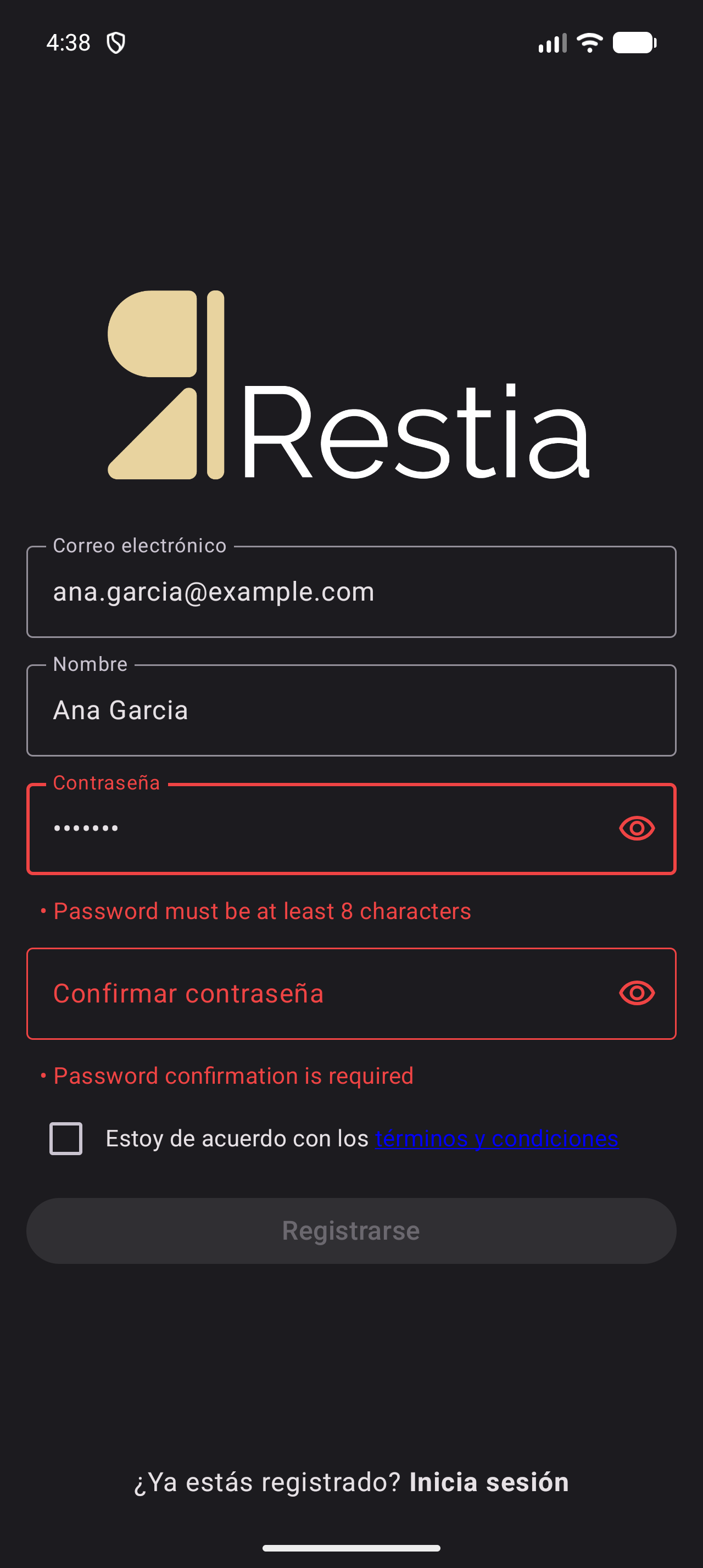
Figura 18.1. Errores de validación del registro en Android, con los mensajes en inglés.
En la figura 18.1:
- El campo «Correo electrónico», con una dirección ficticia.
- El campo «Nombre».
- El campo «Contraseña», con menos de 8 caracteres.
- Los mensajes «Password must be at least 8 characters» y «Password confirmation is required».
- El botón «Registrarse», desactivado hasta corregir los campos.
Nota. El requisito es el mismo del capítulo 2. Si el servidor rechaza la contraseña con otro texto en inglés, corrige la longitud y los tipos de carácter.
18.2 Problemas de sincronización
Restia guarda cada cambio en el dispositivo y lo envía después. Un problema de sincronización se ve como un aviso, un banner o un dato que falta en otro dispositivo. No repitas la acción: se enviará solo.
Cuando la app no alcanza el servidor, aparece «No se pudo conectar al servidor» (en la app se lee «No se pude conectar al servidor»). No bloquea la pantalla: puedes consultar y editar. En la web, debajo puede aparecer «1 cambio esperando conexión» o «3 cambios sin enviar»; no cierres la pestaña.
La figura 18.2 muestra la pantalla con los datos guardados.
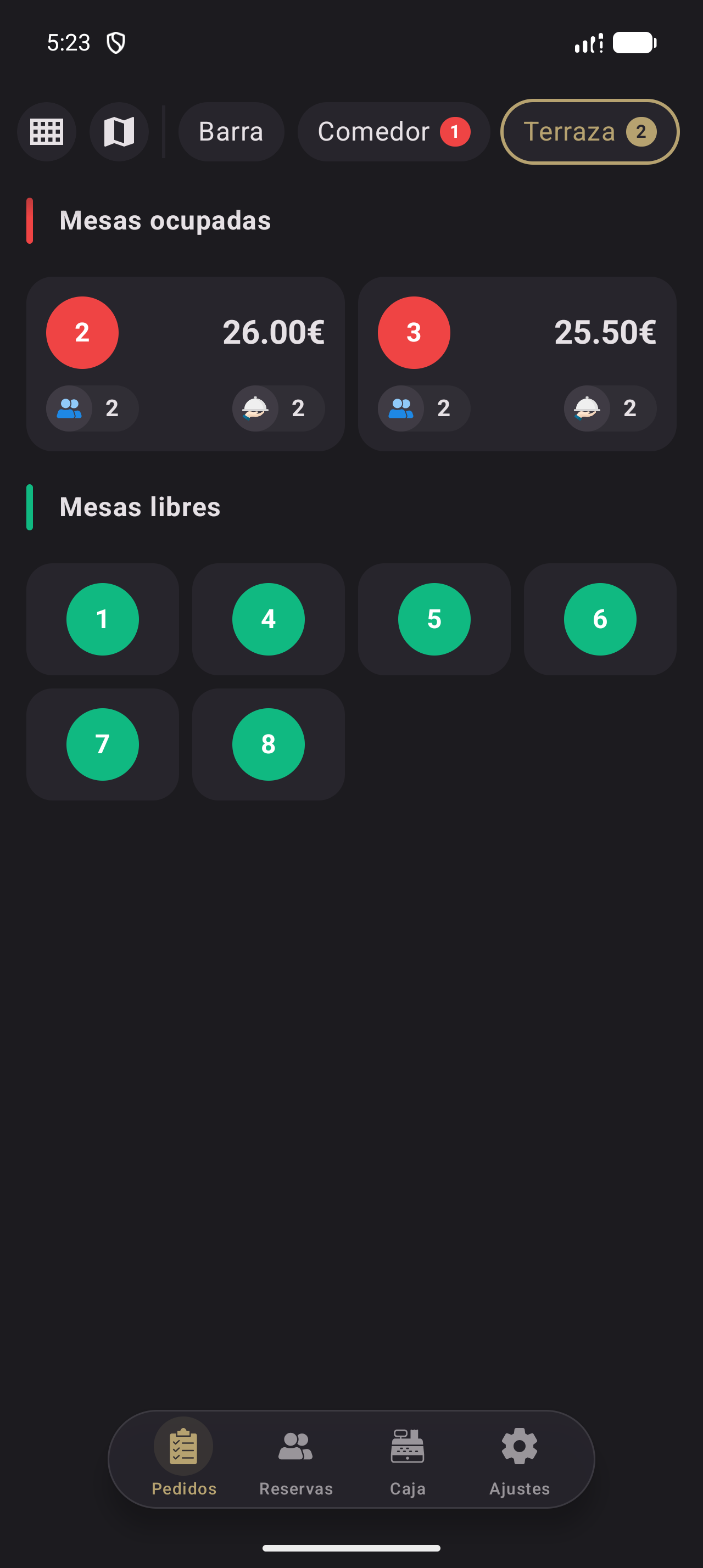
Figura 18.2. Pantalla principal con zonas y mesas guardadas, abierta sin conexión.
Pasos para comprobar la sincronización
- Comprueba la red: Wi-Fi o datos, con internet.
- Mira el banner: si dice «esperando conexión», conecta; si dice «sin enviar», espera a que baje.
- Espera sin repetir la acción: la cola se envía con esperas cada vez más largas.
- Si no cambia, recarga o cierra y abre la app. Si aparece «Tu sesión ha caducado», espera o pulsa «Iniciar sesión de nuevo».
La figura 18.3 es una captura pendiente del banner de cambios pendientes.
Figura 18.3. Captura pendiente (S18-02). Banner de cambios pendientes bajo el aviso de conexión, con el número de cambios en espera.
Si la sesión caduca, la web muestra «Tu sesión ha caducado» con «Restia está intentando volver a iniciar tu sesión. Si no termina, inicia sesión de nuevo con tu cuenta.» y «Iniciar sesión de nuevo». Los cambios guardados no se pierden.
La figura 18.4 es una captura pendiente de la pantalla de sesión expirada.
Figura 18.4. Captura pendiente (S18-04). Pantalla «Tu sesión ha caducado» con el botón «Iniciar sesión de nuevo».
Aviso. No borres los datos de la app ni del navegador, y no uses incógnito con cambios pendientes: se pierde el almacenamiento local.
Plataforma.
Android y iOS: la cola se envía al reconectar; la app vuelve al acceso si la sesión no se renueva.
Web: el banner de cambios y la sesión caducada son propios de la web.
iOS: la caja y el detalle pueden no refrescarse al volver.
18.3 Problemas de pedidos
Sin caja abierta no se puede crear un pedido. Al tocar una mesa libre o el botón de mostrador, verás «La caja está cerrada» con el texto «Tienes que abrir la caja antes de poder crear un pedido.» y el botón «Entendido». Abre la caja en la pestaña «Caja» y vuelve a «Pedidos». Una mesa ocupada abre su detalle, pero no se puede cobrar sin caja.
Una mesa ocupada ya tiene un pedido activo: no se crea otro. Toca la mesa para añadir productos, cobrar o cerrar. Para liberarla sin cobrar, cancela el pedido; para moverlo, usa «Mover pedido». Si no hay mesas libres, verás «No hay mesas disponibles para mover este pedido.»
Si un producto no aparece al añadirlo, comprueba que está «Habilitado» en Ajustes › Carta › Categorías. La visibilidad web no afecta a los pedidos internos. Si el pedido no aparece en el historial, revisa el filtro por mesa o zona y el periodo.
Pasos para revisar un pedido que no aparece
- Comprueba que estás en la zona correcta y que la mesa existe.
- Abre «Ver historial» y quita el filtro de mesa o zona.
- Amplía el periodo: el historial agrupa por «Hoy», «Ayer» y fechas anteriores.
- Si se creó en otro dispositivo, espera la sincronización y recarga.
Aviso. No elimines un pedido para liberar una mesa si puedes cobrarlo o cancelarlo. «Eliminar todos» es irreversible.
18.4 Problemas de reservas
La página pública necesita cuatro condiciones: «Reservas públicas» activado y guardado, zona horaria válida, «Horario semanal» con una franja abierta y una zona con mesas reservables. Los cambios deben estar guardados. Si falta uno, la app explica cuál: «Las reservas en línea están desactivadas. Actívalas y guarda para tener tu página de reservas.», «Elige una zona horaria válida y guarda para tener tu página de reservas.», «Añade un horario de apertura en Horario semanal para que tus clientes puedan reservar.» o «Todavía no hay ninguna zona con mesas que acepte reservas. Añade mesas a una zona para que tus clientes puedan reservar.»
Si dos reservas comparten mesa y franja, el detalle muestra «Conflicto de mesa» y «La mesa {table} también está asignada a {name} a las {time}.» Cambia la mesa o acepta con «¿Aceptar con un conflicto de mesa?». Si la mesa no aparece en la página pública, activa «Reservable en línea» y revisa el rango de personas; las «Mesas no reservables en línea» solo las asigna el personal.
Pasos para comprobar la página pública
- Abre Ajustes › Reservas y activa «Reservas públicas».
- Elige una zona horaria válida y guarda.
- Añade una franja en «Horario semanal» y guarda.
- Comprueba una zona con mesas y al menos una «Reservable en línea».
- Pulsa «Copiar enlace» y abre la página.
Aviso. Si ninguna mesa admite dos personas, la página muestra «Ninguna mesa admite 2 personas, así que tus clientes no verán horas por defecto. Revisa el tamaño de tus mesas.» Ajusta las capacidades en Ajustes › Zonas.
18.5 Problemas de caja
No se puede cerrar la caja hasta que todos los pedidos activos estén cerrados o eliminados; un pago parcial sigue activo hasta finalizar. Al pulsar «Cerrar» con pedidos activos, aparece «Hay pedidos abiertos» con el texto «No puedes cerrar la caja hasta que todos los pedidos activos estén cerrados o eliminados. ¿Quieres eliminar todos los pedidos activos?»
La figura 18.5 muestra ese diálogo.
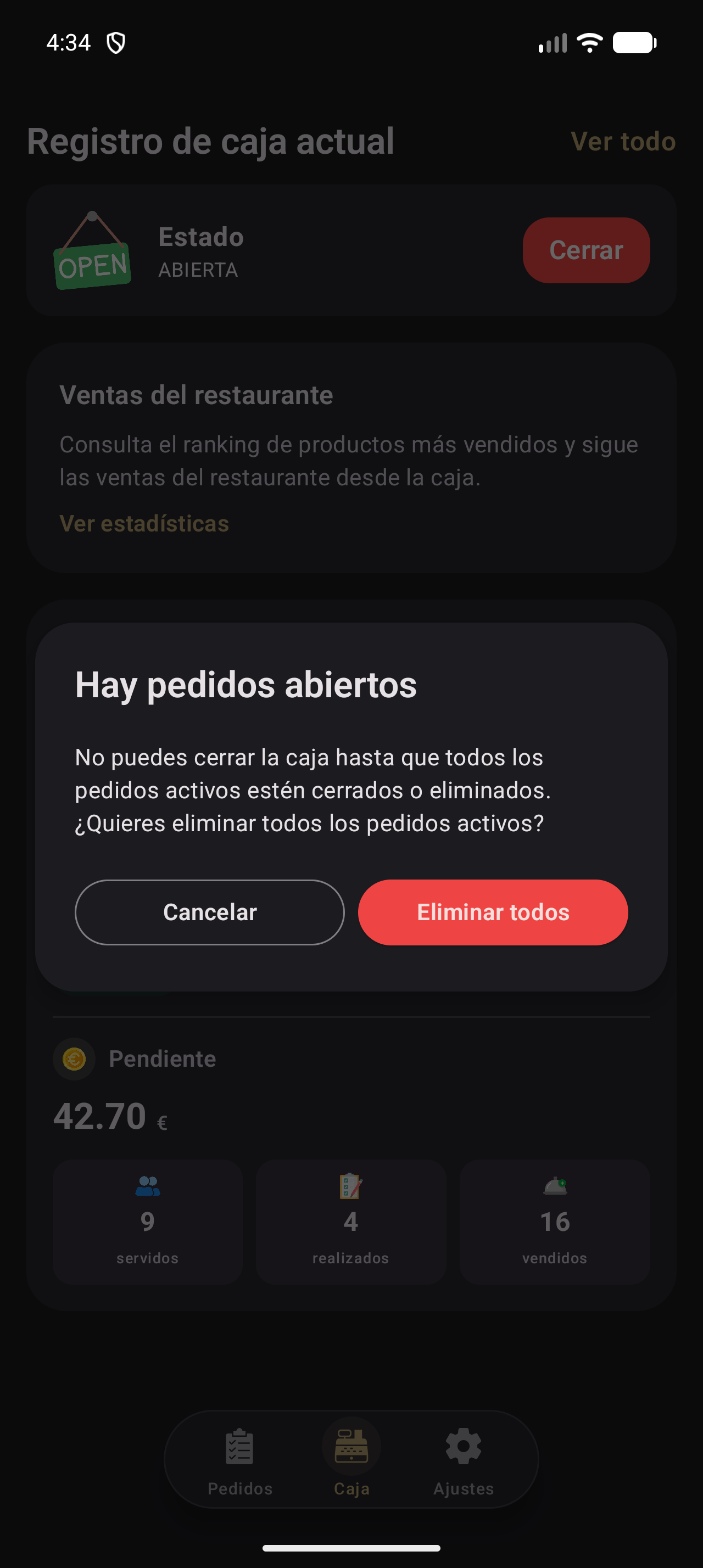
Figura 18.5. Diálogo «Hay pedidos abiertos» con las opciones de cancelar o eliminar todos.
En la figura 18.5:
- El título «Hay pedidos abiertos».
- El texto que explica la regla y ofrece eliminar los pedidos activos.
- El botón «Cancelar», para volver y resolver los pedidos.
- El botón «Eliminar todos», que borra los pedidos activos.
Pasos para cerrar la caja con pedidos abiertos
- Pulsa «Cerrar» en «Registro de caja actual».
- Pulsa «Cancelar» si vas a cobrar o cerrar los pedidos.
- Cobra lo pendiente o cancela los pedidos desde «Pedidos».
- Vuelve a «Caja» y pulsa «Cerrar». Si eliminas, pulsa «Eliminar todos» y después «Cerrar» otra vez.
Si la «Diferencia» no es cero, revisa el «Recuento real» y el «Teorético». El teórico suma el balance inicial y todos los cobros del turno, no solo el efectivo. Cuenta el mismo conjunto de importes y no incluyas propinas. Solo la última caja se puede reabrir.
Aviso. «Eliminar todos» es irreversible. Siempre que puedas, cobra o cancela los pedidos en lugar de eliminarlos.
18.6 Problemas de impresión
Si no hay impresoras, las hojas muestran «No hay impresoras» o «No hay impresoras disponibles» y «Enviar» queda desactivado. Añade una en Ajustes › Impresoras y asígnala a la categoría o al producto; sin asignación, el producto aparece en rojo y el ticket puede quedar incompleto.
En Android, una impresora Bluetooth no aparece si el Bluetooth está apagado o faltan permisos. Verás «Permiso de bluetooth requerido», «Bluetooth desactivado», «Permiso de ubicación requerido» o «Ubicación desactivada». Concede los permisos y vuelve a escanear. En iOS solo hay impresoras de red, a 58 mm.
En las impresoras de red, comprueba IP y puerto: «Dirección IP no válida», «El puerto debe ser un número entre 1 y 65535» o «La impresora ya existe». Debe estar en la misma red y responder a la prueba.
Si la web no encuentra una estación en línea, muestra «No hay ninguna estación de impresión activa en este restaurante...» y ofrece imprimir en el navegador. La estación es un Android con la app abierta, la sesión iniciada y las impresoras configuradas. Si aparece «Estación de impresión en pausa», vuelve a su restaurante.
La figura 18.6 es una captura pendiente de la estación offline.
Figura 18.6. Captura pendiente (S18-03). Tarjeta de la estación de impresión offline con el aviso y el botón «Actualizar».
Pasos para revisar la impresión
- Comprueba que la impresora está encendida, con papel y la tapa cerrada.
- Revisa la conexión: Bluetooth y permisos en Android; Wi-Fi en iOS; estación en la web.
- Pulsa «Prueba de impresión» y lee el resultado.
- Revisa la impresora de la categoría y del producto; en la web, pulsa «Actualizar».
Los mensajes que empiezan por «Detenida» explican por qué la estación no funciona. «Detenida: otro miembro usa este dispositivo como su estación de impresión.» significa que otro miembro lo registró; solo el propietario puede recuperarlo, salvo que ese miembro haya dejado el restaurante. También verás «Detenida: se alcanzó el límite de estaciones de impresión.» o «Detenida: tu sesión caducó. Vuelve a iniciar sesión.»
Si la estación se apaga tras enviar un ticket, la impresión espera unos dos minutos. Si no vuelve, el ticket no se imprime y la web avisa. La estación no reimprime sola para evitar copias duplicadas: vuelve a imprimir desde la web cuando esté en línea.
Plataforma.
Android: Bluetooth y red, estación y segundo plano.
iOS: solo red, 58 mm; sin estación.
Web: red mediante estación o diálogo del navegador.
18.7 Problemas de carta, zonas, restaurante y equipo
18.7.1 Carta: categorías y productos
Un producto no aparece en la web si la categoría no es «Visible en la web del restaurante» o si el producto no está «Habilitado» y visible. La categoría oculta todos sus productos. Si no aparece al añadirlo a un pedido, revisa «Habilitado»; la visibilidad web no afecta a los pedidos internos.
Pasos para revisar la visibilidad de un producto
- Abre Ajustes › Carta › Categorías y entra en la categoría.
- Comprueba «Visible en la web del restaurante».
- Toca el producto, pulsa el lápiz y revisa «Habilitado» y «Visible en la web del restaurante».
- Guarda, espera la sincronización y recarga la web.
18.7.2 Zonas, mesas y editor de mapa
Si una mesa no aparece en «Pedidos», comprueba que existe en la zona, que estás en el restaurante correcto y que la sincronización ha terminado. Si la lista o el detalle no cargan, verás «No se pudo cargar las zonas» o «No se pudo cargar la mesa»; comprueba la conexión y reintenta.
En el editor, «Restablecer vista» solo ajusta zoom y encuadre. «Restablecer diseño» mueve todas las mesas y no se puede deshacer; úsalo solo si aceptas perder la distribución.
18.7.3 Restaurante y configuración
Si otro dispositivo guarda un cambio mientras tienes el formulario abierto, el guardado se rechaza con «Estos ajustes se cambiaron en otro dispositivo. Se han cargado los valores actuales; vuelve a hacer tu cambio.» La app descarta tus cambios y carga los valores actuales; revisa y repite tu cambio una vez. No es un error de conexión: otro dispositivo guardó antes.
Si sales con cambios sin guardar, verás «¿Descartar cambios?» con «Tienes cambios sin guardar. ¿Estás seguro de que quieres salir sin guardar?» Pulsa «Cancelar» para seguir o «Descartar» para salir. En iOS no hay diálogo: «Cancelar» descarta.
Si la lista de restaurantes no carga, aparece un error con «Reintentar»; comprueba la conexión. Si no ves «Ajustes del restaurante», tu rol no es propietario. Si el asistente de configuración quedó a medias, revisa zonas y carta en Ajustes: lo guardado se conserva.
18.7.4 Equipo, roles y suscripción
La gestión de usuarios y roles necesita una suscripción activa vinculada al restaurante. Si no la tiene, verás «Suscripción requerida» con «Este restaurante no tiene una suscripción activa. Suscríbete para invitar miembros del equipo y gestionar roles.» Abre «Suscripciones», vincula el restaurante y comprueba que esté activa.
Si no ves «Zonas» o «Carta», tu rol no tiene «Zonas y mesas» o «Gestión de la carta». Pide al propietario que lo active en Ajustes › Usuarios del restaurante › Roles. Solo el propietario gestiona usuarios, roles, reservas y suscripciones.
Si «Enviar invitación» está desactivado, el correo está vacío o no es válido: verás «Por favor, introduce una dirección de correo electrónico válida». Si no cargan las listas, verás «No se han podido cargar los usuarios» o «No se han podido cargar los roles»; pulsa «Reintentar».
Pasos para comprobar permisos y suscripción
- Abre Ajustes y revisa qué entradas ves.
- Entra en «Usuarios del restaurante» y comprueba el rol.
- Abre «Roles», revisa «Permitir» y activa lo que falte.
- Abre «Suscripciones», comprueba la vinculación y vuelve a entrar para aplicar el rol.
Aviso. Un rol personalizado no puede gestionar usuarios, roles, reservas ni suscripciones aunque tenga todos los permisos. Esas pantallas son exclusivas del propietario.
18.7.5 Web e iOS
En la web, los problemas más frecuentes son la pestaña única y la actualización obligatoria. Si la segunda pestaña no muestra datos, cierra la primera o pulsa «Usar Restia aquí». Si aparece «Actualiza Restia», pulsa «Actualizar»: mientras la pantalla esté abierta no se envían cambios, pero se conservan.
En iOS no hay impresión Bluetooth: usa una impresora de red, a 58 mm. El tema y el idioma pueden no aplicarse; no es un fallo de tu cuenta. Si la caja o el detalle no se refrescan al volver a la app, sal y vuelve a entrar.
18.8 Cuándo contactar con soporte
Contacta con soporte si el problema sigue tras estas comprobaciones, si no puedes acceder a la cuenta, si se han perdido datos, si la estación está detenida y ningún propietario puede recuperarla o si afecta a la suscripción o al cobro. No esperes al final del servicio si la caja o la impresión están bloqueadas.
Antes de escribir, recoge estos datos:
- El nombre del restaurante y el correo con el que entras.
- La fecha y la hora aproximadas.
- La plataforma y la versión: Android, iOS o web; el navegador si es web.
- La pantalla y la ruta, por ejemplo Ajustes › Impresoras › Red.
- El mensaje exacto, tal como aparece, y una captura sin datos personales.
- Los pasos probados y si afecta a un dispositivo o a todos.
Pasos para preparar una solicitud de soporte
- Reproduce el problema y anota la hora.
- Haz una captura y tapa los datos personales.
- Escribe el mensaje exacto y la pantalla donde aparece.
- Explica qué has comprobado y envía la solicitud por el canal de soporte.
Aviso. No incluyas contraseñas, tokens, datos de tarjeta ni el identificador completo de la cuenta. El soporte no necesita la contraseña.
Consejo. Una captura limpia vale más que una descripción larga. Si el problema es intermitente, anota la hora de cada aparición.
Comprobación
- He identificado el área y la causa probable.
- He comprobado conexión, sesión y caja.
- He revisado permisos del sistema y de mi rol.
- He probado la impresora o la estación.
- Sé qué mensaje aparece y en qué pantalla.
- Sé qué datos recoger para soporte.
Para saber más
- Capítulo 2: acceso y recuperación de la contraseña.
- Capítulo 6: pedidos y cobros.
- Capítulo 8: caja y pedidos abiertos.
- Capítulo 15: impresoras y estación.
- Capítulo 17: sincronización y plataformas.
- Capítulos 7, 11 y 13: reservas, carta y equipo.