
Capítulo 7. Reservas
Este capítulo explica cómo gestionar las reservas: leer la agenda y el calendario, responder solicitudes, crear una reserva en cuatro pasos, asignar mesa, resolver conflictos, aceptar o rechazar, cambiar mesa, editar, cancelar y consultar el historial. También cubre los estados y la página pública.
Objetivos
Al terminar este capítulo sabrás:
- Leer la agenda, el calendario semanal y mensual, y la hoja del día.
- Reconocer los estados y las acciones que admiten.
- Crear una reserva paso a paso, con el cliente y la mesa adecuada.
- Entender los conflictos y aceptar o rechazar una solicitud.
- Cambiar la mesa, editar, cancelar y consultar el historial.
- Comprobar los requisitos de la página pública y compartir su enlace.
Requisitos previos
- Una cuenta con la sesión iniciada y un restaurante seleccionado (capítulos 2 y 3).
- Las reservas activadas en Ajustes › Reservas › Configuración de reservas; si no, la pestaña «Reservas» no aparece.
- Una zona con mesas que acepte reservas (capítulo 10).
- Zona horaria válida y, para la página pública, horario semanal con franjas abiertas (capítulo 14).
- Permiso para crear y modificar reservas (anexo B).
7.1 La agenda y el calendario
7.1.1 Qué hace
La pestaña «Reservas» reúne la agenda del día, el calendario y las solicitudes pendientes. La cabecera muestra «Reservas», el contador «Pendientes: {count}» y el botón de actualizar.
7.1.2 Procedimiento
Pasos para leer la agenda
- Pulsa «Reservas» en la barra inferior.
- Lee el mes y el día en la cabecera. Pulsa el mes para abrir «Elige una fecha» y saltar a otro día.
- Pulsa «Hoy» para volver a la fecha actual; se desactiva cuando ya estás en hoy.
- Desliza el calendario en horizontal para cambiar de semana; en la vista de mes, cambia de mes. Las flechas hacen lo mismo.
- Desliza el asa hacia abajo para ver el mes y hacia arriba para volver a la semana. El texto «↓ DESLIZA PARA VER EL MES» o «↑ DESLIZA PARA SEMANA» indica el gesto. También puedes tocar el asa para alternar.
- Pulsa un día para seleccionarlo. En Android, mantén pulsado un día de la vista mensual para abrir la hoja del día; en iOS, toca el día en la vista mensual.
- Revisa el resumen: la fecha completa, «{count} reserva» o «{count} reservas» y «{count} persona» o «{count} personas». Los contadores solo aparecen si hay reservas o personas.
- Pulsa una tarjeta para abrir el detalle.
La figura 7.1 muestra la agenda de Android.
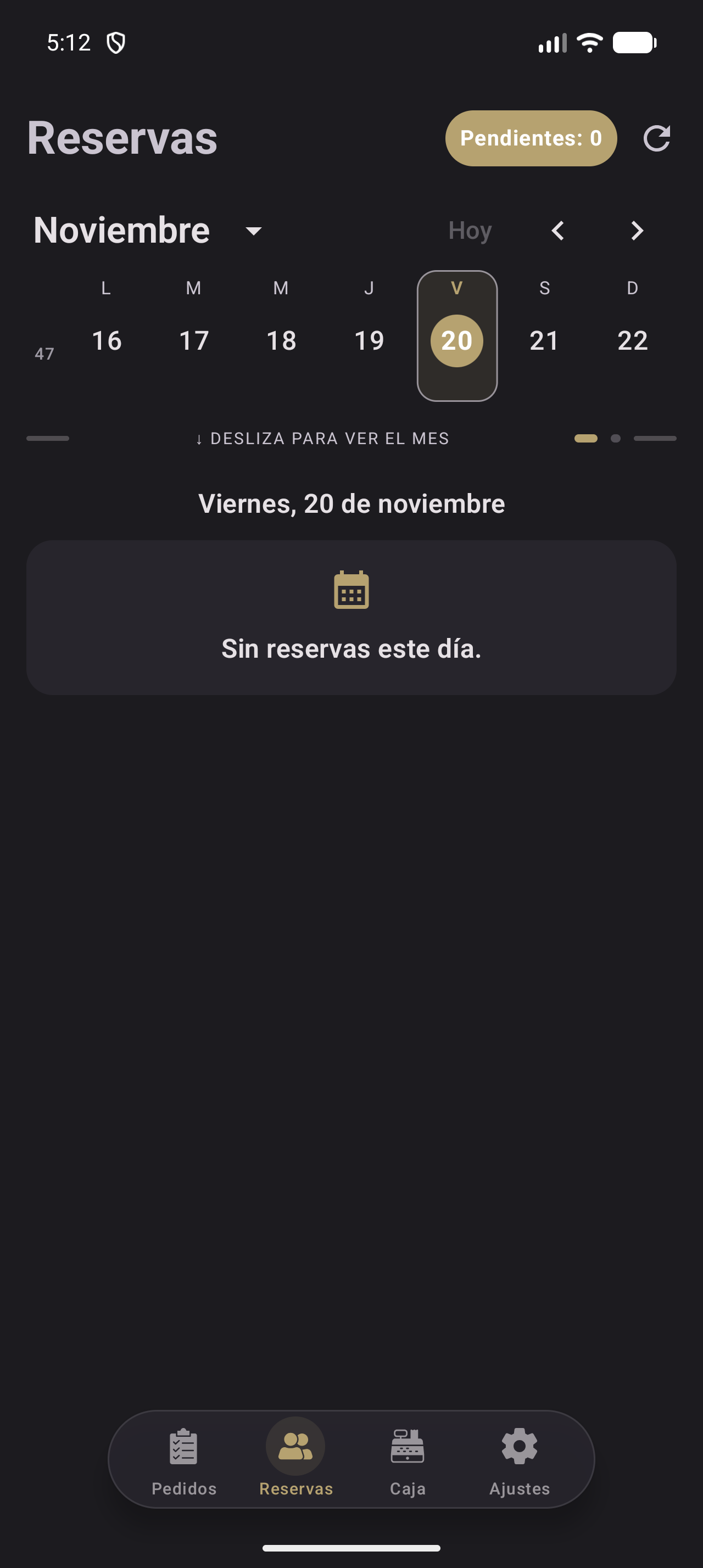
Figura 7.1. Agenda de reservas en Android: mes, día, resumen y contador de pendientes.
En la figura 7.1:
- El mes y el selector de fecha.
- «Hoy» y las flechas.
- El calendario con los indicadores.
- El resumen del día y el estado vacío.
- El asa con «↓ DESLIZA PARA VER EL MES».
La figura 7.2 muestra un día con dos reservas: una confirmada y otra con el correo sin confirmar.
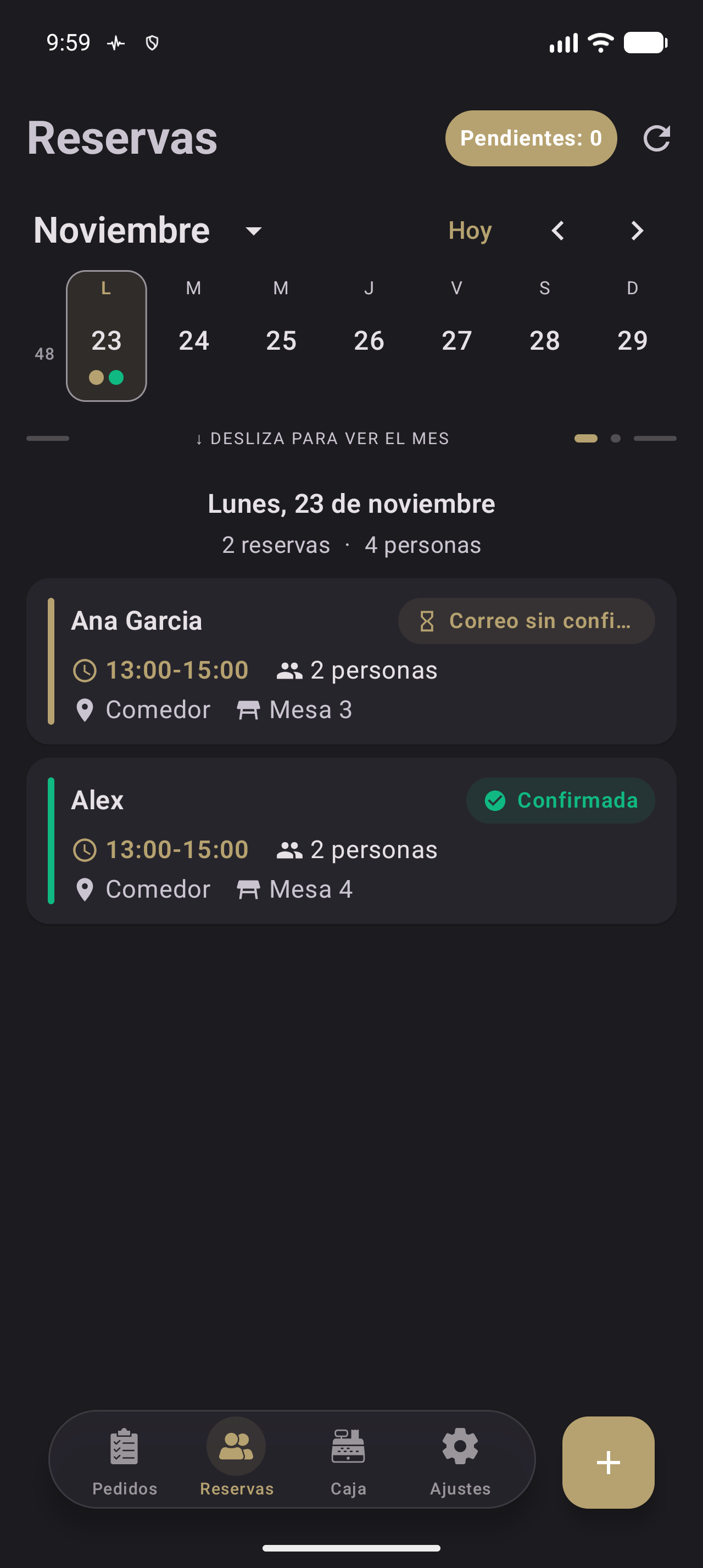
Figura 7.2. Agenda con una reserva confirmada y otra con el estado «Correo sin confirmar».
7.1.3 El calendario y la hoja del día
La hoja del día resume una fecha con dos métricas («Reservas» y «Personas»), el desglose por estados y la lista de reservas. Si no hay ninguna, aparece «Sin reservas este día.»
La figura 7.3 muestra el estado vacío.
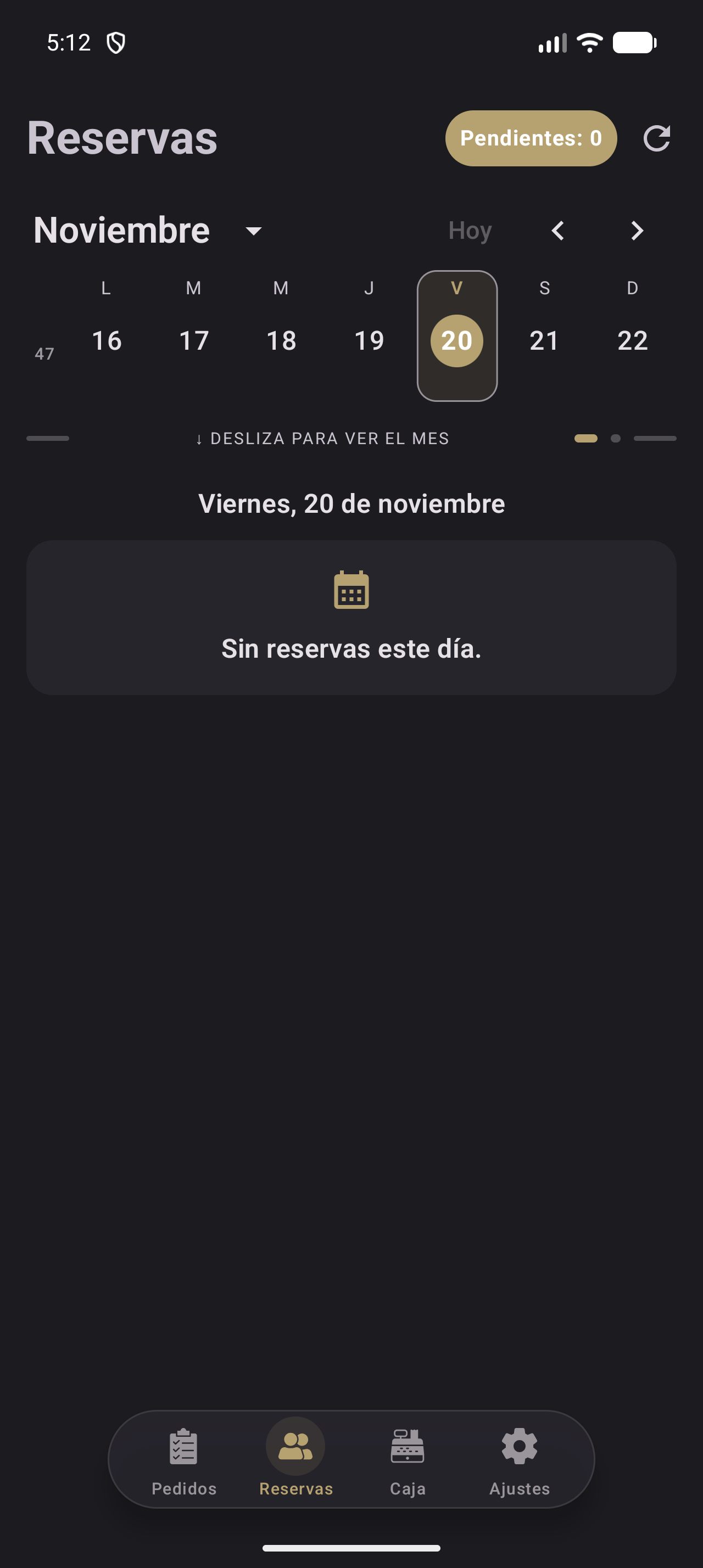
Figura 7.3. Agenda sin reservas para el día seleccionado.
7.1.4 Resultado esperado
Ves la agenda del día y puedes moverte entre días, semanas y meses. Si el día está vacío, aparece «Sin reservas este día.» y el botón «+» sigue disponible.
Consejo. El contador «Pendientes: {count}» solo cuenta las solicitudes que esperan respuesta. Si supera 99, muestra «99+»; cuando hay alguna, late.
7.2 Estados de una reserva
Cada reserva tiene un estado que explica en qué punto está y qué acciones admite. La tabla 7.1 los resume.
Tabla 7.1. Estados de una reserva y acciones disponibles.
| Estado | Significado y acciones |
|---|---|
| «Pendiente» | Solicitud que espera tu respuesta. Aparece en «Pendientes: {count}» y en la pantalla «Pendientes». Puedes «Aceptar» o «Rechazar». |
| «Confirmada» | Reserva aceptada. Puedes «Completar», «No se presentó», «Cancelar reserva» y «Cambiar mesa». |
| «Cancelada» | Etiqueta corta que agrupa las cancelaciones por el cliente y por el restaurante en listas compactas. El detalle muestra el motivo concreto. |
| «Cancelada por el cliente» | El cliente canceló desde la página pública o desde el enlace de su correo. No requiere acción. |
| «Cancelada por el restaurante» | La cancelaste tú con «Cancelar reserva». Se avisa al cliente si dejó correo. |
| «Completada» | El cliente llegó y la reserva se cerró con «Completar». Ya no admite cambios. |
| «No se presentó» | El cliente no llegó; se marca a partir de la hora de inicio. Ya no admite cambios. |
| «Correo sin confirmar» | Reserva de la página pública que espera la confirmación del correo. Solo puedes cambiar «Notas» o cancelarla; no cuenta en «Pendientes». |
También existen «Rechazada» (rechazaste la solicitud), «Caducada» (pasó el plazo) y «Desconocido». Los estados «Completada», «No se presentó», «Rechazada», las dos cancelaciones y «Caducada» son finales: no admiten acciones.
7.3 Solicitudes pendientes y página pública
7.3.1 Qué hace
La pantalla «Pendientes» reúne las solicitudes que esperan respuesta, agrupadas por fecha. Cada tarjeta muestra el nombre, la etiqueta «Pendiente», la hora, las personas, la zona, la mesa y un aviso si hay conflicto. Puedes abrir el detalle, aceptar o rechazar sin salir de la lista.
7.3.2 Procedimiento
Pasos para responder una solicitud
- Pulsa «Pendientes: {count}» en la cabecera de la agenda.
- Revisa las tarjetas agrupadas por fecha.
- Pulsa una tarjeta para comprobar los datos antes de decidir.
- Para aceptar, pulsa «Aceptar». Si hay conflicto, confirma en «¿Aceptar con un conflicto de mesa?»; verás «La mesa {table} también está asignada a {name} a las {time}.» y «Puedes cambiar la mesa después de aceptar.»
- Para rechazar, pulsa «Rechazar» y confirma en «¿Rechazar la solicitud de {name}?». Si hay correo, se avisará con «Le enviaremos un email avisando de que no hay sitio.»
La figura 7.4 muestra la pantalla de pendientes.
Figura 7.4. Captura pendiente (S07-04). Pantalla «Pendientes» con solicitudes agrupadas por fecha, etiqueta «Pendiente» y botones «Aceptar» y «Rechazar».
7.3.3 Resultado esperado
La solicitud desaparece de «Pendientes» y cambia a «Confirmada» o «Rechazada». Verás «Solicitud aceptada» o «Solicitud rechazada». Si no hay solicitudes, aparece «No hay solicitudes por responder. Las nuevas aparecerán aquí.»
7.3.4 La página pública
La página pública solo funciona si el restaurante cumple cuatro condiciones: «Reservas públicas» activado y guardado («En línea»); zona horaria válida; «Horario semanal» con una franja abierta o una excepción futura con horario; y una zona con mesas que acepte reservas.
Si falta algo, «Tu página de reservas» muestra el motivo: «Las reservas en línea están desactivadas. Actívalas y guarda para tener tu página de reservas.», «Elige una zona horaria válida y guarda para tener tu página de reservas.», «Añade un horario de apertura en Horario semanal para que tus clientes puedan reservar.» o «Todavía no hay ninguna zona con mesas que acepte reservas. Añade mesas a una zona para que tus clientes puedan reservar.»
La figura 7.5 muestra la tarjeta con el enlace.
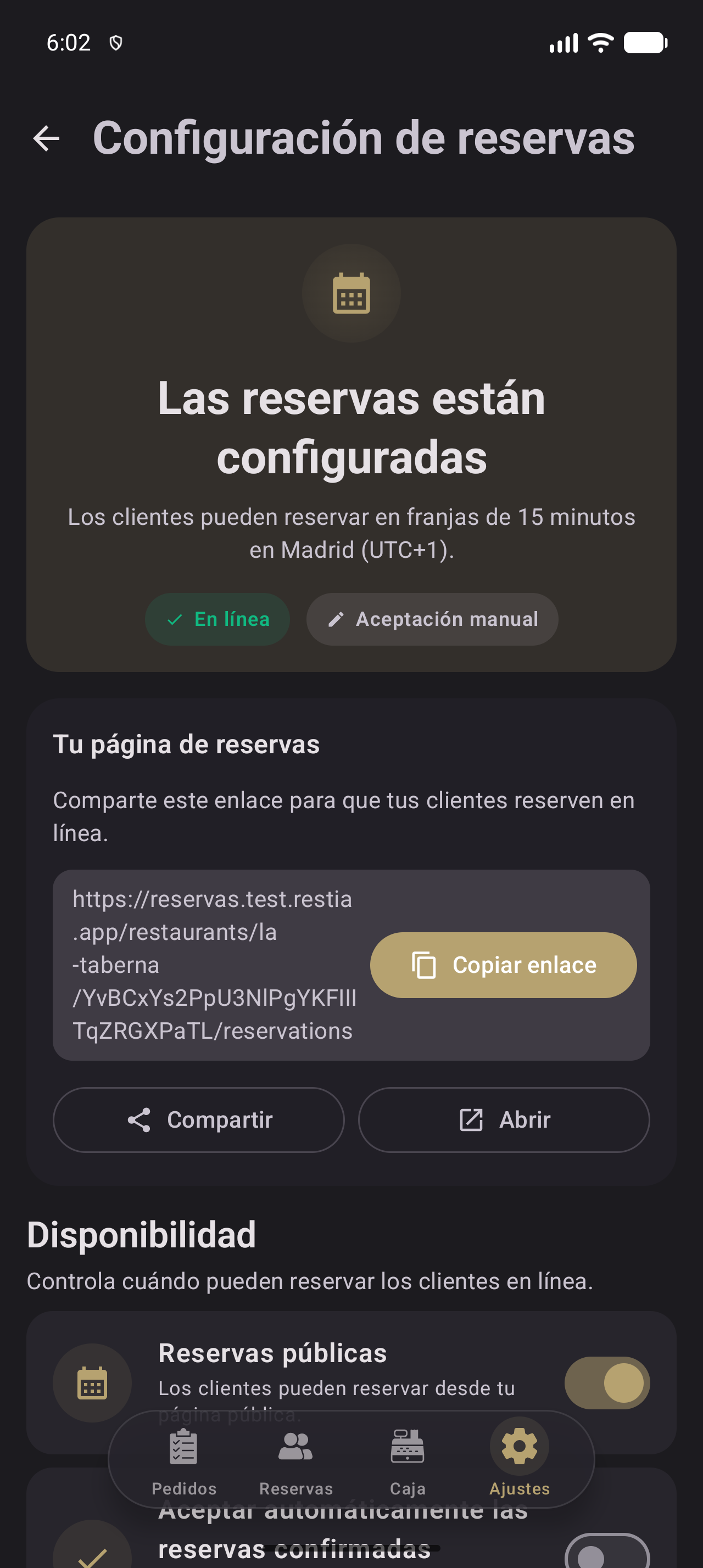
Figura 7.5. Tarjeta «Tu página de reservas» con el enlace, «Copiar enlace», «Compartir» y «Abrir».
Pasos para compartir la página pública
- Abre Ajustes › Reservas › Configuración de reservas.
- Comprueba «Reservas públicas» y la zona horaria.
- En «Tu página de reservas», pulsa «Copiar enlace»; el botón cambia a «Enlace copiado».
- Pulsa «Compartir» o «Abrir». Si falla, verás «No se pudo abrir el enlace».
El horario se configura en Ajustes › Reservas › Horario y cierres. «Horario semanal» muestra «Ritmo semanal de reservas», «Franjas de apertura» y «Añadir franja». Cada franja tiene «Día de la semana», «Empieza a las» y «Termina a las», y se guarda con «Crear». Si se solapa con otra del mismo día, verás «Esta franja se solapa con otra del mismo día ({day}).»
La figura 7.6 muestra el horario semanal.
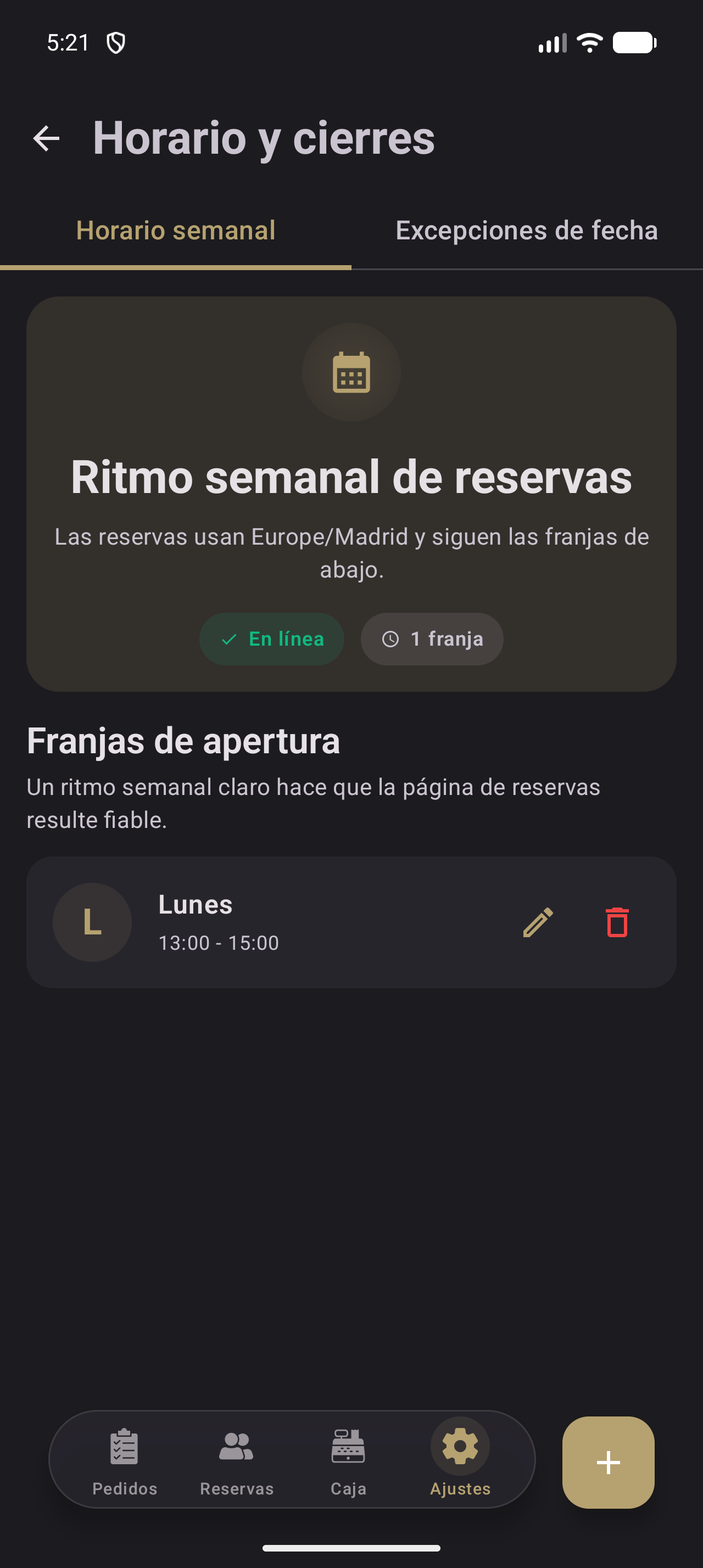
Figura 7.6. Horario semanal con una franja de 13:00 a 15:00.
Aviso. Si hay mesas reservables pero ninguna admite dos personas, la página muestra «Ninguna mesa admite 2 personas, así que tus clientes no verán horas por defecto. Revisa el tamaño de tus mesas.» Ajusta las capacidades en Ajustes › Zonas (capítulo 10).
7.3.5 Resultado esperado
La página está disponible y el enlace se copia o se comparte. Las reservas llegan como «Correo sin confirmar» hasta que el cliente confirma el correo; después pasan a «Pendiente» si la aceptación es manual, o a «Confirmada» si es automática.
7.4 Crear una reserva: fecha y hora
7.4.1 Qué hace
El botón «+» abre «Nueva reserva» en cuatro pasos: «Fecha», «Cliente», «Restaurante» y «Revisar». La cabecera muestra «Paso %d de %d» y una barra con los pasos; puedes tocar cualquiera para ir directamente.
7.4.2 Procedimiento
Pasos para elegir fecha y hora
- Pulsa «+» en la agenda o en «Pendientes». El formulario se abre en el día seleccionado o en hoy.
- En «Fecha», pulsa el campo «Fecha» y elige un día. Solo se pueden elegir hoy o fechas futuras.
- Pulsa «Hora» y elige la hora en formato de 24 horas.
- Ajusta «Comensales» con los botones de más y menos. El valor inicial es 2 y el rango es de 1 a 999.
- Pulsa «Continuar al siguiente paso».
La figura 7.7 muestra el paso de fecha y hora.
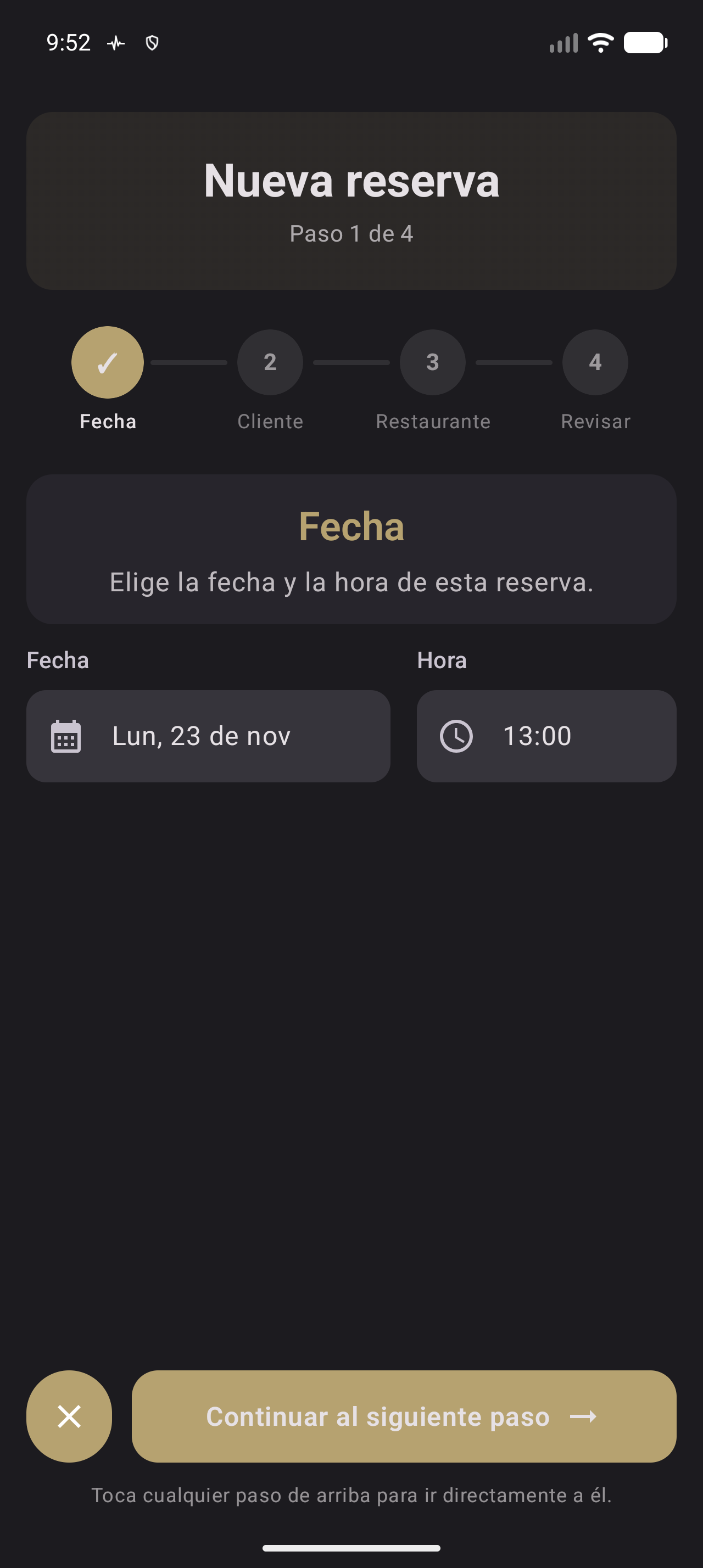
Figura 7.7. Formulario «Nueva reserva», paso 1: fecha y hora.
7.4.3 Resultado esperado
La fecha y la hora quedan seleccionadas y el botón avanza al paso «Cliente». Si falta la fecha o la hora, el campo se marca y el botón no avanza.
7.5 Datos del cliente
7.5.1 Qué hace
El paso «Cliente» recoge «Nombre», «Apellidos (opcional)», «Teléfono», «Email (opcional)», «Comensales» y «Notas».
7.5.2 Procedimiento
Pasos para completar los datos del cliente
- Escribe el «Nombre». Es obligatorio; si está vacío, verás «Escribe el nombre del cliente.»
- Escribe los «Apellidos (opcional)». Aparecen junto al nombre en el detalle.
- Escribe el «Teléfono». Es obligatorio y debe tener entre 7 y 15 dígitos; si no, verás «Introduce un teléfono válido de entre 7 y 15 dígitos.»
- Escribe el «Email (opcional)». Si lo rellenas, debe ser válido; si no, verás «Escribe un email válido.»
- Ajusta «Comensales» si cambió el grupo; el rango es de 1 a 999. Si no, verás «Introduce entre 1 y 999 comensales.»
- Añade «Notas» si hace falta: trona, alergias, vegetariano u otras peticiones. El límite es de 1000 caracteres.
- Pulsa «Continuar al siguiente paso».
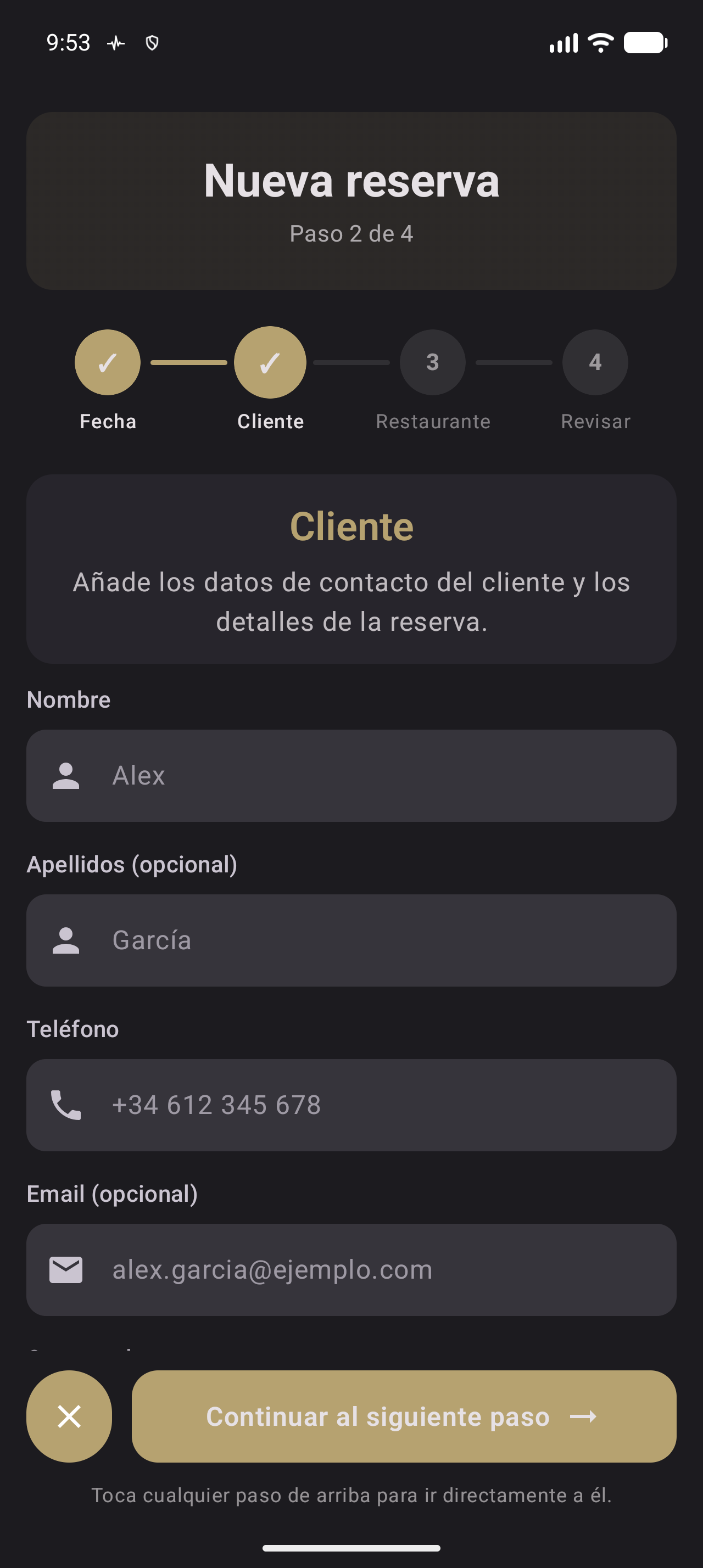
Figura 7.8. Formulario «Nueva reserva», paso 2: datos del cliente, comensales y notas.
7.5.3 Resultado esperado
Los datos quedan en el borrador y el formulario avanza al paso «Restaurante». Los campos con error se marcan y el botón no avanza hasta corregirlos.
7.6 Zona y mesa
7.6.1 Qué hace
El paso «Restaurante» elige la «Zona» y la «Mesa». La app propone una mesa libre que encaja con el grupo; también puedes elegir otra, dejar «Cualquier mesa libre» o usar la «Sugerida».
7.6.2 Procedimiento
Pasos para asignar zona y mesa
- Elige una «Zona». Solo aparecen las que aceptan reservas; al editar, se mantiene la zona original aunque haya dejado de aceptarlas.
- Revisa la mesa propuesta en la tarjeta «Mesa». Si es correcta, pulsa «Continuar al siguiente paso».
- Para cambiarla, pulsa «Cambiar mesa» y elige en «Elige una mesa». Las mesas se agrupan en «Mesas libres», «Mesas no reservables en línea», «Mesas pequeñas para este grupo» y «Mesas reservadas».
- Lee las etiquetas: «Mesa actual», «Sugerida», «De {min} a {max} personas», «Normalmente para {min} o más», «Reservada por {name}, {start}–{end}» y «Hasta {max} personas; este grupo es de {count}».
- Si eliges una mesa reservada, pequeña o no reservable en línea, confirma «¿Asignarla de todos modos?» con «Asignar», o vuelve con «Cancelar».
- Si prefieres que el sistema elija, pulsa «Cualquier mesa libre». Si la mesa deja de encajar, usa «Usar la mesa sugerida» o «Usar la mesa {number}».
La figura 7.9 muestra el paso de zona y mesa.
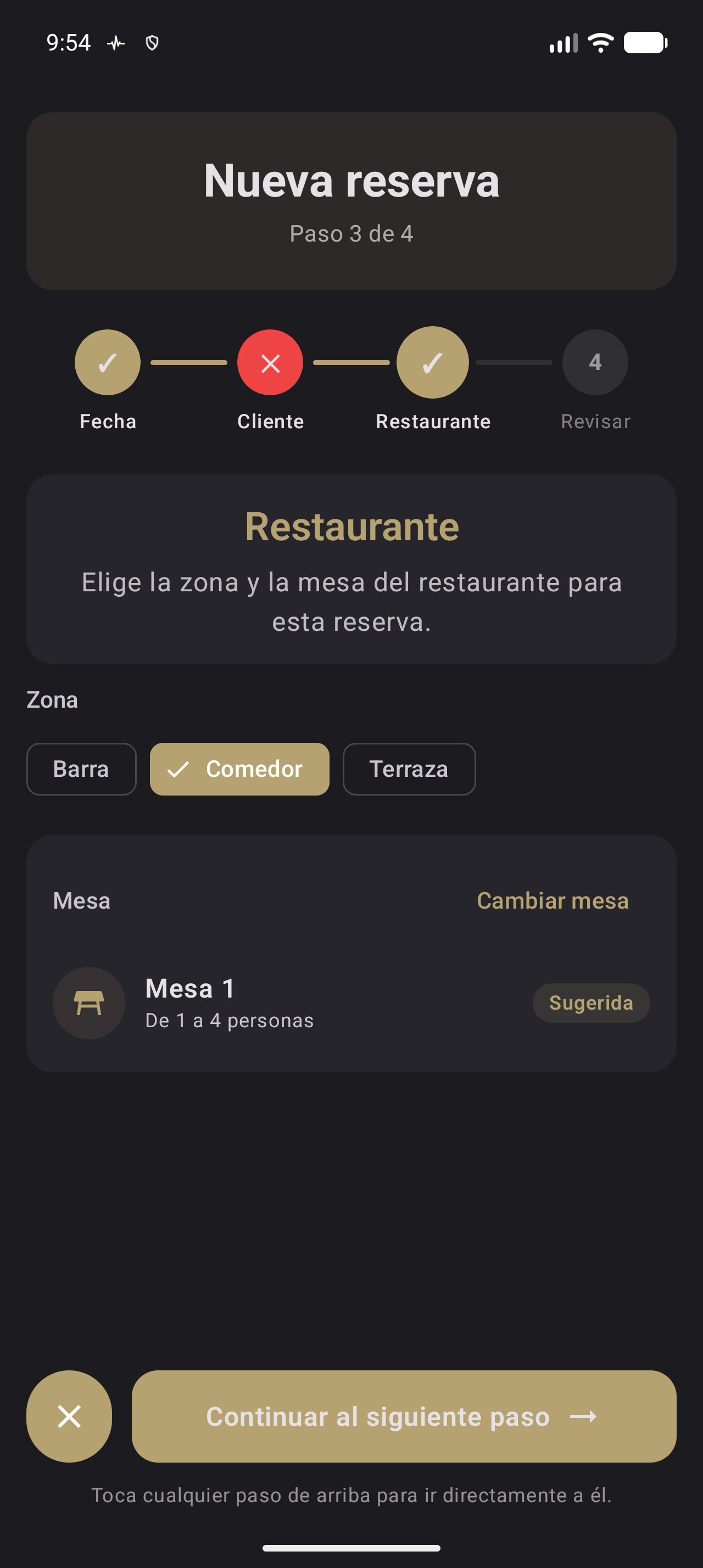
Figura 7.9. Formulario «Nueva reserva», paso 3: zona, mesa sugerida y selector de mesas.
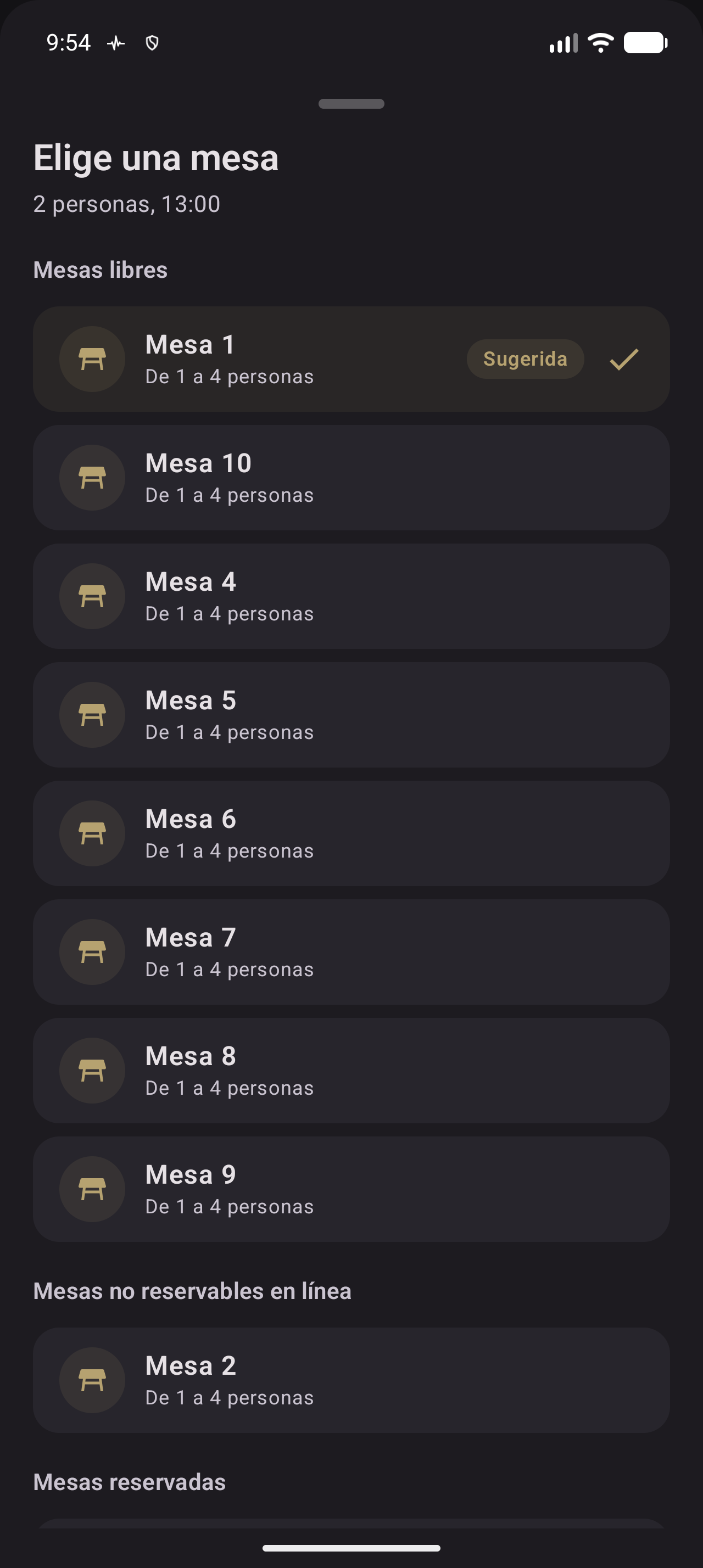
Figura 7.10. Selector «Elige una mesa» con mesas libres, no reservables y reservadas.
7.6.3 Resultado esperado
La reserva queda asociada a una zona y una mesa, o a «Cualquier mesa libre». Si no hay mesa libre, verás «No hay ninguna mesa libre a esa hora. Aun así puedes elegir una.»; si ninguna es lo bastante grande, «Ninguna mesa es lo bastante grande para este grupo. Aun así puedes elegir una.»
Aviso. Las «Mesas no reservables en línea» no aparecen en la página pública, pero el personal puede asignarlas. Las «Mesas reservadas» tienen otra reserva en la misma franja; si las asignas, el detalle mostrará «Conflicto de mesa».
7.7 Revisión y creación
7.7.1 Qué hace
El paso «Revisar» resume la fecha y la hora, el nombre, los comensales, el teléfono, el correo, la zona, la mesa y las notas. Cada fila se puede tocar para volver al paso correspondiente.
7.7.2 Procedimiento
Pasos para revisar y crear la reserva
- Revisa el resumen. Si algo no cuadra, toca la fila para volver a «Fecha», «Cliente» o «Restaurante».
- Comprueba que no hay campos marcados. Si los hay, el botón muestra «¡Revisa los errores!» y te lleva al primer paso con error.
- Pulsa «Crear reserva». Mientras se guarda, el botón muestra «Creando reserva...».
- Para abandonar, pulsa el icono de cerrar. La app pregunta «¿Descartar la reserva?»; confirma con «Descartar».
La figura 7.11 muestra el paso de revisión.
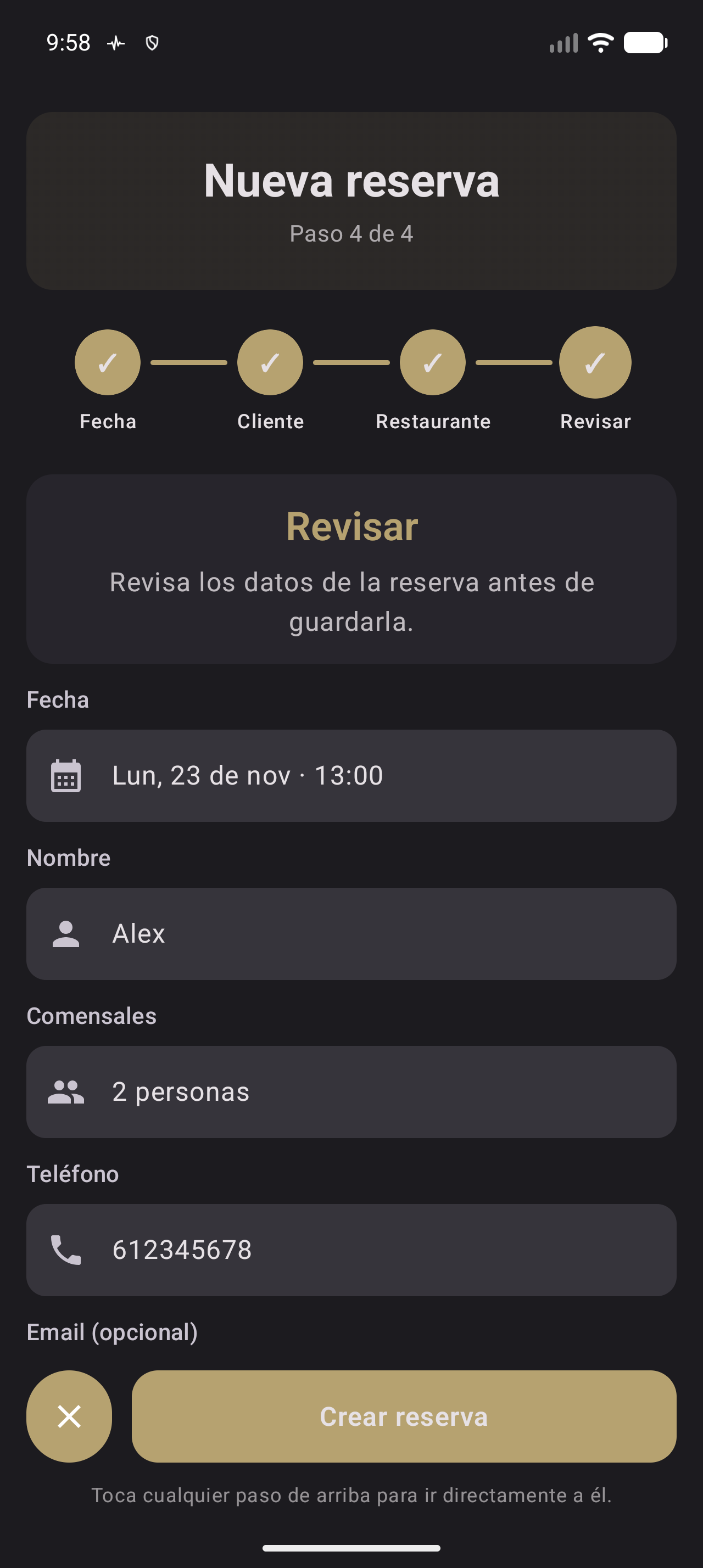
Figura 7.11. Formulario «Nueva reserva», paso 4: revisión y «Crear reserva».
7.7.3 Resultado esperado
La reserva se crea y vuelves a la agenda del día. La tarjeta aparece con estado «Pendiente» si la aceptación es manual, o «Confirmada» si es automática. Si falla, verás «No se pudo crear la reserva. Inténtalo de nuevo.»
7.8 Conflictos y reglas
7.8.1 Qué hace
El restaurante puede aceptar reservas que incumplen alguna regla, pero la app avisa antes de guardarlas. El diálogo «¿Continuar de todos modos?» explica «Esta reserva no cumple estas reglas:» y enumera los motivos.
7.8.2 Procedimiento
Pasos para revisar un conflicto
- Al pulsar «Crear reserva» o «Guardar reserva», la app comprueba las reglas.
- Si todo está correcto, la reserva se guarda sin más avisos.
- Si algo falla, lee la lista: «Está fuera del horario de reservas.», «Es antes de la antelación mínima.», «Es más adelante de lo que se aceptan reservas.», «La zona está llena a esa hora.», «La mesa está reservada a esa hora.», «La mesa es pequeña para tantos comensales.» o «La mesa no se puede reservar online.»
- Pulsa «Continuar de todos modos» para guardar con las reglas saltadas, o «Cancelar» para volver y corregir.
7.8.3 Resultado esperado
Si continúas, la reserva de Ana García se guarda y el detalle muestra el conflicto con Luis Pérez en la Mesa 2.
7.9 Detalle de la reserva
7.9.1 Qué hace
El detalle muestra la cabecera con el nombre y el estado, las acciones, los datos y el historial. Si hay conflicto, aparece un aviso naranja con «Conflicto de mesa» y «Cambiar mesa».
7.9.2 Procedimiento
Pasos para consultar una reserva
- Pulsa una tarjeta de la agenda, de «Pendientes» o de la hoja del día.
- Lee la cabecera: nombre, estado, personas, fecha y hora, zona y mesa.
- Revisa «Acciones» para ver lo que puedes hacer según el estado.
- Revisa «Detalles»: «Hora», «Personas», «Zona», mesa, «Cliente», «Correo electrónico», «Teléfono» y «Notas».
- Baja hasta «Historial» para consultar los cambios.
La figura 7.12 muestra el detalle.
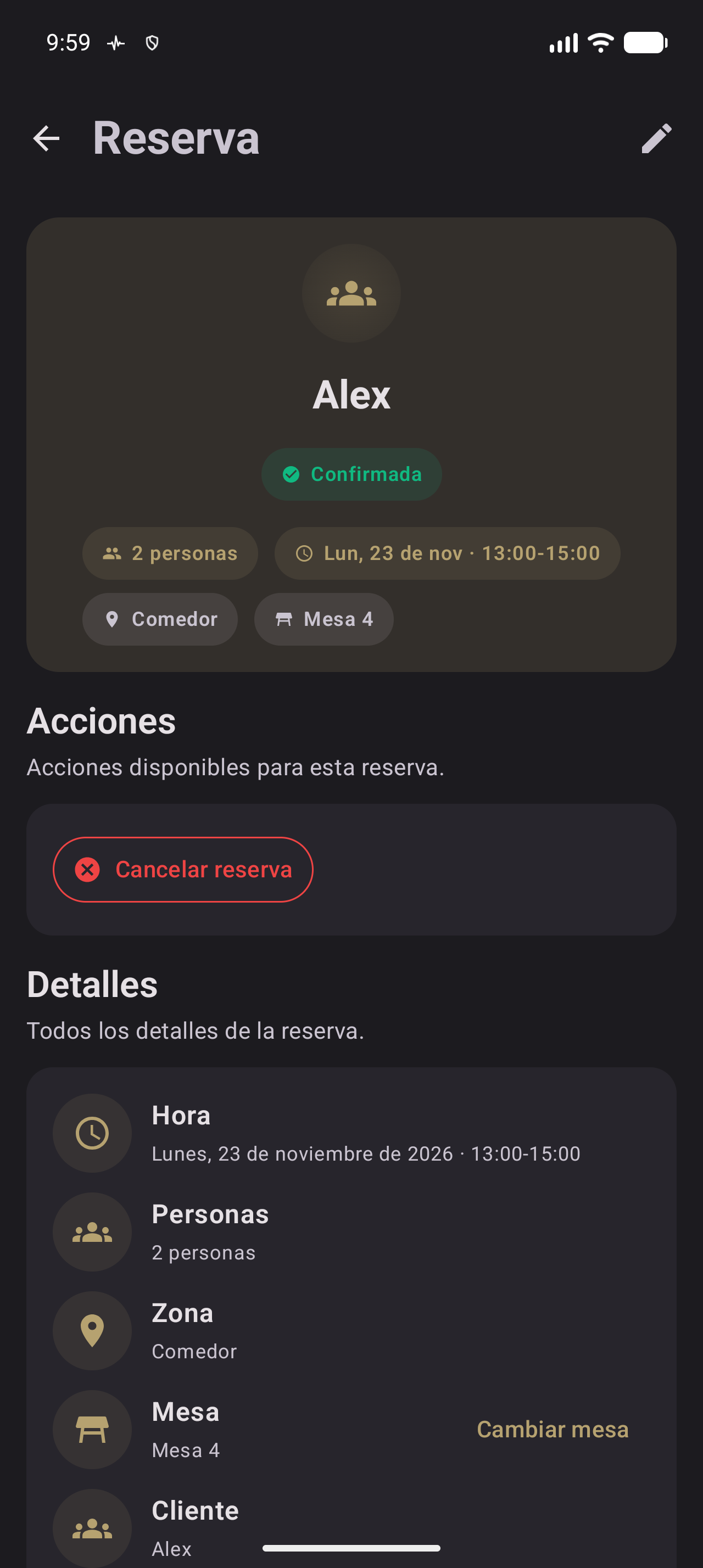
Figura 7.12. Detalle de una reserva con la cabecera, «Acciones», «Detalles» e «Historial».
7.9.3 Resultado esperado
Ves la reserva completa y las acciones que admite. Si el estado es final, «Acciones» muestra «Ahora mismo no hay acciones disponibles para esta reserva.»
7.10 Aceptar, rechazar y completar
7.10.1 Qué hace
Las acciones cambian el estado y, según el caso, avisan al cliente por correo. Una solicitud pendiente se acepta o se rechaza; una reserva confirmada se completa, se marca como no presentada o se cancela.
7.10.2 Procedimiento
Pasos para aceptar o rechazar una solicitud
- Abre el detalle de una reserva «Pendiente».
- Pulsa «Aceptar». Si hay conflicto, confirma en «¿Aceptar con un conflicto de mesa?»; si no, es inmediato.
- Para rechazar, pulsa «Rechazar» y confirma en «¿Rechazar la solicitud de {name}?». Si hay correo, se enviará «Le enviaremos un email avisando de que no hay sitio.»
- Para cerrar una reserva confirmada, pulsa «Completar» cuando el cliente haya llegado. Puedes hacerlo desde 60 minutos antes de la hora de inicio.
- Si no llega, pulsa «No se presentó» a partir de la hora de inicio.
7.10.3 Resultado esperado
La reserva cambia a «Confirmada», «Rechazada», «Completada» o «No se presentó». Verás «Solicitud aceptada» o «Solicitud rechazada». Completar y marcar no presentado no piden confirmación y no se deshacen.
7.11 Cambiar la mesa
7.11.1 Qué hace
Cambiar la mesa reasigna una reserva sin cambiar la fecha, la hora ni los comensales.
7.11.2 Procedimiento
Pasos para cambiar la mesa
- Abre el detalle de una reserva «Pendiente» o «Confirmada».
- Pulsa «Cambiar mesa», en la fila de la mesa o en el aviso de conflicto.
- En «Elige una mesa», revisa «Mesas libres», «Mesas no reservables en línea», «Mesas pequeñas para este grupo» y «Mesas reservadas».
- Elige una mesa libre. La asignación es inmediata y verás «Mesa cambiada».
- Si eliges una mesa reservada, pequeña o no reservable en línea, confirma «¿Asignarla de todos modos?» con «Asignar». El aviso indica el motivo: «La mesa {number} está reservada de {start} a {end} por {name}.», «La mesa {number} es para {min}–{max} personas; este grupo es de {count}.» o «La mesa {number} no es reservable en línea. El personal puede asignarla igualmente.»
7.11.3 Resultado esperado
La reserva queda en la nueva mesa, el detalle se actualiza y el historial registra «Cambio a la mesa {table}». Si las mesas no se cargan, verás «No se pudieron cargar las mesas. Inténtalo de nuevo.»; si el cambio falla, «No se pudo cambiar la mesa. Inténtalo de nuevo.»
7.12 Editar, cancelar y consultar el historial
7.12.1 Qué hace
El icono de lápiz abre «Editar reserva». Puedes cambiar los datos mientras la reserva lo permita; el historial registra cada cambio. La cancelación se hace con «Cancelar reserva» y avisa al cliente por correo.
7.12.2 Procedimiento para editar
Pasos para editar una reserva
- Abre el detalle y pulsa el icono de lápiz. Se abre «Editar reserva» con los datos actuales.
- Cambia la fecha, la hora, los comensales, el cliente, la zona, la mesa o las notas.
- Revisa el resumen y pulsa «Guardar reserva». Mientras se guarda, verás «Guardando reserva...».
- Si no hay cambios, el botón muestra «No hay cambios que guardar» y queda desactivado.
- Si cierras con cambios, confirma «¿Descartar la reserva?» con «Descartar».
7.12.3 Procedimiento para cancelar
Pasos para cancelar una reserva
- Abre el detalle de una reserva «Pendiente» o «Confirmada».
- Pulsa «Cancelar reserva».
- Confirma en «¿Cancelar la reserva de {name}?». Si hay correo, se enviará «Le enviaremos un email avisando de la cancelación.»
- Si no quieres cancelar, pulsa «Mantener reserva».
7.12.4 El historial y los límites de edición
El historial muestra la fecha, la hora y una descripción: «Nueva», «{from} a {to}», «Cambio a la mesa {table}», «Modificada por el cliente», «Editada por el personal», «Zona cambiada», «Notas actualizadas», «Datos del cliente actualizados» o «{from} → {to}». Si no hay eventos, verás «Aún no hay historial» y «Los eventos de la reserva aparecerán aquí.»
- «Correo sin confirmar»: solo se cambian las «Notas». Verás «Solo se pueden cambiar las notas hasta que el cliente confirme el email.»
- «Pendiente» y «Confirmada»: se pueden cambiar todos los campos.
- Estados finales («Completada», «No se presentó», «Rechazada», «Cancelada», «Caducada»): no se pueden editar. Verás «Esta reserva ya no se puede cambiar.»
7.12.5 Resultado esperado
La reserva queda actualizada o cancelada; el historial muestra el cambio. Verás «Reserva cancelada». Si otra persona la modificó mientras editabas, verás «Alguien ha cambiado esta reserva mientras tanto. Cierra el formulario y vuelve a abrirlo.»
Plataforma.
Android: agenda, formulario y detalle en Compose, con gestos de zoom y hojas.
iOS: agenda nativa (SwiftUI), con sus gestos y hoja del día; el formulario es una hoja con los campos en una página y la selección de mesa aparte. Nombres, estados y validaciones son los mismos.
Web: la gestión comparte la interfaz Compose de Android; la página pública es una página web para los clientes.
Comprobación
- Sé leer la agenda, cambiar de día, semana y mes, y abrir la hoja del día.
- Reconozco los estados «Pendiente», «Confirmada», «Cancelada», «Cancelada por el cliente», «Cancelada por el restaurante», «Completada», «No se presentó» y «Correo sin confirmar».
- Sé responder a una solicitud y aceptar una reserva con conflicto de mesa.
- Sé crear una reserva en cuatro pasos y corregir los errores.
- Sé aceptar, rechazar, completar, cancelar, cambiar la mesa, editar y consultar el historial.
- Sé comprobar los requisitos de la página pública y compartir su enlace.
Problemas frecuentes
Tabla 7.2. Problemas frecuentes al trabajar con reservas.
| Síntoma | Solución |
|---|---|
| No aparece la pestaña «Reservas» | Activa las reservas en Ajustes › Reservas › Configuración de reservas y guarda. |
| No hay mesas para elegir | Comprueba que la zona acepta reservas y tiene mesas; revisa fecha, hora y comensales. |
| El botón no avanza | Hay un campo obligatorio vacío o un formato incorrecto; revisa el paso marcado. |
| «¡Revisa los errores!» al guardar | Corrige los campos marcados; el botón te lleva al primer paso con error. |
| No se puede editar la reserva | El estado es final o es «Correo sin confirmar»; en este último caso solo se cambian las notas. |
| La página pública no muestra enlace | Falta activar las reservas, una zona horaria válida, un horario abierto o mesas reservables. |
| El enlace no se abre | Usa «Copiar enlace» y pégalo en el navegador, o revisa la conexión. |
| Alguien cambió la reserva | Cierra el formulario y vuelve a abrirlo para cargar los datos actuales. |
Para saber más
- Capítulo 5: la barra inferior y el acceso a «Reservas».
- Capítulo 8: la caja y el cierre del turno.
- Capítulo 10: zonas, mesas, capacidades y mesas reservables en línea.
- Capítulo 14: configuración, horario semanal, excepciones y página pública.
- Anexo A: tabla completa de estados de mesa y reserva.