
Capítulo 15. Impresoras e impresión
Este capítulo explica cómo configurar las impresoras del restaurante y cómo imprimir cocina, mesa y cobro. Cubre Bluetooth y red en Android, la estación de impresión que usa la web, las limitaciones de iOS y las comprobaciones que evitan tickets perdidos o incompletos.
Objetivos
Al terminar este capítulo sabrás:
- Añadir, emparejar y probar impresoras Bluetooth y de red en Android.
- Asignar una impresora a una categoría y a un producto.
- Enviar una ronda a cocina, imprimir el ticket de mesa y activar la estación de impresión.
Requisitos previos
- Sesión iniciada y un restaurante seleccionado.
- Una impresora térmica ESC/POS encendida y con papel.
- En Android, Bluetooth o la misma Wi-Fi; en iOS, una impresora de red en la misma Wi-Fi. En la web, un Android del restaurante con la app Restia como estación.
15.1 Impresoras del restaurante
Las impresoras se gestionan en Ajustes › Impresoras. La pantalla se titula «Impresoras» y en Android tiene dos pestañas: «Bluetooth» y «Red». La figura 15.1 muestra la pestaña «Bluetooth» con una impresora emparejada.
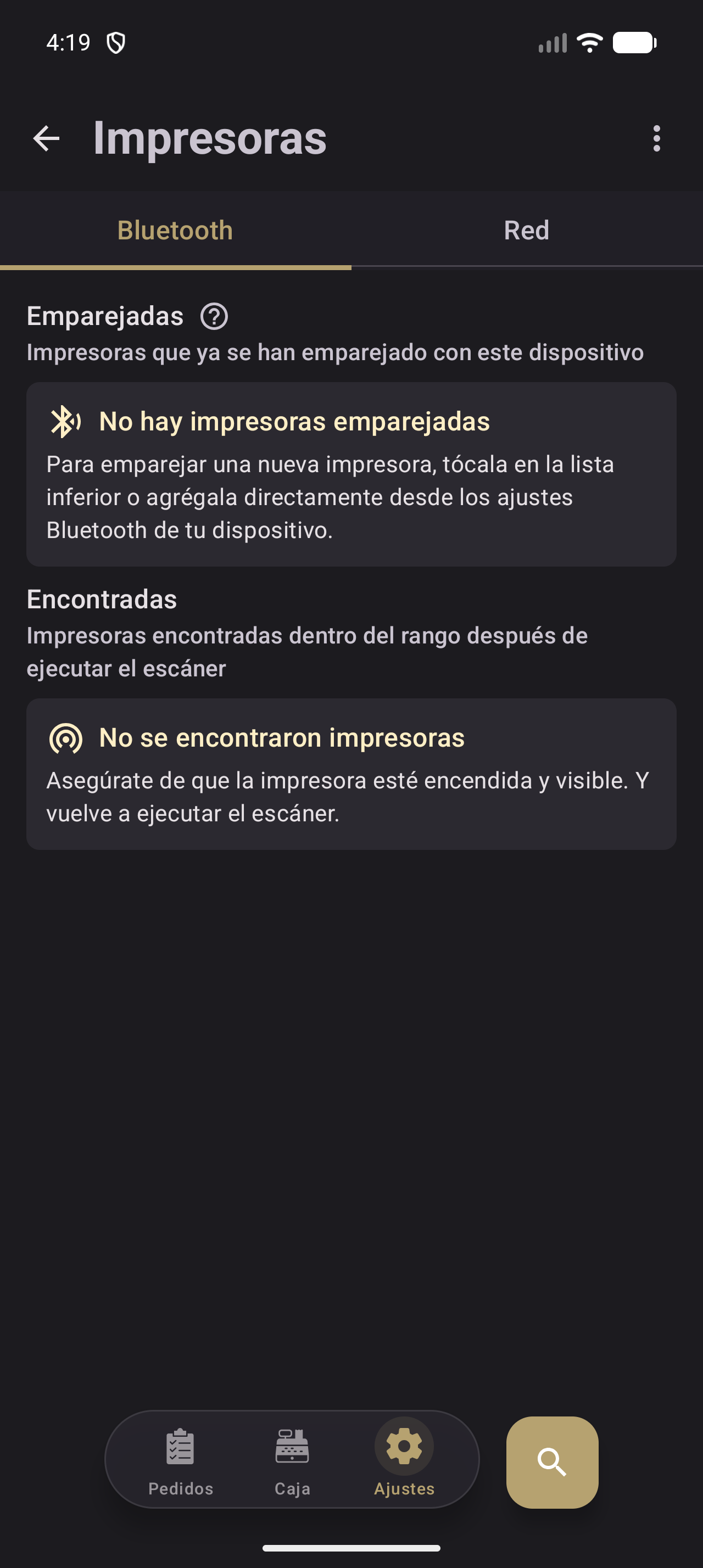
Figura 15.1. Pestaña «Bluetooth» de Impresoras con la lista de impresoras emparejadas.
Cada impresora muestra su nombre y su dirección. Las de red añaden el formato y el puerto: «RAW» para 9100, «IPP» para 631 y «LPR» para 515. Un punto verde indica que respondió en el último escaneo.
15.2 Bluetooth en Android
La pestaña «Bluetooth» sirve para impresoras emparejadas con el dispositivo Android; es la única plataforma que las admite. Si el Bluetooth está apagado, verás «Bluetooth desactivado» y el botón «Activar bluetooth». Si faltan permisos, verás «Permiso de bluetooth requerido» y «Permitir permisos».
Pasos para preparar el Bluetooth
- Abre Ajustes › Impresoras › Bluetooth.
- Pulsa «Activar bluetooth» si está desactivado y «Permitir permisos» si faltan permisos.
- Permite la ubicación si tu versión de Android la pide; sin ella no se buscan dispositivos cercanos.
Resultado esperado. Aparecen «Emparejadas» y «Encontradas», y «Escanear» queda disponible.
15.3 Permisos de Bluetooth y ubicación
La figura 15.2 muestra la tarjeta de permiso de Bluetooth con el botón para concederlo.
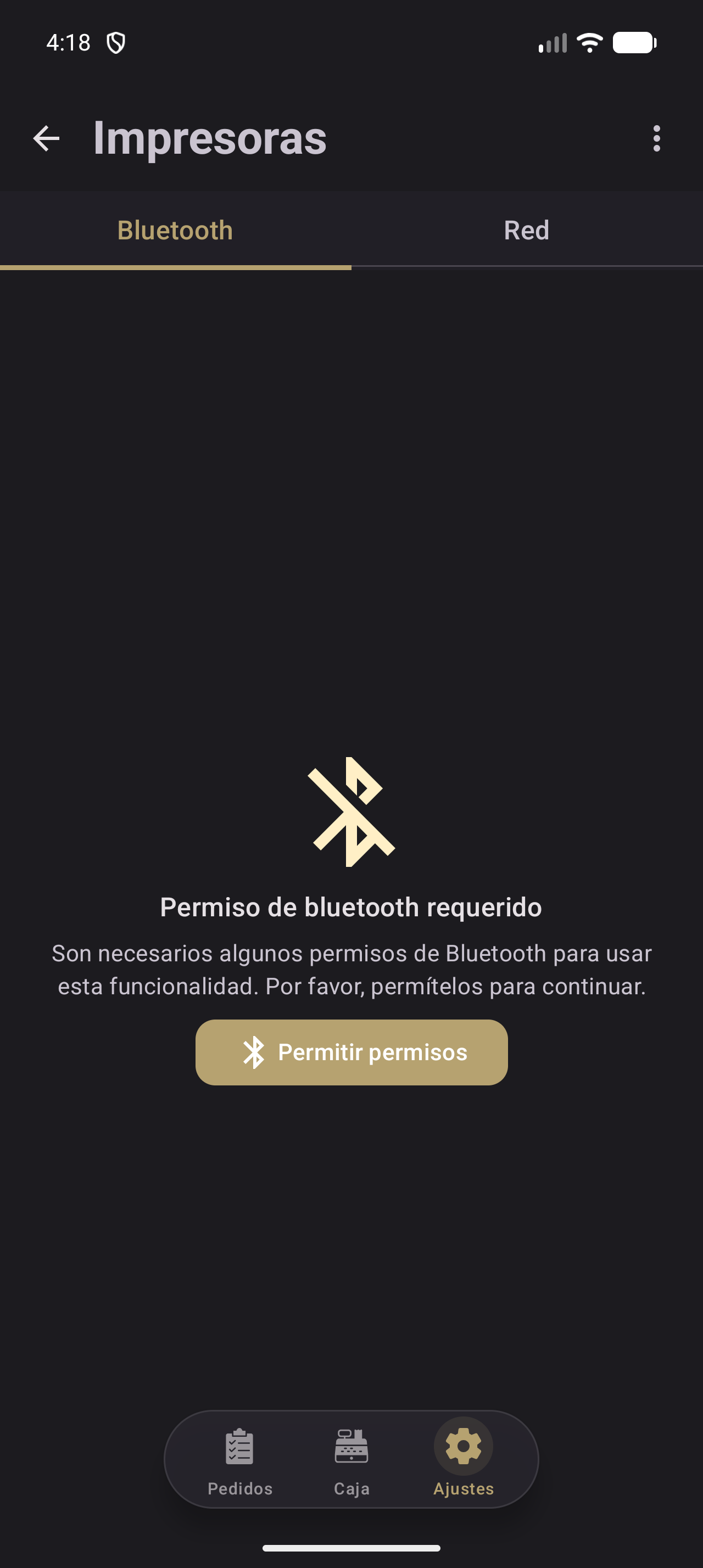
Figura 15.2. Aviso de permiso de Bluetooth con el botón «Permitir permisos».
Cuatro avisos posibles:
- «Permiso de bluetooth requerido»: pulsa «Permitir permisos».
- «Bluetooth desactivado»: pulsa «Activar bluetooth».
- «Permiso de ubicación requerido»: pulsa «Permitir».
- «Ubicación desactivada»: pulsa «Activar».
Resultado esperado. Con Bluetooth y permisos activos, «Escanear» inicia la búsqueda y las impresoras cercanas aparecen en «Encontradas».
15.4 Escanear impresoras Bluetooth
El escaneo busca impresoras Bluetooth dentro del alcance y solo muestra dispositivos que la app reconoce como impresoras. La figura 15.3 es una captura pendiente del escaneo.
Figura 15.3. Captura pendiente (S15-03). Escaneo Bluetooth en curso con el botón «Detener» y las impresoras encontradas.
Pasos para escanear impresoras Bluetooth
- Abre la pestaña «Bluetooth» y pulsa «Escanear».
- Espera mientras aparece «Escaneando impresoras Bluetooth...».
- Acerca la impresora, comprueba que está encendida y en modo detectable.
- Toca la impresora en «Encontradas», pulsa «Emparejar» y confirma el emparejamiento. Usa «Detener» para terminar antes.
Resultado esperado. La impresora pasa a «Emparejadas». Verás «Escáner iniciado» al empezar y «Escáner detenido» al parar.
15.5 Impresora emparejada
Una impresora emparejada queda guardada en el dispositivo Android y aparece en «Emparejadas» con el texto «Impresoras que ya se han emparejado con este dispositivo». La figura 15.4 es una captura pendiente.
Figura 15.4. Captura pendiente (S15-04). Impresora Bluetooth emparejada en la lista «Emparejadas», con su dirección y el menú de acciones.
Pasos para usar una impresora emparejada
- Abre Ajustes › Impresoras › Bluetooth.
- Comprueba que el punto está verde tras un escaneo.
- Toca el menú de tres puntos y pulsa «Prueba de impresión». Usa «Desemparejar» para quitarla.
Resultado esperado. La impresora imprime la prueba o queda disponible para los pedidos. Si el punto está gris, vuelve a escanear.
15.6 Impresoras de red
La pestaña «Red» sirve para impresoras conectadas por Wi-Fi o Ethernet. En Android se guardan en el dispositivo; en la web, para todo el restaurante. La figura 15.5 muestra la pestaña con una impresora guardada y el botón para añadir otra.
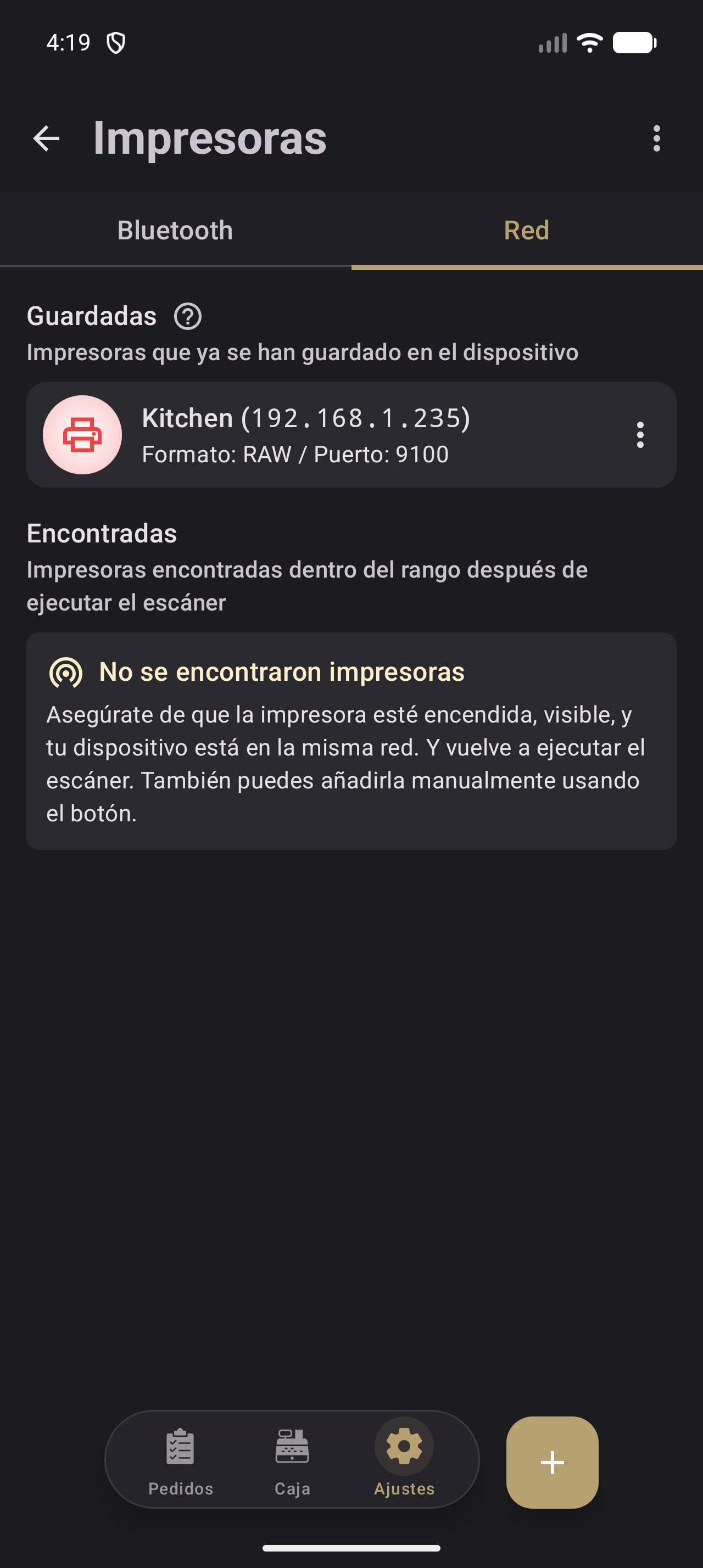
Figura 15.5. Pestaña «Red» de Impresoras con las impresoras guardadas y las encontradas.
Hay dos secciones: «Guardadas», con «Impresoras que ya se han guardado en el dispositivo», y «Encontradas», con «Impresoras encontradas dentro del rango después de ejecutar el escáner».
15.7 Impresoras guardadas
Cada impresora guardada muestra su nombre, la IP entre paréntesis, el formato y el puerto. El menú de tres puntos ofrece «Prueba de impresión», «Editar» y «Eliminar». La figura 15.6 es una captura pendiente de la lista.
Figura 15.6. Captura pendiente (S15-06). Pestaña «Red» con la lista «Guardadas», el estado de cada impresora y el menú de acciones.
Pasos para revisar una impresora guardada
- Abre Ajustes › Impresoras › Red.
- Comprueba el nombre, la IP y el puerto en «Guardadas».
- Pulsa «Escanear» para actualizar la disponibilidad y usa el menú de tres puntos para probar, editar o eliminar.
Resultado esperado. La impresora sigue en la lista con el estado del último escaneo. Si el puerto no es 9100, 631 o 515, el formato aparece como «Desconocido»; puede funcionar igualmente si el puerto es correcto.
En la web, la lista se titula «Impresoras del restaurante». Al eliminar una, el diálogo avisa de que «Se elimina de todos los dispositivos de este restaurante».
15.8 Añadir una impresora de red
El botón flotante de «Red» abre «Escanear» y «Añadir impresora», como se ve en la figura 15.7.
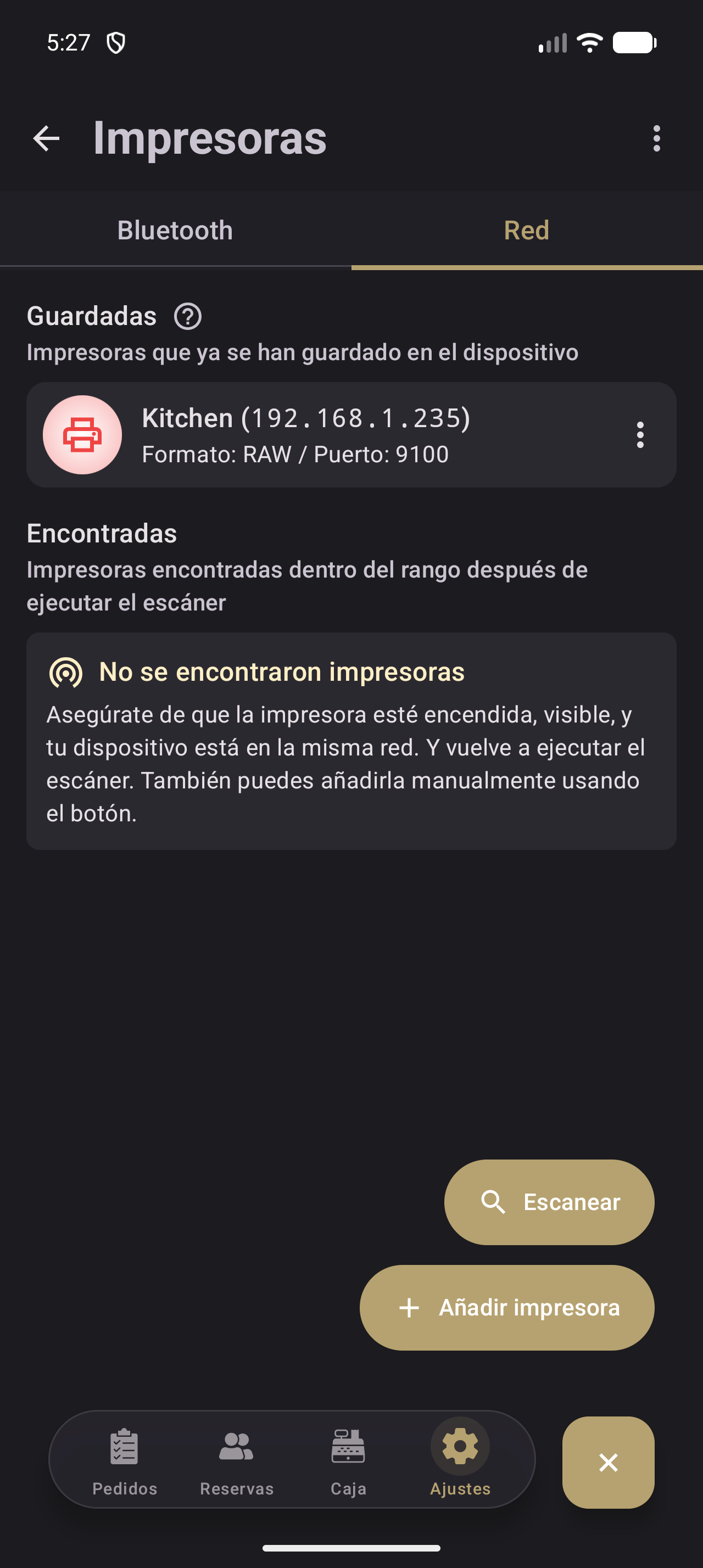
Figura 15.7. Menú del botón flotante con las opciones «Escanear» y «Añadir impresora».
Pasos para añadir una impresora de red
- Abre Ajustes › Impresoras › Red y pulsa el botón flotante.
- Elige «Escanear» y toca una impresora de «Encontradas», o «Añadir impresora» para escribir los datos.
- Rellena «Nombre», «Dirección IP» y «Puerto», y revisa «Preferencias»: «Tamaño de página», «Ancho de página», «Caracteres por línea» y «Resolución / Densidad».
- Pulsa «Guardar».
La figura 15.8 muestra el formulario «Guardar impresora».
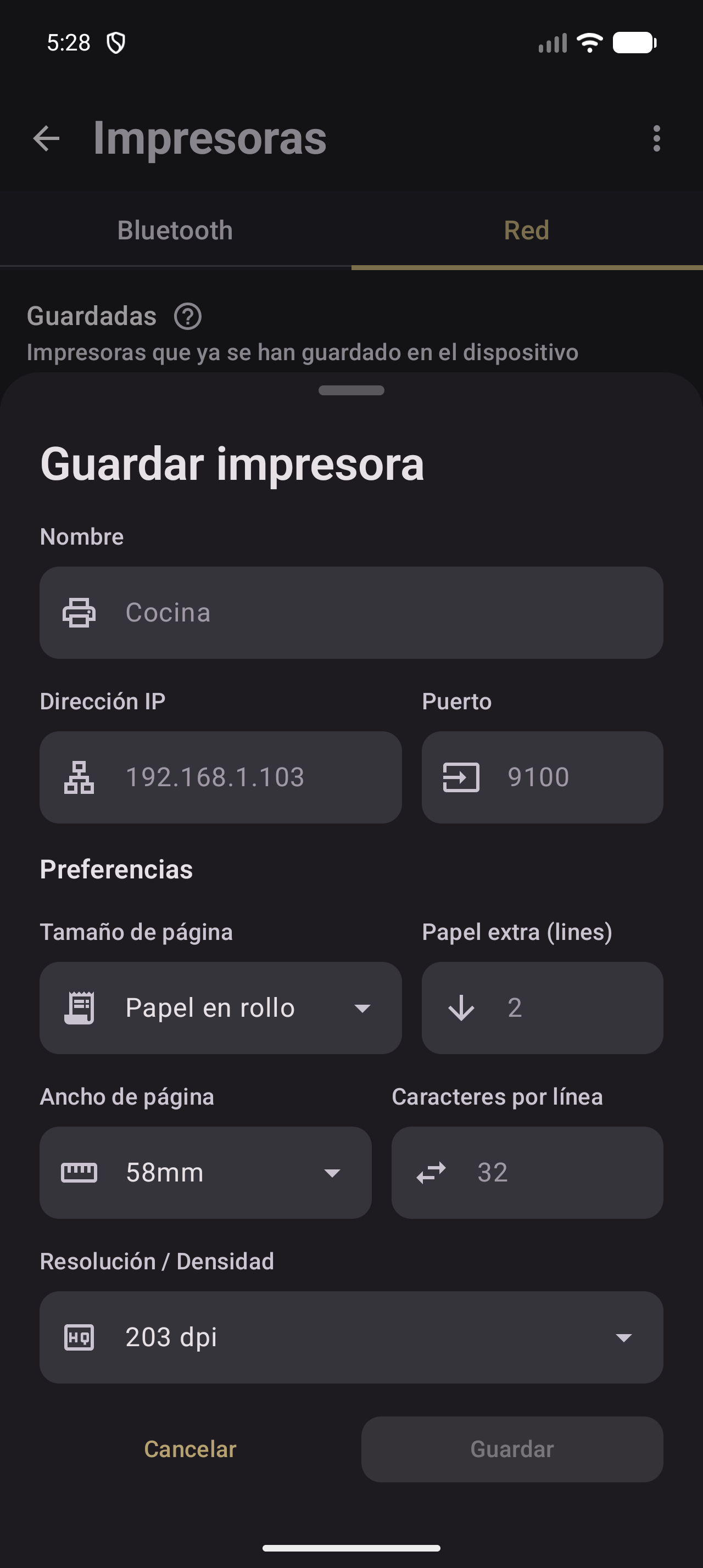
Figura 15.8. Formulario «Guardar impresora» con Nombre, Dirección IP, Puerto y Preferencias.
Validaciones. El nombre necesita al menos 2 caracteres; si no, verás «El nombre de la impresora debe tener al menos 2 caracteres». La dirección debe ser una IPv4 válida, con cuatro partes entre 0 y 255 y sin ceros a la izquierda; si no, verás «Dirección IP no válida». El puerto debe estar entre 1 y 65535; si no, verás «El puerto debe ser un número entre 1 y 65535». No se permiten dos impresoras con la misma IP y puerto: verás «La impresora ya existe».
Resultado esperado. La impresora aparece en «Guardadas». Ya puedes probarla, editarla o asignarla a una categoría o un producto.
15.9 Editar una impresora de red
Para editar una impresora guardada, abre su menú de tres puntos y pulsa «Editar». La figura 15.9 muestra el menú con «Prueba de impresión», «Editar» y «Eliminar».
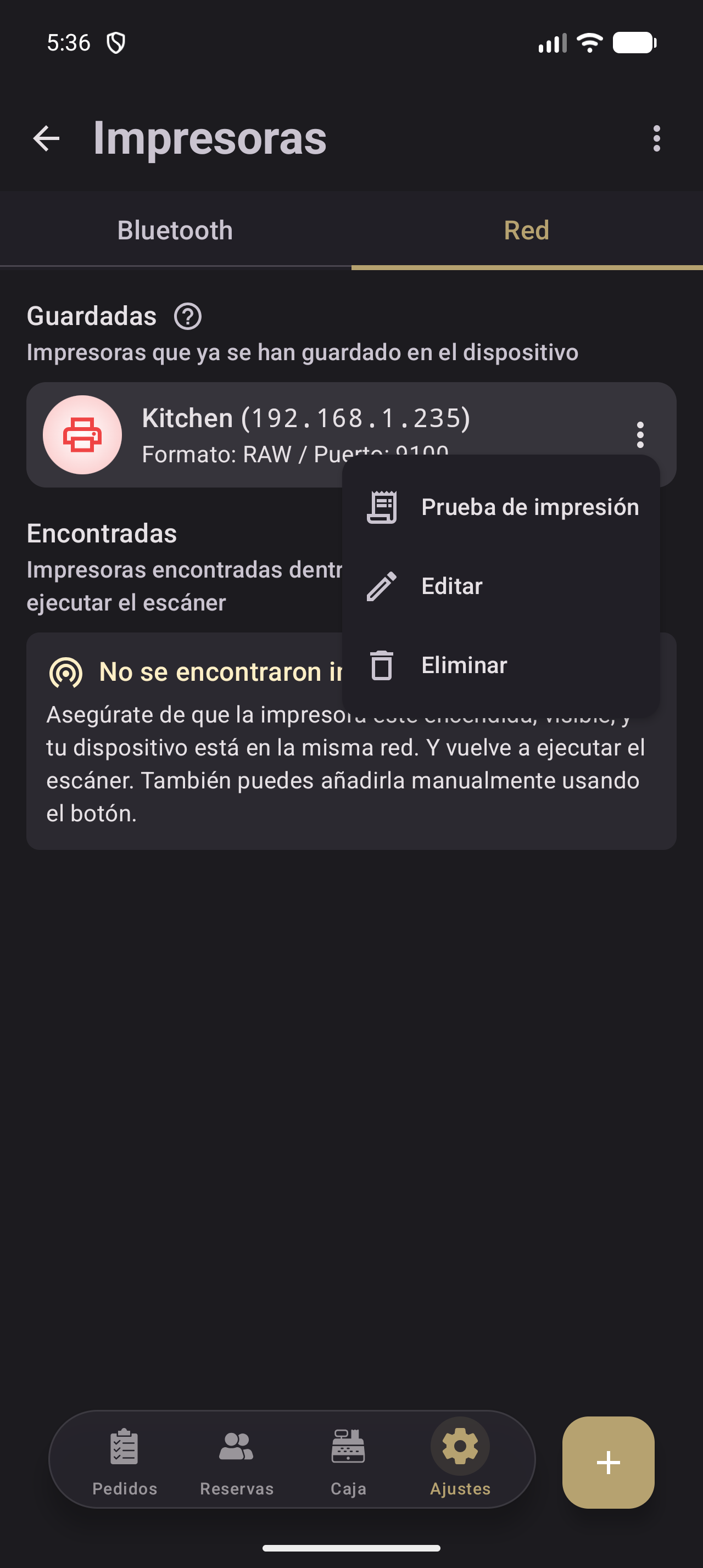
Figura 15.9. Menú de una impresora guardada con «Prueba de impresión», «Editar» y «Eliminar».
Pasos para editar una impresora de red
- Abre Ajustes › Impresoras › Red › Guardadas.
- Toca el menú de tres puntos y pulsa «Editar».
- Cambia «Nombre», «Dirección IP», «Puerto» o «Preferencias», revisa las validaciones y pulsa «Actualizar».
Resultado esperado. La lista muestra los datos nuevos y la impresora conserva su lugar. En la web, la edición afecta a todos los dispositivos; en Android, solo al dispositivo donde la guardaste.
15.10 Impresora predeterminada y prueba de impresión
La impresora predeterminada es la que la app propone al abrir una hoja de impresión. En «Seleccionar impresora» aparece marcada con «(predeterminada)». La app elige la primera impresora compatible: en Android puede ser Bluetooth o de red; en iOS, solo de red. Puedes cambiarla en la hoja.
La prueba comprueba que la impresora responde y que el papel y el ancho son correctos. En Android se lanza desde «Prueba de impresión» en el menú de una impresora Bluetooth o de red. La figura 15.10 muestra una prueba enviada.
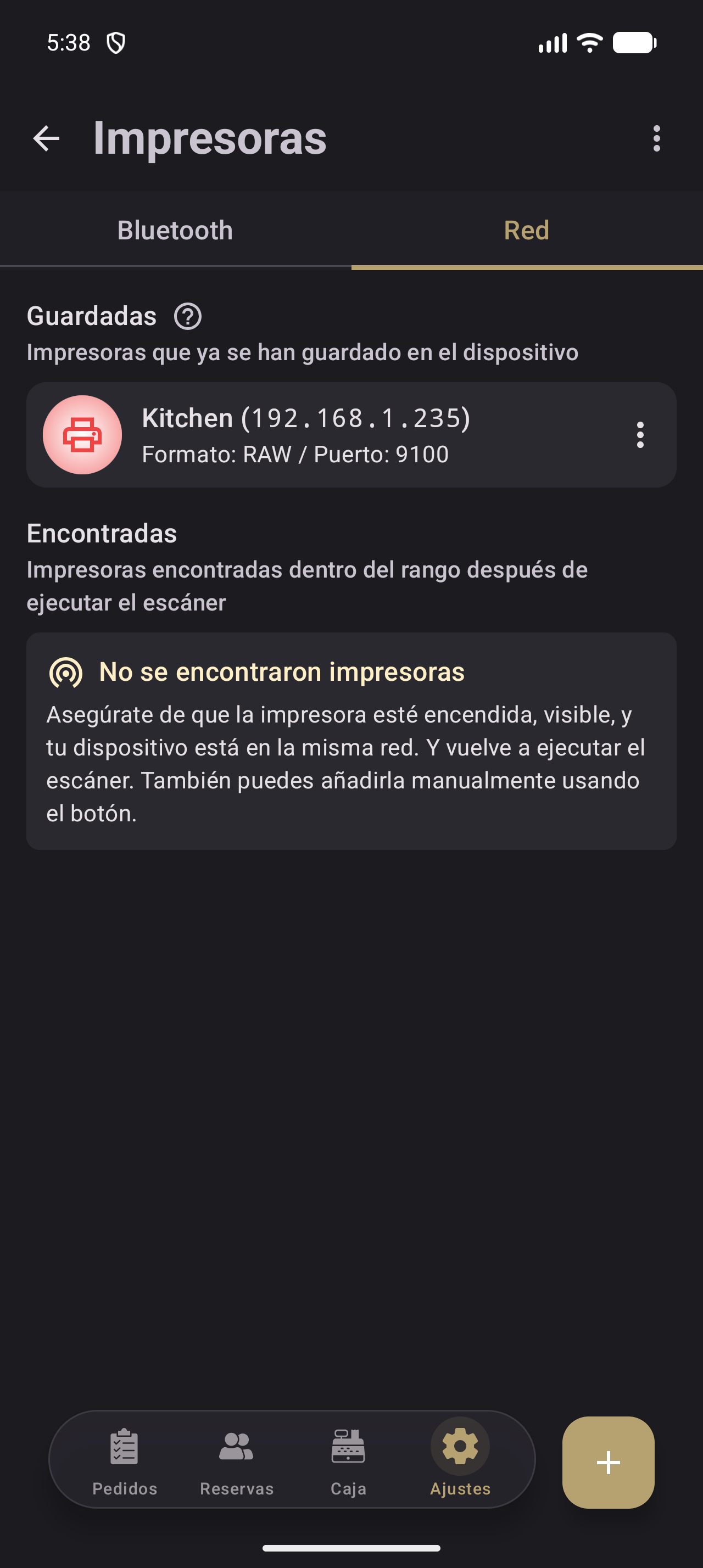
Figura 15.10. Resultado de una prueba de impresión enviada a una impresora.
Pasos para hacer una prueba de impresión
- Abre Ajustes › Impresoras.
- En «Bluetooth» o «Red», elige una impresora y pulsa «Prueba de impresión».
- Espera el resultado: «Imprimiendo en Nombre…», «Impreso en Nombre» o «No se ha podido imprimir en Nombre». El ticket incluye logotipo, pedido de ejemplo, código de barras, código QR y papel extra.
Resultado esperado. Sale un ticket con el ancho configurado. La prueba pasa por la misma cola que los pedidos. En la web, «Prueba de impresión» solo está activa con la estación en línea; si no, verás «Necesita la estación de impresión en línea». En iOS no hay botón de prueba en Ajustes: comprueba imprimiendo un ticket de mesa o de cobro.
15.11 Asignar una impresora a una categoría
Cada categoría puede tener su propia impresora. Se elige en la hoja de crear o editar categoría, en el campo «Impresora». Sin impresoras verás «No hay impresoras»; con varias, «Seleccionar impresora» abre la lista. La figura 15.11 es una captura pendiente.
Figura 15.11. Captura pendiente (S15-10). Hoja de categoría con el campo «Impresora» y la lista de impresoras disponibles.
Pasos para asignar una impresora a una categoría
- Abre Ajustes › Carta › Categorías y crea una categoría o edita una existente.
- En «Impresora», pulsa «Seleccionar impresora» y elige una.
- Lee el texto de ayuda: «Si la impresora seleccionada está disponible, se utilizará para imprimir los productos de esta categoría. Los productos pueden sobrescribir este ajuste.»
- Pulsa «Crear» o guarda los cambios.
Resultado esperado. Los productos de la categoría se imprimen en esa impresora al enviarlos a cocina, salvo que un producto tenga impresora propia. Si la impresora no está disponible al imprimir, el ticket puede fallar; no se cambia sola a otra.
15.12 Asignar una impresora a un producto
La impresora del producto prevalece sobre la de su categoría. Se elige en la hoja de producto, en «Impresora», con el texto «Impresora en la que se imprimirán los productos al comandar la orden». La figura 15.12 muestra una ficha con impresora asignada.
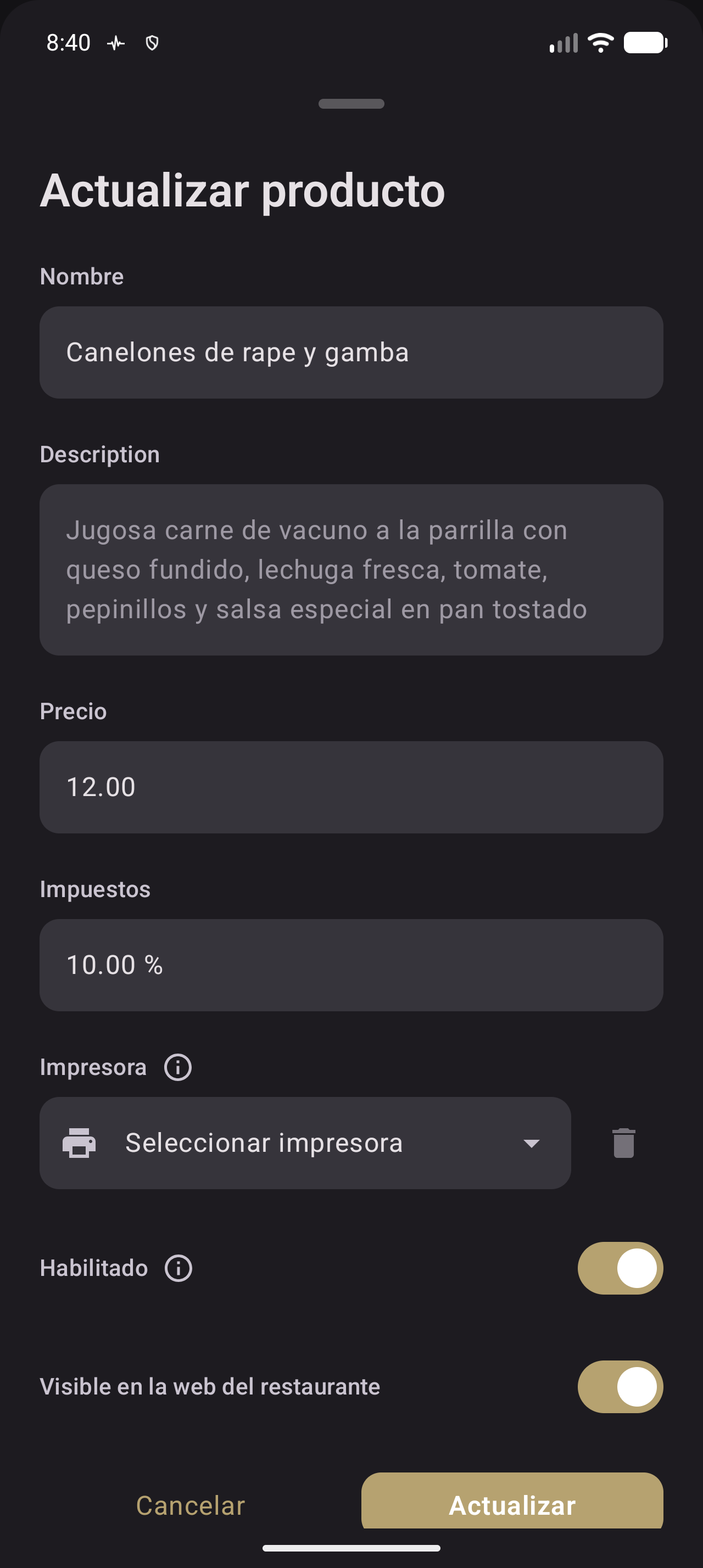
Figura 15.12. Ficha de producto con la visibilidad web y la impresora asignada.
Pasos para asignar una impresora a un producto
- Abre Ajustes › Carta › Categorías y entra en la categoría.
- Toca el producto, pulsa el lápiz y busca «Impresora».
- Elige una impresora o deja el campo vacío para usar la de la categoría, y guarda los cambios.
Resultado esperado. El producto se imprime en su impresora aunque la categoría tenga otra. Si ni el producto ni la categoría tienen impresora, el producto no se incluye en el ticket de cocina y aparece en rojo en la tarjeta «Imprimir» de «Añadir productos». Si la impresora no está disponible, el ticket falla y la app muestra el motivo.
15.13 Enviar a cocina
Desde el detalle de un pedido puedes enviar una ronda a cocina. La hoja se titula «Enviar a cocina» y muestra «Impresora», «Seleccionar impresora» y el bloque «Imprimir esta ronda» con el texto «Selecciona una impresora para imprimir los productos de esta ronda». La figura 15.13 muestra la hoja.
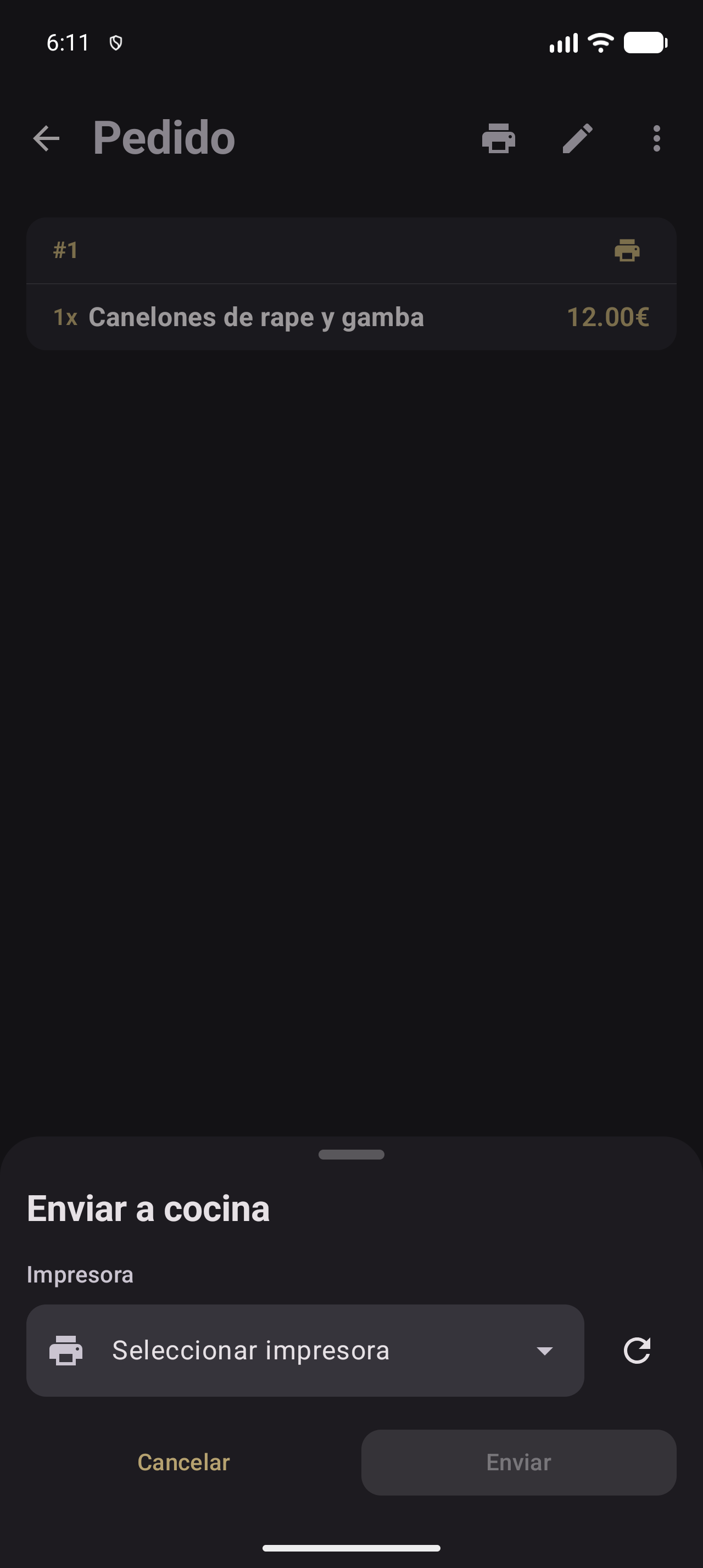
Figura 15.13. Hoja «Enviar a cocina» con la selección de impresora y el botón «Enviar».
Pasos para enviar una ronda a cocina
- Abre el pedido y prepara la ronda.
- Pulsa «Enviar a cocina», elige una impresora en «Seleccionar impresora» y revisa los productos.
- Pulsa «Enviar». La opción preseleccionada aparece como «(predeterminada)».
Resultado esperado. La impresora emite un ticket de cocina. Los productos de varias categorías se agrupan bajo el encabezado de cada categoría, en el orden de la carta; los que no están en ninguna se agrupan bajo «Otros». Si varios productos van a impresoras distintas, se genera un ticket por impresora.
Las impresoras Bluetooth no aparecen hasta que se conceden los permisos y el Bluetooth está activado: «Las impresoras Bluetooth no aparecerán hasta que se concedan los permisos y el Bluetooth esté activado.» Sin impresoras verás «No hay impresoras» o «No hay impresoras disponibles».
El ticket incluye fecha y hora, zona, mesa y comensales. Después aparecen los encabezados de categoría y, bajo cada uno, los productos con cantidad, nota y extras.
15.14 Imprimir el ticket de mesa
El ticket de mesa es un resumen del pedido para el cliente. Se imprime desde el detalle con «Imprimir ticket»; la hoja permite elegir impresora y el botón final es «Enviar». La figura 15.14 muestra la hoja de impresión.
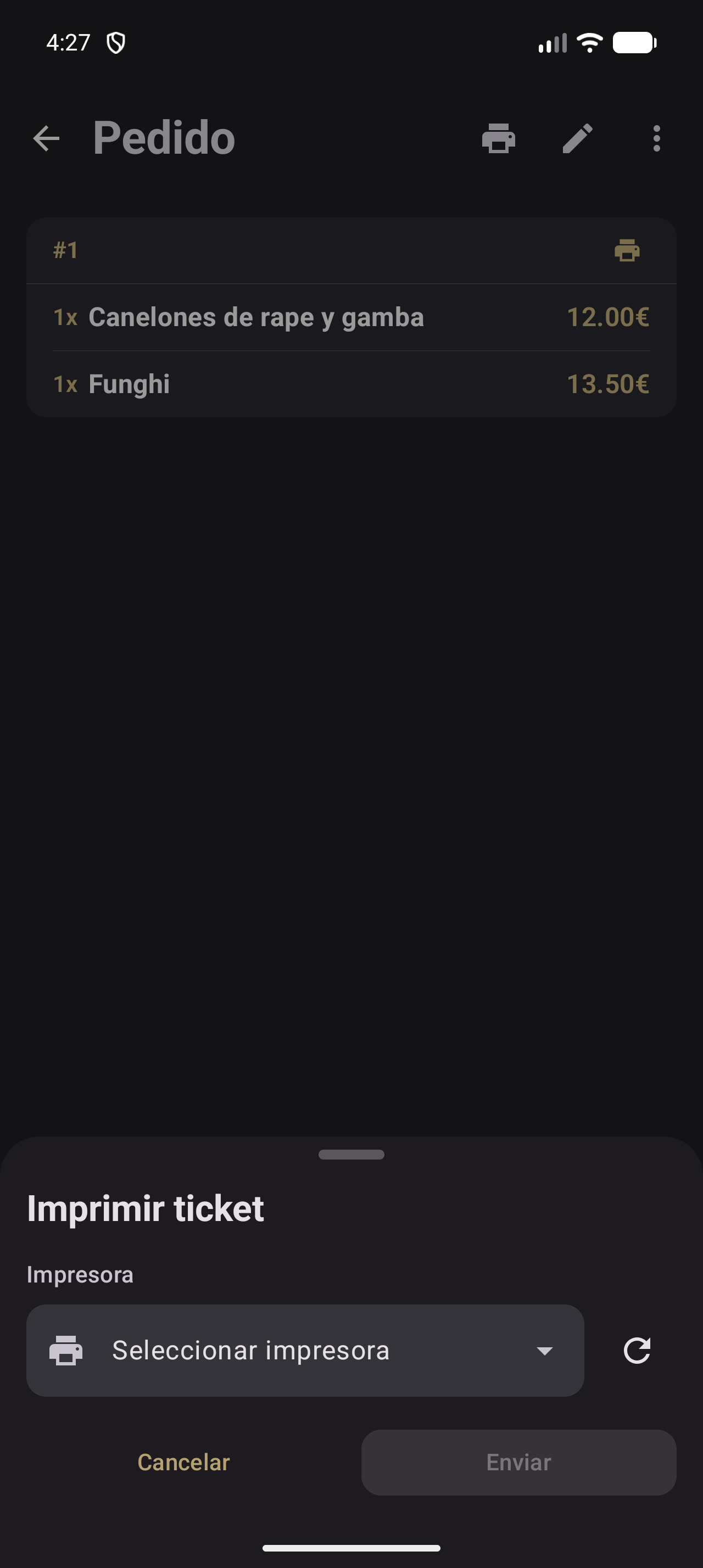
Figura 15.14. Hoja «Imprimir ticket» con la selección de impresora y el botón «Enviar».
Pasos para imprimir el ticket de mesa
- Abre el pedido y pulsa «Imprimir ticket».
- Elige la impresora en «Seleccionar impresora», revisa los importes y pulsa «Enviar».
Resultado esperado. El ticket muestra el nombre y los datos fiscales del restaurante, la fecha y la hora, la zona, la mesa y los comensales. Debajo aparecen los productos con extras, la base por tipo de impuesto, el total y la nota «Factura proforma».
Para el ticket de cobro, usa «Imprimir tique» o «Confirmar pago e imprimir» en «Pago»; refleja el importe, el método de pago, la propina y el cambio.
15.15 Estación de impresión activada
La estación de impresión es un dispositivo Android que recibe los tickets enviados desde la web y los imprime en las impresoras configuradas en ese dispositivo. La web no puede llegar sola a una impresora Wi-Fi o Bluetooth; por eso necesita una estación. Se activa en Ajustes › Estación de impresión y se describe con «Imprime en las impresoras de este dispositivo los tickets enviados desde la web.»
Antes de activarla, prepara el dispositivo: debe quedarse en el restaurante, tener la app con la sesión iniciada y el restaurante correcto, estar en la misma Wi-Fi que las impresoras con internet, tener las impresoras configuradas en Ajustes › Impresoras y estar enchufado. Si un ticket llega para una impresora que la estación no conoce, falla con «La impresora no está configurada en la estación de impresión».
La figura 15.15 muestra la estación activada.
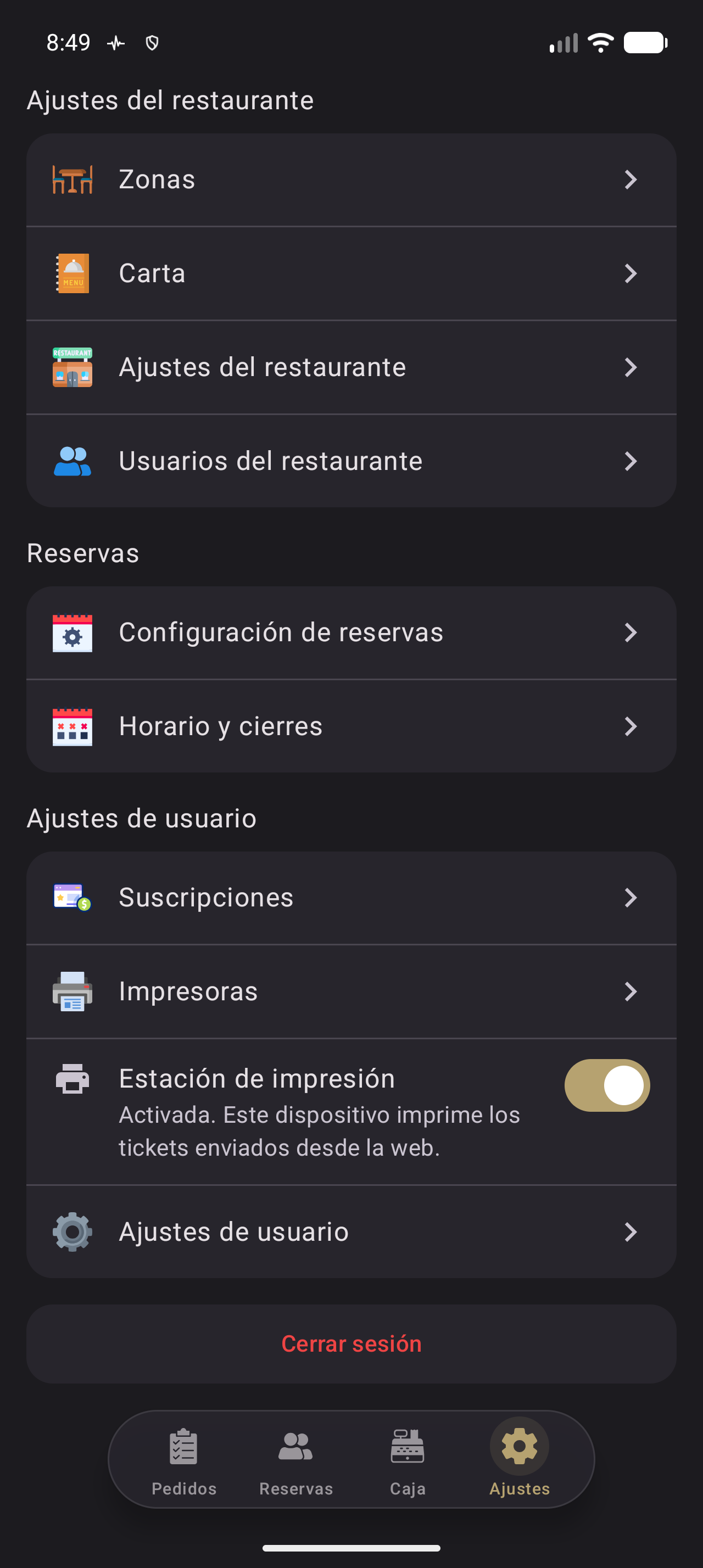
Figura 15.15. Estación de impresión activada con el interruptor y el texto «Activada. Este dispositivo imprime los tickets enviados desde la web.».
Pasos para activar la estación de impresión
- En el Android, abre Restia y selecciona el restaurante que debe imprimir.
- Entra en Ajustes › Estación de impresión, activa «Estación de impresión» y acepta las notificaciones y el funcionamiento en segundo plano.
- En Xiaomi, Redmi, POCO, Samsung o Huawei, abre «Ajustes en segundo plano», sigue «Mantén la estación de impresión activa» y pulsa «Hecho».
- En la web, comprueba que la tarjeta dice «En línea. Los tickets enviados desde el navegador se imprimirán.»
Resultado esperado. El interruptor muestra «Activada. Este dispositivo imprime los tickets enviados desde la web.» y aparece la notificación «Estación de impresión activa». La web habilita la prueba de impresión.
La estación imprime para un solo restaurante a la vez. Si cambias la app a otro, se pausa y muestra «Estación de impresión en pausa»; se reanuda al volver.
Cada miembro puede registrar hasta 5 estaciones y cada restaurante hasta 20; las de miembros que se fueron no cuentan. Si se alcanza el límite, verás «Detenida: se alcanzó el límite de estaciones de impresión.». La web comprueba el estado cada 30 segundos; «Actualizar» fuerza una comprobación inmediata. La tabla 15.1 resume los mensajes.
Tabla 15.1. Mensajes de la estación de impresión y qué hacer.
@>
p5.1cm>
X@
Mensaje & Qué hacer «Detenida: otro miembro usa este dispositivo como su estación de impresión.» & Solo el propietario puede recuperarlo, salvo que ese miembro haya dejado el restaurante; entonces cualquiera puede. El propietario inicia sesión y activa la estación. «Detenida: Android no dejó funcionar la estación de impresión. Vuelve a activarla con la app abierta.» & Abre la app y actívala; si vuelve a pasar, revisa los ajustes en segundo plano. «Detenida: se alcanzó el límite de estaciones de impresión.» & Apaga una estación que ya no uses o contacta con soporte.
15.16 Estación offline, limitaciones de la web y errores de impresión
Si la web no encuentra una estación en línea, muestra «No hay ninguna estación de impresión activa en este restaurante. Para imprimir desde el navegador, activa la estación de impresión en la app Restia para Android en un dispositivo de este restaurante. En iPhone y iPad, la app Restia imprime directamente en tus impresoras.» El ticket no se imprime en las impresoras Wi-Fi, pero la web abre el diálogo del navegador con el ticket adaptado al papel elegido. Si el navegador lo bloquea, pulsa «Imprimir en el navegador».
Pasos para recuperar una estación offline
- Comprueba que el dispositivo está encendido, cargado o enchufado y con Wi-Fi e internet.
- Comprueba que la app está iniciada y en el mismo restaurante que la web; si ves «Estación de impresión en pausa», vuelve al restaurante de la estación.
- Comprueba que «Estación de impresión» está activada y que el mensaje no empieza por «Detenida». Cierra y abre la app, apaga y enciende la estación y pulsa «Actualizar» en la web.
Resultado esperado. La tarjeta pasa de «Comprobando…» a «En línea. Los tickets enviados desde el navegador se imprimirán.» Si no se puede consultar, verás «No se pudo comprobar la estación de impresión.»
Si la estación se apaga después de enviar un ticket, la impresión espera unos 2 minutos. Si no vuelve, el ticket no se imprime y la web avisa de que puede no haberse impreso; vuelve a imprimirlo cuando la estación esté en línea. La estación no reimprime sola para evitar copias duplicadas.
La tabla 15.2 recoge los errores más frecuentes.
Tabla 15.2. Errores de impresión y solución.
@>
p4.6cm>
X@
Mensaje o síntoma & Solución «No se ha podido imprimir en Nombre» & Revisa que esté encendida, con papel, tapa cerrada y conectada a la misma red o dentro del alcance Bluetooth. «El Bluetooth está desactivado» o «Falta el permiso de Bluetooth» & Activa el Bluetooth y concede los permisos desde «Ajustes de permisos». «La impresora se ha quedado sin papel» o «La tapa de la impresora está abierta» & Carga papel y cierra la tapa; vuelve a imprimir.
La figura 15.16 es una captura pendiente del aviso de error.
Figura 15.16. Captura pendiente (S15-16). Aviso de error de impresión con el nombre de la impresora, el motivo y la opción de reintentar.
Plataforma.
Android: imprime por Bluetooth y red, y puede actuar como estación.
iOS y Web: iOS solo imprime en red (58 mm); la web usa la estación Android o el diálogo del navegador.
Comprobación
- Has concedido los permisos y emparejado una impresora Bluetooth o guardado una de red con IP y puerto válidos.
- Has asignado impresora a una categoría o a un producto y has enviado una ronda a cocina.
- Has activado la estación en Android y la web muestra «En línea. Los tickets enviados desde el navegador se imprimirán.»
Problemas frecuentes
Tabla 15.3. Problemas frecuentes de impresión.
| Síntoma | Solución |
|---|---|
| No encuentro mi impresora Bluetooth | Activa el Bluetooth, concede permisos y pulsa «Escanear». Acércala y ponla en modo detectable. |
| La impresora de red no aparece | Comprueba que está encendida, en la misma Wi-Fi y que responde en su IP. Añádela con «Añadir impresora». |
| El formulario no me deja guardar | Revisa nombre (2 caracteres), IPv4 y puerto (1–65535). Si la IP y el puerto ya existen, verás «La impresora ya existe». |
| El ticket de cocina sale sin una categoría | Asigna impresora a esa categoría o al producto. Los productos sin impresora no se imprimen. |
| La web dice que no hay estación | Activa la estación en un Android del restaurante o usa «Imprimir en el navegador». |
Para saber más
- Capítulo 6: crear pedidos, enviar rondas a cocina, imprimir tickets y cobrar.
- Capítulo 11: categorías, productos y asignación de impresora a cada uno.
- Capítulo 18: diagnóstico general de conexión, permisos y errores.