
Capítulo 1. Introducción a Restia
Restia reúne en una sola aplicación lo que un restaurante necesita para trabajar cada día: la carta, las mesas, los pedidos, las reservas, la caja, el equipo y la impresión de tickets. Este capítulo te sitúa antes de entrar en materia: explica qué es Restia, para quién está pensada, en qué plataformas funciona y qué palabras encontrarás en el manual. Al terminarlo, sabrás por dónde empezar y qué capítulo leer según tu trabajo.
Objetivos
Al terminar este capítulo sabrás:
- Describir qué hace Restia y qué áreas cubre.
- Identificar tu perfil y los capítulos recomendados.
- Comprobar si tu dispositivo cumple los requisitos.
- Reconocer los conceptos básicos y las convenciones del manual.
Requisitos previos
- Un dispositivo Android, un iPhone o iPad, o un navegador de escritorio compatible.
- Una conexión a internet para crear la cuenta y sincronizar los datos.
- Los datos básicos del restaurante si vas a crearlo tú: nombre, dirección, datos fiscales, moneda e impuestos.
No necesitas conocimientos técnicos.
1.1 Qué es Restia
Restia es una aplicación de gestión para restaurantes. Organiza el servicio de sala y de cocina en un mismo lugar: consultar la carta, distribuir las mesas por zonas, abrir pedidos, enviar rondas a cocina, cobrar, gestionar reservas y llevar la caja del turno. También incluye la gestión del equipo, los roles y las impresoras.
La app tiene cuatro pestañas principales: «Pedidos», «Reservas», «Caja» y «Ajustes». La pestaña «Reservas» aparece cuando el restaurante tiene las reservas activadas; si no, el trabajo diario se concentra en las otras tres. En «Ajustes» se configuran el restaurante, las zonas y las mesas, la carta, los usuarios, las reservas, las impresoras y la cuenta.
El recorrido habitual empieza en «Pedidos»: eliges una mesa libre, creas el pedido, añades productos y envías la ronda a cocina. Al terminar, cobras desde el detalle del pedido y el ticket se imprime si hay una impresora configurada. La caja recoge los cobros del turno y debe estar abierta antes de crear el primer pedido.
Restia guarda los datos y los comparte entre los dispositivos que inician sesión con la misma cuenta. Los cambios se sincronizan con el servidor, de modo que sala, cocina y caja trabajan sobre la misma información.
Restia funciona en Android, iOS y web. La web usa la misma interfaz que Android; iOS es nativa y tiene diferencias marcadas con insignias de plataforma. En la figura 1.1 se muestra el logotipo de la aplicación.

Figura 1.1. Logotipo de Restia.
La figura 1.2 resume la pantalla principal, con las pestañas desde las que se accede a cada área de trabajo.
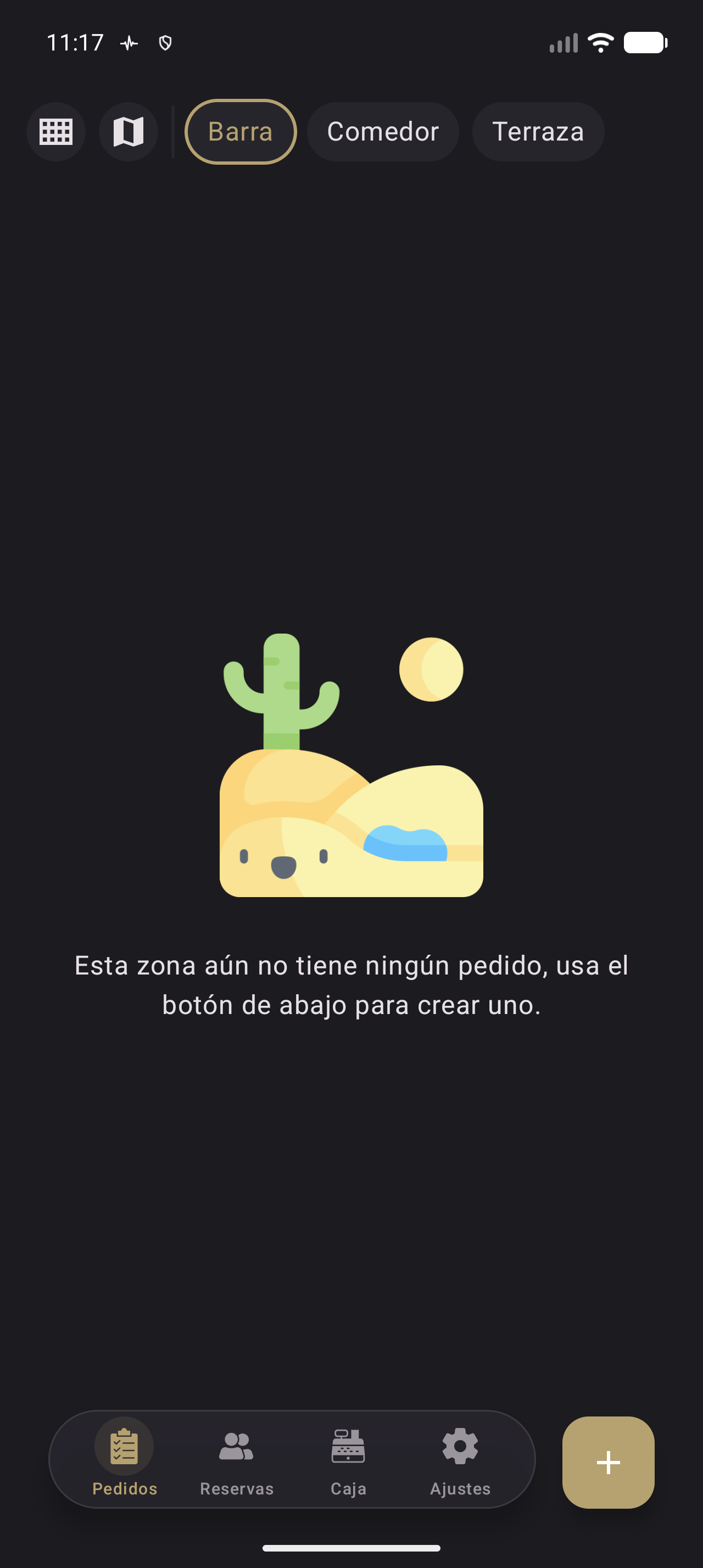
Figura 1.2. Pantalla principal con las zonas, las mesas y las pestañas «Pedidos», «Reservas», «Caja» y «Ajustes».
1.2 A quién va dirigido
Restia está pensada para todo el equipo que participa en el servicio, no solo para quien administra el restaurante. Cada persona entra con su propia cuenta y ve las secciones que su rol y sus permisos permiten. El propietario tiene acceso completo; el resto de perfiles trabaja según lo que se le haya asignado.
En la tabla 1.1 se resumen los perfiles habituales y los capítulos recomendados. Una persona puede desempeñar varias tareas.
Tabla 1.1. Perfiles y capítulos recomendados.
@>
p3cm>
X>
p4.5cm@
Perfil & Responsabilidad principal & Capítulos recomendados Propietario & Configura el restaurante, la carta, el equipo y la suscripción; tiene acceso completo. & 2, 3, 4, 12 a 16 Encargado & Organiza el servicio y supervisa la carta, los pedidos, las reservas y la caja. & 4 a 8, 14, 15 y 18 Camarero & Atiende pedidos de mesa, añade productos y envía rondas a cocina. & 5, 6, 7, 8 y 18 Cajero & Cobra pedidos, gestiona pagos parciales y abre o cierra la caja. & 5, 6, 8 y 18 Cocina & Consulta las rondas, prepara los productos y revisa la impresión de tickets. & 6, 11, 15 y 18 Administrador & Gestiona zonas, carta, restaurante y equipo con los permisos que le asigne el propietario. & 10 a 16 y 18
Si eres propietario o encargado, empieza por los capítulos 2, 3 y 4: explican cómo crear la cuenta, dar de alta el restaurante y dejar listas las zonas, las mesas y la carta. Después, los capítulos de pedidos, reservas y caja cubren el trabajo diario.
En sala o en caja, los capítulos 6, 7 y 8 son los más importantes. En cocina, interesan el capítulo 6 y el capítulo 15. El capítulo 13 explica cómo se invita al equipo y cómo se asignan los permisos.
El administrador no es el propietario: puede tener permisos amplios, pero el propietario conserva la cuenta, los usuarios, las reservas y la suscripción. Si no encuentras una opción en «Ajustes», puede deberse a tu rol, no a un error de la app.
1.3 Plataformas y requisitos
Restia funciona en Android, iOS y web. Las tres comparten la cuenta, el restaurante y los datos; cambian la instalación y algunas funciones. La tabla 1.2 recoge los requisitos mínimos.
Tabla 1.2. Requisitos por plataforma.
@>
p2.4cmX@
Plataforma & Requisitos y límites principales Android & Android 8.1 (API 27) o posterior. Admite impresoras Bluetooth y de red, y puede actuar como estación de impresión. La cámara se usa para escanear la carta. iOS & iOS 17 o posterior. Solo admite impresoras de red y el ancho de ticket está fijado en 58 mm; no admite impresoras Bluetooth. La cámara o la fototeca se usan para escanear la carta. Web & Chrome o Edge 119 o posterior, Firefox 120 o posterior, o Safari 18.2 o posterior. No accede directamente a impresoras: imprime mediante una estación de impresión Android o el diálogo del navegador. Solo una pestaña puede usar la app a la vez.
En Android se instala desde la tienda; en iPhone y iPad, desde la App Store. La web se abre en el navegador y también se puede añadir a la pantalla de inicio; no necesita instalación desde una tienda.
Necesitas conexión a internet para iniciar sesión y sincronizar. Restia puede seguir funcionando con datos guardados en el dispositivo y envía los cambios pendientes al recuperar la conexión. El acceso, la sincronización entre dispositivos y la impresión desde la web dependen del servidor o de la red.
La cámara es opcional: sirve para escanear la carta; en la web puede no estar disponible según el navegador. Si no tienes cámara o no das permiso, puedes subir un PDF o una imagen. Para imprimir necesitas una impresora térmica compatible; sin impresora, la app sigue funcionando, pero no emite tickets.
Plataforma.
Android: admite impresoras Bluetooth y de red, y puede actuar como estación de impresión para la web.
iOS: solo admite impresoras de red; el ancho de ticket está fijado en 58 mm.
Web: no se conecta directamente a impresoras; usa la estación de impresión Android o el diálogo del navegador. Solo una pestaña puede usar la app a la vez.
Aviso. Si imprimes desde la web y no hay una estación de impresión Android en línea, el ticket no se imprime en las impresoras del restaurante. Restia abre el diálogo del navegador para que puedas imprimir en una impresora conectada a tu ordenador.
Nota. La pestaña del asistente de analítica solo está disponible en iOS 26 o posterior con Apple Intelligence activo. No existe en Android ni en web.
Consejo. Antes del primer servicio, haz una prueba de impresión desde Ajustes › Impresoras. Así compruebas que la impresora está conectada y que el ancho del papel es el correcto.
1.4 Conceptos básicos
Conviene fijar las palabras que aparecen en toda la app. Un restaurante es el negocio configurado en Restia: agrupa las zonas, la carta, los pedidos, las reservas y la caja. Una zona agrupa mesas, como «Salón» o «Terraza». Una mesa es el puesto desde el que se abre un pedido de mesa; una barra es una zona sin mesas, pensada para pedidos de mostrador.
La carta reúne categorías, productos y extras. Una categoría agrupa productos, como «Entrantes» o «Postres». Un producto tiene precio, impuestos y visibilidad; un extra es un complemento con su propio precio.
Un pedido es la cuenta abierta de una mesa o de una zona de mostrador. Una ronda agrupa productos añadidos en una misma tanda. Una reserva asigna mesa, zona y hora a un cliente; una solicitud es una reserva pendiente de aceptación. La caja es el registro del turno, con apertura y cierre; el cobro es la acción de pagar un pedido o una parte de él.
Un rol reúne los permisos de un usuario. Una impresora imprime tickets; la estación de impresión es un dispositivo Android que imprime los tickets enviados desde la web. La tabla 1.3 recoge las definiciones de una frase.
Tabla 1.3. Conceptos básicos de Restia.
@>
p3.2cmX@
Concepto & Definición Restaurante & Negocio configurado en Restia; agrupa zonas, carta, pedidos, reservas y caja. Zona & Área que agrupa mesas, como «Salón» o «Terraza». Mesa & Puesto con número desde el que se abre un pedido de mesa. Barra & Zona sin mesas para pedidos de mostrador. Carta & Conjunto de categorías, productos y extras. Categoría & Agrupación de productos, como «Entrantes» o «Postres». Producto & Artículo de la carta con precio, impuestos y visibilidad. Extra & Complemento de un producto, con su propio precio. Pedido & Cuenta abierta de una mesa o zona de mostrador. Ronda & Grupo de productos añadidos en una misma tanda. Reserva & Asignación de mesa, zona y hora a un cliente. Solicitud & Reserva pendiente de aceptación. Caja & Registro del turno; se abre con un importe inicial y se cierra con un recuento. Cobro & Acción de pagar un pedido o una parte de él. Rol & Conjunto de permisos de un usuario. Impresora & Dispositivo térmico que imprime tickets. Estación de impresión & Dispositivo Android que imprime tickets enviados desde la web.
Nota. «Carta» es el conjunto de la oferta del restaurante; «menú» se reserva para la acción de escanear la carta y para el menú de navegación. «Caja» es el registro del turno; «cobro» es la acción de pagar un pedido.
1.5 Cómo empezar en cinco minutos
Esta sección resume el camino mínimo para empezar. En cinco minutos puedes crear la cuenta, el restaurante y la caja, y abrir un pedido de prueba; la carta completa puede hacerse después.
Primeros pasos
- Crea tu cuenta. Abre Restia y pulsa «¡Regístrate ahora!». Escribe tu nombre, tu correo electrónico y una contraseña, acepta los términos y pulsa «Registrarse». El capítulo 2 lo detalla.
- Crea el restaurante. Si es el primero, verás «Aún no hay restaurantes»; pulsa «Crear Restaurante» y completa nombre, dirección, negocio y revisión. El capítulo 3 describe los campos.
- Configura lo esencial. Crea una zona con mesas y una barra si vendes en mostrador. Escanea la carta con la cámara, sube un archivo o déjala para después; puedes crearla más tarde. El capítulo 4 explica el proceso.
- Abre la caja. En «Caja», pulsa «Crear registro de caja»; en «Abrir registro de caja», indica el importe inicial y pulsa «Confirmar». El capítulo 8 cubre la apertura y el cierre.
- Crea tu primer pedido. En «Pedidos», toca una mesa libre y pulsa «Crear nuevo pedido»; indica el número de personas y pulsa «Crear». Dentro, pulsa «Añadir productos», elige los productos y envía la ronda a cocina. El capítulo 6 cubre el detalle, los cobros y las rondas.
Aviso. Sin una caja abierta no se pueden crear pedidos. Si al tocar una mesa libre aparece «La caja está cerrada», abre la caja desde la pestaña «Caja» y vuelve a intentarlo.
Consejo. Si has omitido el escaneo de la carta, créala en Ajustes › Carta antes de añadir productos a un pedido. Una mesa de prueba te sirve para comprobar el flujo completo sin afectar al servicio.
1.6 Convenciones del manual
El manual usa las mismas palabras que la app y marca las diferencias entre plataformas. Las etiquetas aparecen entre comillas angulares y con la grafía exacta: «Añadir productos», «Cobrar», «Crear Restaurante». Respeta las mayúsculas y las tildes. Las rutas usan el separador ›: Ajustes › Carta › Categorías. Los botones con icono se describen por su símbolo, por ejemplo «el botón +».
Cuando una función no está en todas las plataformas, lleva una insignia: Android, iOS, Web o Todas. Todas significa que está disponible en las tres; si hay matices, se explican en una caja «Plataforma». Las cajas «Aviso» señalan riesgos o acciones que no se pueden deshacer; las de «Consejo», atajos y buenas prácticas; las de «Nota», aclaraciones que no interrumpen el procedimiento.
Cada figura tiene un número y un pie. Si la captura lleva llamadas numeradas, se explican debajo. Las tablas se numeran y se citan en el texto antes de aparecer. Las capturas y ejemplos usan datos ficticios, como «La Taberna», «Ana García» o «Mesa 4»; no incluyen correos, teléfonos, credenciales ni datos de clientes.
Usamos «pedido», no «orden»; «carta», no «menú»; «caja» para el turno y «cobro» para el pago; «reserva» para la cita y «solicitud» para la pendiente. El glosario del capítulo 19 recoge todos los términos. Los importes se escriben con dos decimales y la moneda del restaurante (19,85 €); las fechas, como 12/11/2026; las horas, como 13:30; y los porcentajes, con un espacio antes del símbolo (10 %).
Nota. Las capturas y los ejemplos del manual usan datos ficticios. No incluyen correos reales, teléfonos, credenciales ni datos de clientes.
Consejo. Cada capítulo termina con una lista de comprobación y una tabla de problemas frecuentes. Si algo no coincide con tu pantalla, revisa primero la insignia de plataforma y la versión de la app.
Comprobación
- Sé qué hace Restia y qué áreas cubre.
- He identificado mi perfil y los capítulos que me corresponden.
- Mi dispositivo y mi navegador cumplen los requisitos.
- Distingo restaurante, zona, mesa, carta, pedido, reserva, caja y rol.
- He creado una cuenta, un restaurante, una caja abierta y un pedido de prueba, o sé dónde hacerlo.
Problemas frecuentes
En la tabla 1.4 se recogen los problemas más frecuentes al empezar.
Tabla 1.4. Problemas frecuentes al empezar.
| Síntoma | Causa probable | Solución |
|---|---|---|
| No aparece la pestaña «Reservas». | El restaurante no tiene las reservas activadas. | Actívalas en Ajustes › Reservas; si no eres el propietario, pídeselo a quien lo sea. |
| Al tocar una mesa libre aparece «La caja está cerrada». | No hay una caja abierta en el turno. | Abre la caja desde la pestaña «Caja» y vuelve a intentarlo. |
| No hay mesas en la pestaña «Pedidos». | No hay zonas o mesas creadas, o la zona elegida está vacía. | Crea zonas y mesas en Ajustes › Zonas y comprueba la pestaña de zona. |
| No puedo añadir productos a un pedido. | La carta está vacía o no tiene productos. | Crea categorías y productos en Ajustes › Carta. |
| No se imprime desde la web. | No hay una estación de impresión Android en línea. | Activa la estación en un dispositivo Android del restaurante o usa el diálogo del navegador. |
| No veo una opción en «Ajustes». | Tu rol no tiene el permiso necesario. | Pide al propietario que revise tu rol en Ajustes › Usuarios del restaurante. |
Para saber más
- Capítulo 2: crear la cuenta e iniciar sesión.
- Capítulo 3: crear un restaurante paso a paso.
- Capítulo 4: zonas, mesas y escaneo de la carta.
- Capítulo 5: la pantalla principal y las pestañas.
- Capítulo 6: pedidos, rondas y cobros.
- Capítulo 8: apertura, cierre y arqueo de la caja.
- Capítulo 13: usuarios, roles y suscripción.
- Capítulo 15: impresoras y estación de impresión.
- Capítulo 17: conexión y sincronización.
- Capítulo 18: problemas y cuándo contactar soporte.
- Anexos A, B y D: estados, permisos y listas de comprobación.