
Capítulo 10. Ajustes de zonas y mesas
Este capítulo explica cómo organizar el restaurante en zonas y mesas desde Ajustes › Zonas. Aprenderás a crear zonas con mesas o independientes, añadir y editar mesas, activar la reserva en línea, dibujar la distribución en el editor de mapa y eliminar elementos con seguridad. Una organización correcta hace que cada mesa aparezca en su zona, los pedidos se asignen a la mesa correcta y los clientes puedan reservar en línea.
Objetivos
Al terminar sabrás:
- Distinguir una zona con mesas, una zona independiente o barra y una mesa.
- Crear, renombrar, reordenar y eliminar zonas y mesas.
- Configurar el número, la zona, el tamaño del grupo y la reserva en línea.
- Mover, redimensionar y cambiar la forma de las mesas; restablecer vista y diseño.
- Resolver errores de carga, permisos y validación.
Requisitos previos
- Sesión iniciada y restaurante seleccionado (capítulos 2 y 3).
- Rol de propietario o permiso «Zonas y mesas»; si no ves «Zonas», pide al propietario que te lo conceda (capítulo 13).
- Al menos una zona para añadir mesas (capítulo 4).
- Configuración de reservas preparada si usas «Reservable en línea» (capítulo 14).
10.1 Acceso y permisos
La pantalla «Zonas» reúne las zonas y da acceso a su detalle, a las mesas y al editor de mapa.
Pasos para abrir Zonas
- Abre Ajustes.
- En «Ajustes del restaurante», pulsa «Zonas».
Resultado esperado. Ves «Zonas» con las zonas del restaurante o el estado vacío con «Crear zona».
Aviso. La entrada «Zonas» solo aparece si eres propietario o si tu rol tiene el permiso «Zonas y mesas». Si no la ves, pide al propietario que revise tu rol en Ajustes › Usuarios del restaurante (capítulo 13).
10.2 Lista de zonas y estado vacío
La lista muestra las zonas en el orden de «Pedidos». Cada fila tiene icono, nombre y subtítulo:
- Zona con mesas: icono de mesa y el número de mesas, con el formato «{n} mesa(s)»: «1 mesa», «10 mesas».
- Zona independiente: icono de barra y el subtítulo «Barra».
Sin zonas, verás una ilustración, el mensaje «No hay zonas aún, crea tu primera zona para empezar a administrar tus mesas.» y «Crear zona»; no hay botón flotante.
La figura 10.1 muestra el estado vacío.
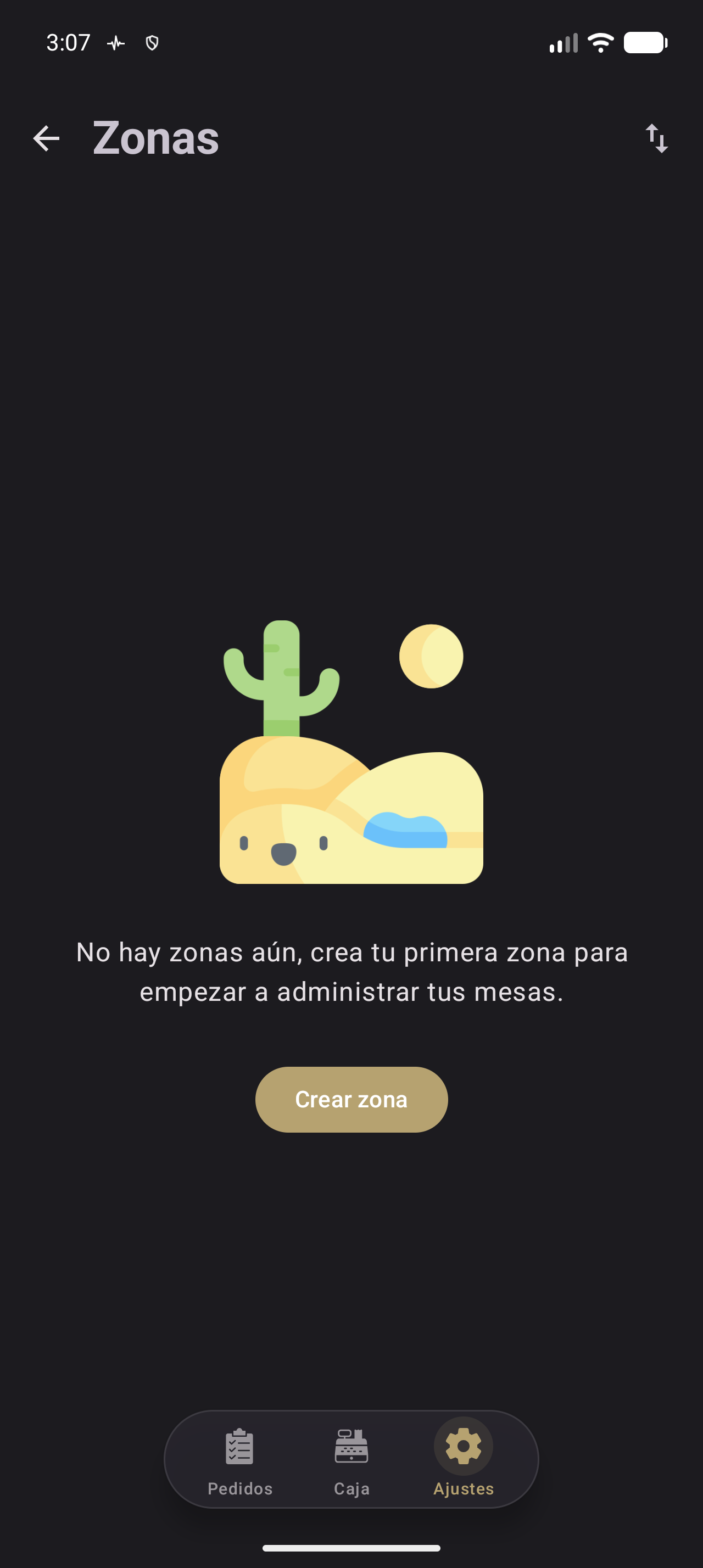
Figura 10.1. Estado vacío de Zonas con el mensaje «No hay zonas aún…» y el botón «Crear zona».
Pasos desde el estado vacío
- Pulsa «Crear zona».
- Escribe el nombre y elige el tipo (sección 10.3).
- Pulsa «Crear».
El botón flotante + abre «Crear zona». Para borrar varias, mantén pulsada una zona, marca las casillas y pulsa la papelera; el diálogo «Eliminar zona» avisa de que se eliminarán la zona y sus mesas. Para ordenar, pulsa el icono de dos flechas, usa las flechas de cada fila y guarda con el botón flotante de disco.
La figura 10.2 muestra la lista con «Barra», «Comedor» y «Terraza».
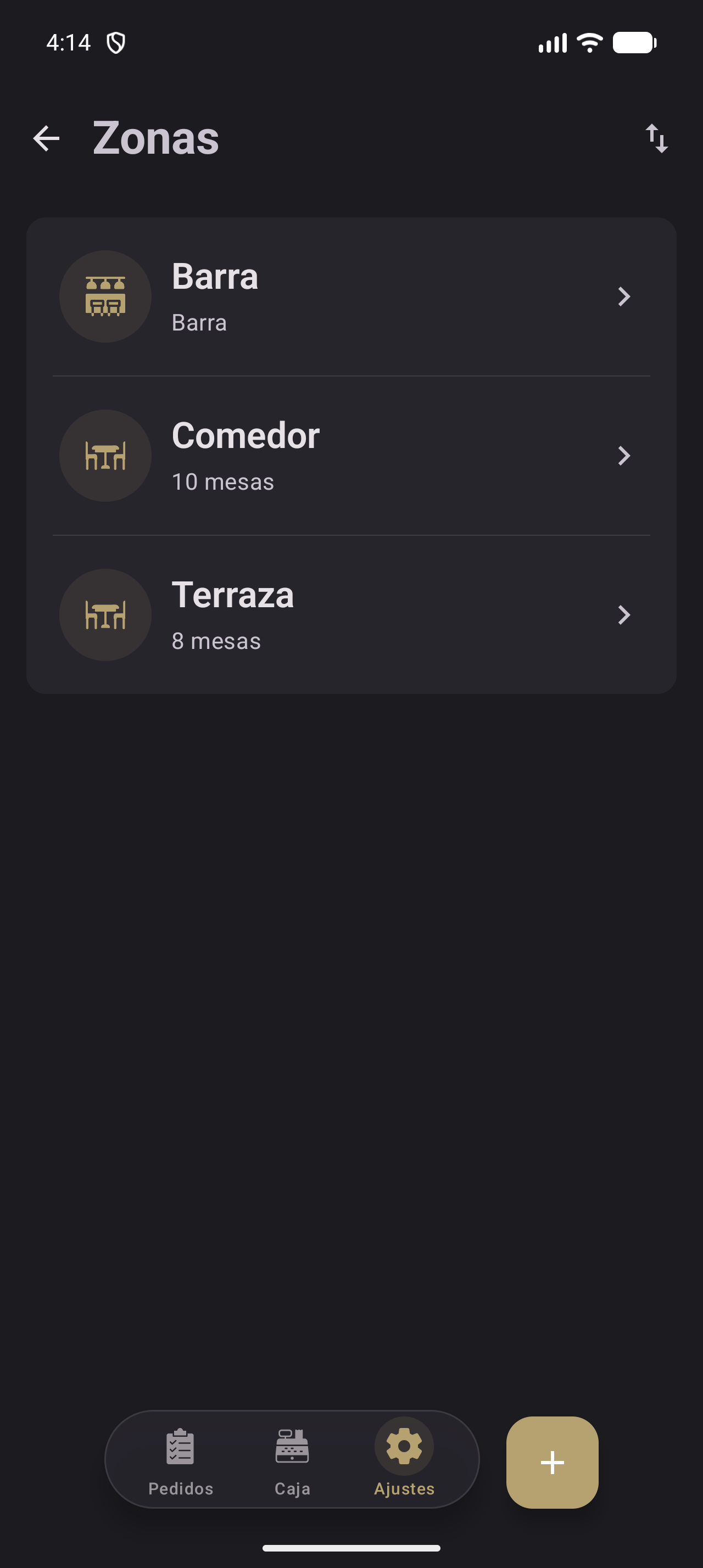
Figura 10.2. Lista de zonas con «Barra», «Comedor» con «10 mesas» y «Terraza» con «8 mesas».
Resultado esperado. Ves las zonas en su orden; al tocar una se abre el detalle y al mantenerla pulsada se activa la selección múltiple.
10.3 Crear zona
La hoja «Crear zona» define si la zona tendrá mesas o será independiente.
Pasos para crear una zona
- Abre Ajustes › Zonas.
- Pulsa el botón flotante + o, si la lista está vacía, «Crear zona».
- Escribe el nombre en «Nombre de la zona». Por ejemplo, «Salón», «Terraza» o «Barra».
- Elige «Con mesas» (seguimiento individual) o «Independiente» (sin gestión de mesas).
- Pulsa «Crear».
La figura 10.3 muestra la hoja con el nombre «Comedor principal».
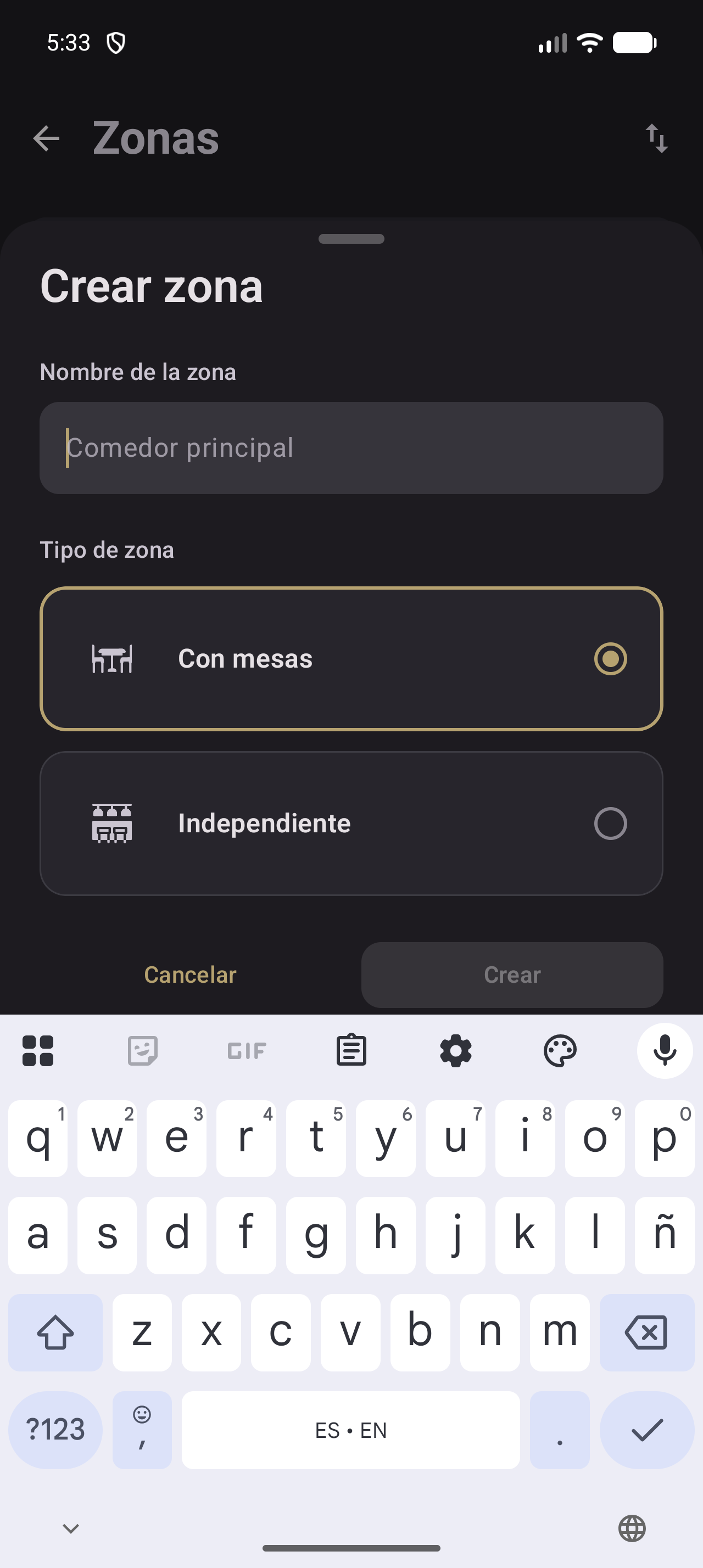
Figura 10.3. Hoja «Crear zona» con «Nombre de la zona», las opciones «Con mesas» e «Independiente» y los botones «Cancelar» y «Crear».
Resultado esperado. La zona aparece en la lista: «Con mesas» muestra «0 mesas» y permite añadir mesas; «Independiente» muestra «Barra» y queda lista para pedidos de mostrador.
Aviso. El tipo no se cambia después; si necesitas otro, crea una zona nueva y traslada las mesas desde «Configuración de mesa» (sección 10.6).
10.4 Detalle de zona
El detalle de una zona con mesas muestra la cabecera y las mesas; desde aquí puedes renombrar, eliminar, añadir mesas y cambiar entre lista y mapa.
Pasos para revisar una zona
- Abre Ajustes › Zonas.
- Toca una zona con mesas, por ejemplo «Comedor».
- Revisa la cabecera y toca una mesa para abrir «Configuración de mesa».
La figura 10.4 muestra «Comedor» con diez mesas.
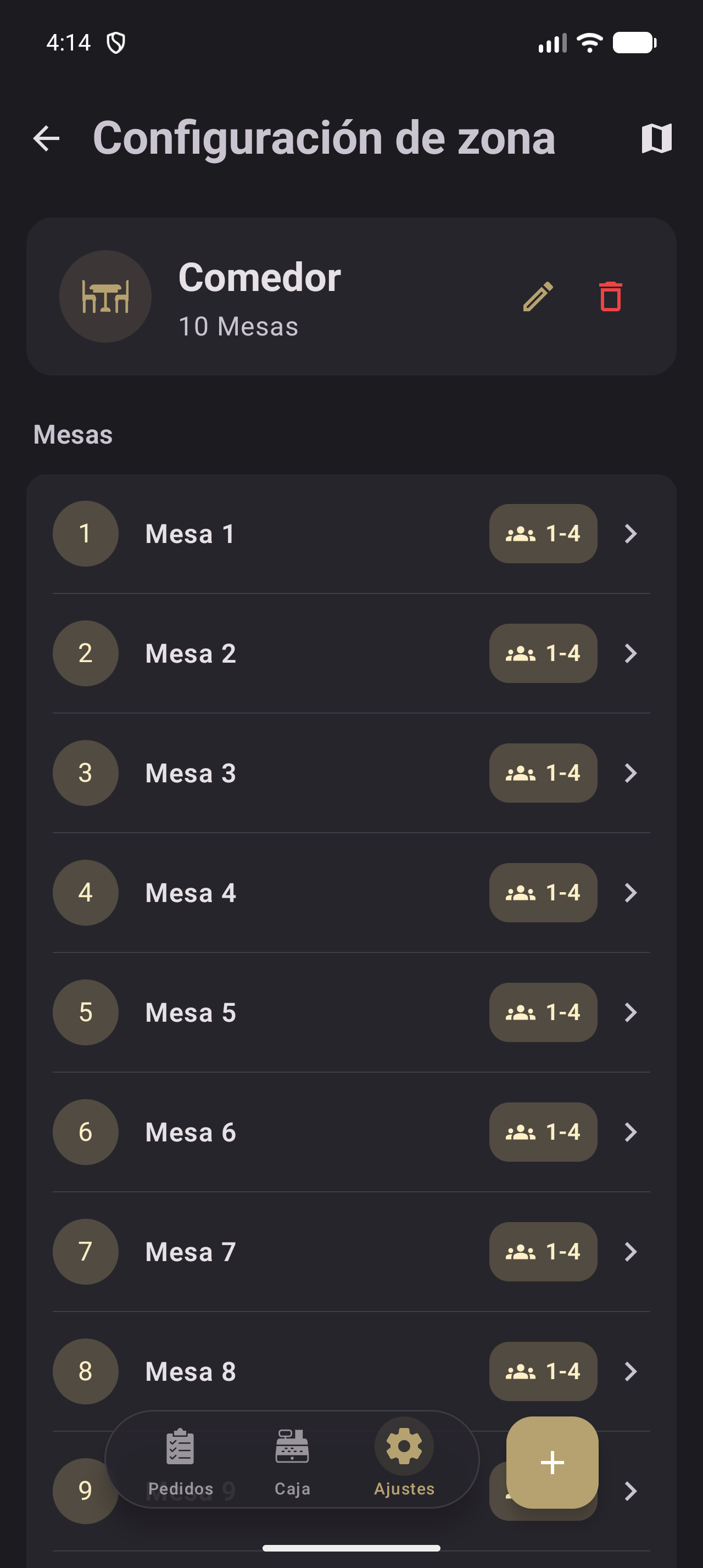
Figura 10.4. Detalle «Configuración de zona» de «Comedor» con «10 Mesas» y las filas «Mesa 1» a «Mesa 9» con el chip «1-4».
La cabecera muestra el nombre, el contador «10 Mesas» y los botones de editar y eliminar. El lápiz abre «Editar zona» («Nombre», «Cancelar», «Guardar»; el nombre no puede quedar vacío); la papelera abre el diálogo de eliminación (sección 10.11).
La sección «Mesas» muestra una fila por mesa con «Mesa 2» y un chip de capacidad («1-4») o un globo tachado si no es reservable. Sin mesas, aparece «Aún no hay mesas» / «Añade tu primera mesa para empezar». El botón + abre «Añadir mesa» (sección 10.5). Mantén pulsada una mesa para activar la selección múltiple.
El icono de mapa cambia a la vista de mapa; el de lista vuelve a la lista (sección 10.7).
Resultado esperado. Ves la cabecera editable, el número de mesas y la lista o el mapa; puedes abrir una mesa, añadir otra o cambiar la vista.
10.5 Añadir mesa
La hoja «Añadir mesa» crea una mesa en la zona abierta.
Pasos para añadir una mesa
- Abre el detalle de una zona con mesas.
- Pulsa el botón flotante +.
- Escribe el número en «Número». Por ejemplo, «2».
- Pulsa «Guardar».
La figura 10.5 muestra la hoja de alta.
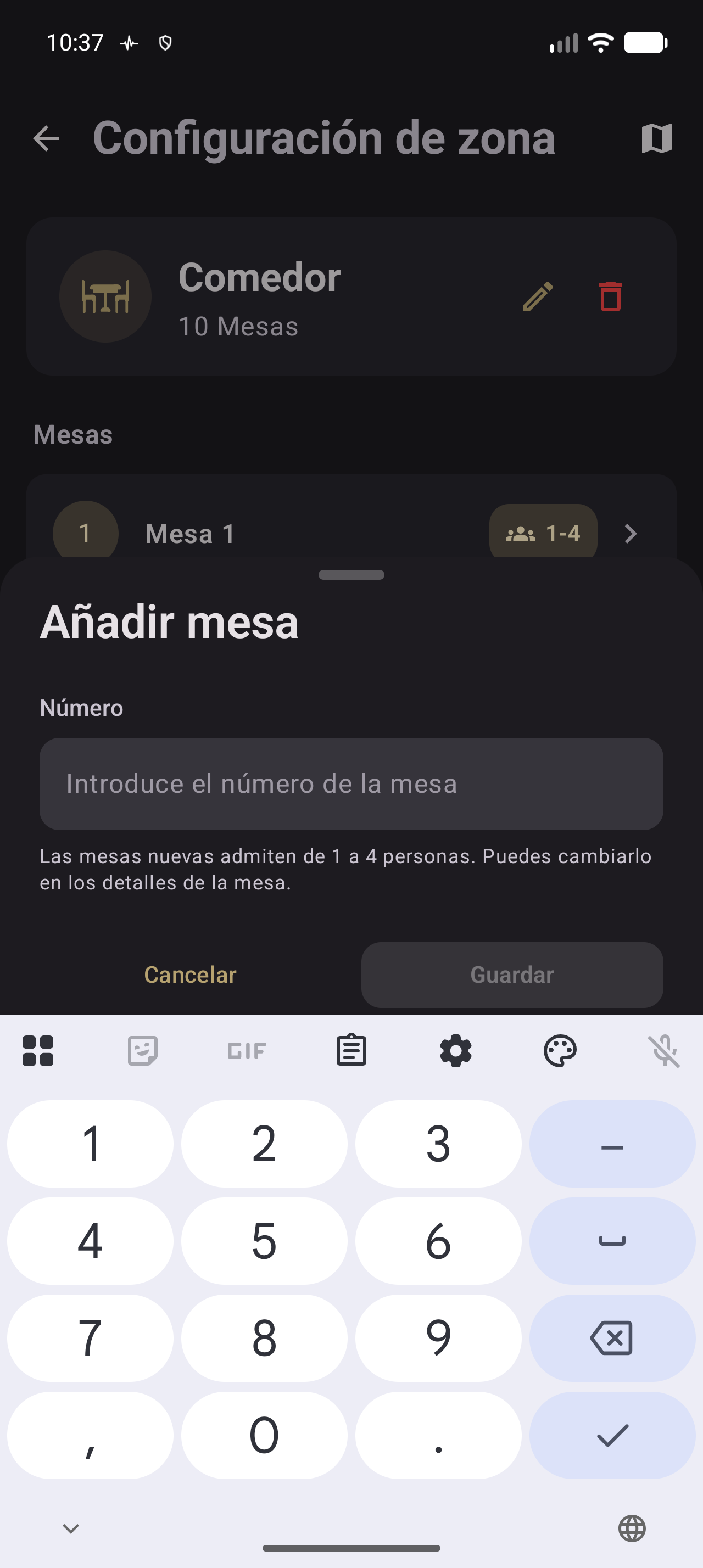
Figura 10.5. Hoja «Añadir mesa» con el campo «Número», el aviso del tamaño de grupo y los botones «Cancelar» y «Guardar».
El campo acepta solo dígitos, máximo cuatro, y el número debe ser mayor que 0. Con «0» o vacío, «Guardar» se desactiva; si el texto no es válido, aparece «Introduce un número de mesa valido», tal como está en la app.
Resultado esperado. La mesa aparece como «Mesa 2», en 0, 0, con tamaño 90 × 90 (mínimo 60), forma rectangular, capacidad de 1 a 4 personas y «Reservable en línea» activado. El aviso lo resume: «Las mesas nuevas admiten de 1 a 4 personas. Puedes cambiarlo en los detalles de la mesa.»
10.6 Detalle de mesa
La pantalla «Configuración de mesa» muestra el número, la zona, la capacidad y la reserva en línea.
Pasos para configurar una mesa
- Abre el detalle de la zona y toca una mesa.
- Pulsa el lápiz para abrir «Actualizar mesa».
- Cambia el «Número de mesa» si hace falta.
- Activa o desactiva «Reservable en línea»; si está activo, escribe 2 en «De», 6 en «a» y comprueba «personas».
- Pulsa «Actualizar».
La figura 10.6 muestra «Mesa 2» en «Comedor» con el chip «1-4».
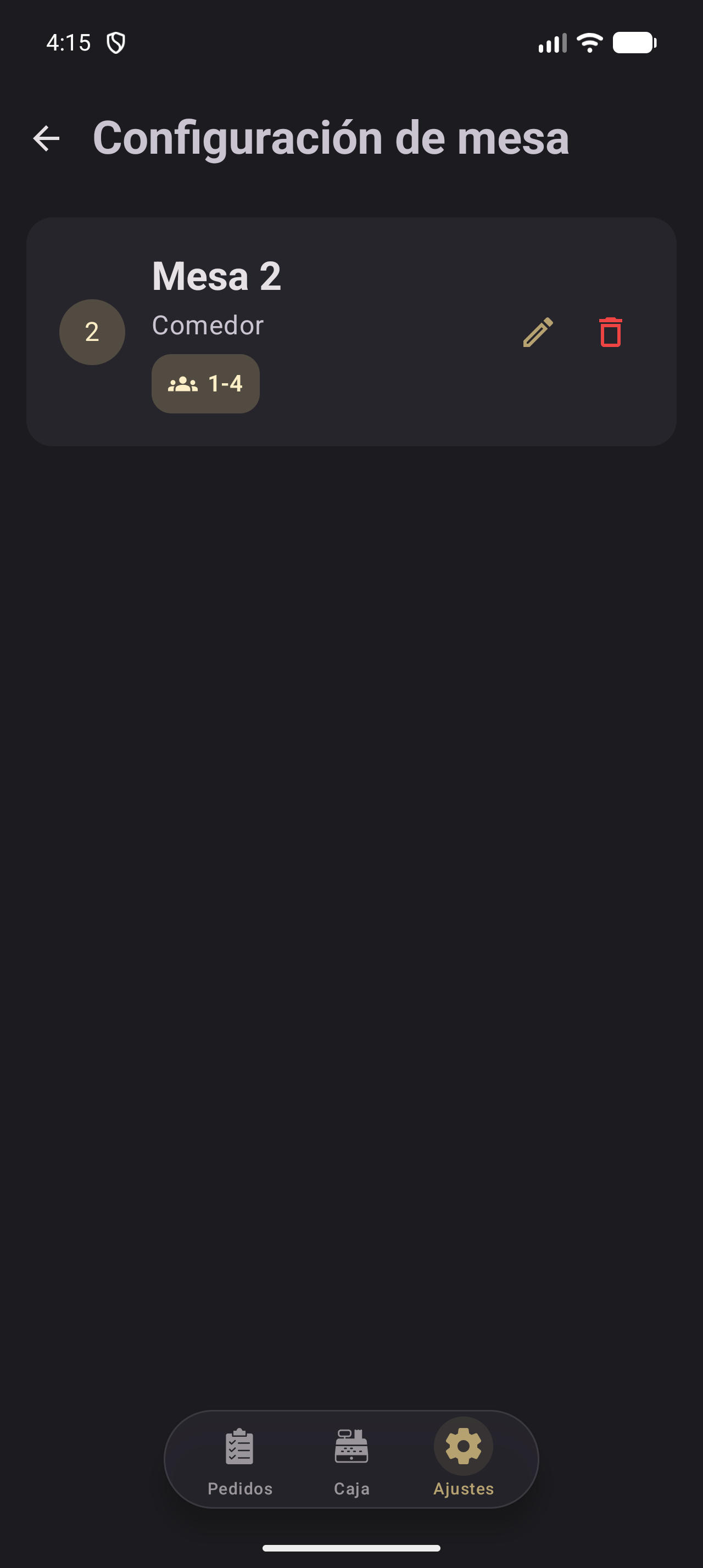
Figura 10.6. Detalle «Configuración de mesa» de «Mesa 2» en «Comedor», con el chip «1-4» y los botones de editar y eliminar.
«Reservable en línea» decide si la mesa aparece en la página pública. Si está activo, se muestran «Tamaño del grupo» («De» y «a»), el resumen «De 2 a 6 personas» y la ayuda de que las reservas online solo usan la mesa dentro del rango. Si está apagado, los campos se ocultan y aparece un globo tachado; el rango se conserva.
Los campos aceptan solo dígitos y el mínimo debe ser 1 o más. Errores: «Introduce al menos 1 persona.» (campo vacío o no válido) y «El mínimo no puede ser mayor que el máximo.» (mínimo superior). «Actualizar» se desactiva con errores o número vacío.
El «Número de mesa» también acepta solo dígitos, un máximo de cuatro y un valor mayor que 0.
Toca el nombre de la zona para abrir «Seleccionar zona» y mover la mesa a otra.
Resultado esperado. La cabecera muestra número y zona actualizados, y el chip refleja el rango; en «Pedidos», la mesa aparece en su nueva zona.
10.7 Editor del mapa
El editor permite colocar las mesas sobre un lienzo que representa la sala; cada mesa guarda posición, tamaño y forma.
Pasos para abrir el editor
- Abre el detalle de una zona con mesas.
- Pulsa el icono de mapa de la barra superior.
- Espera a que se dibuje el lienzo con las mesas.
La figura 10.7 muestra el editor con la mesa «10» y los botones de restablecer.
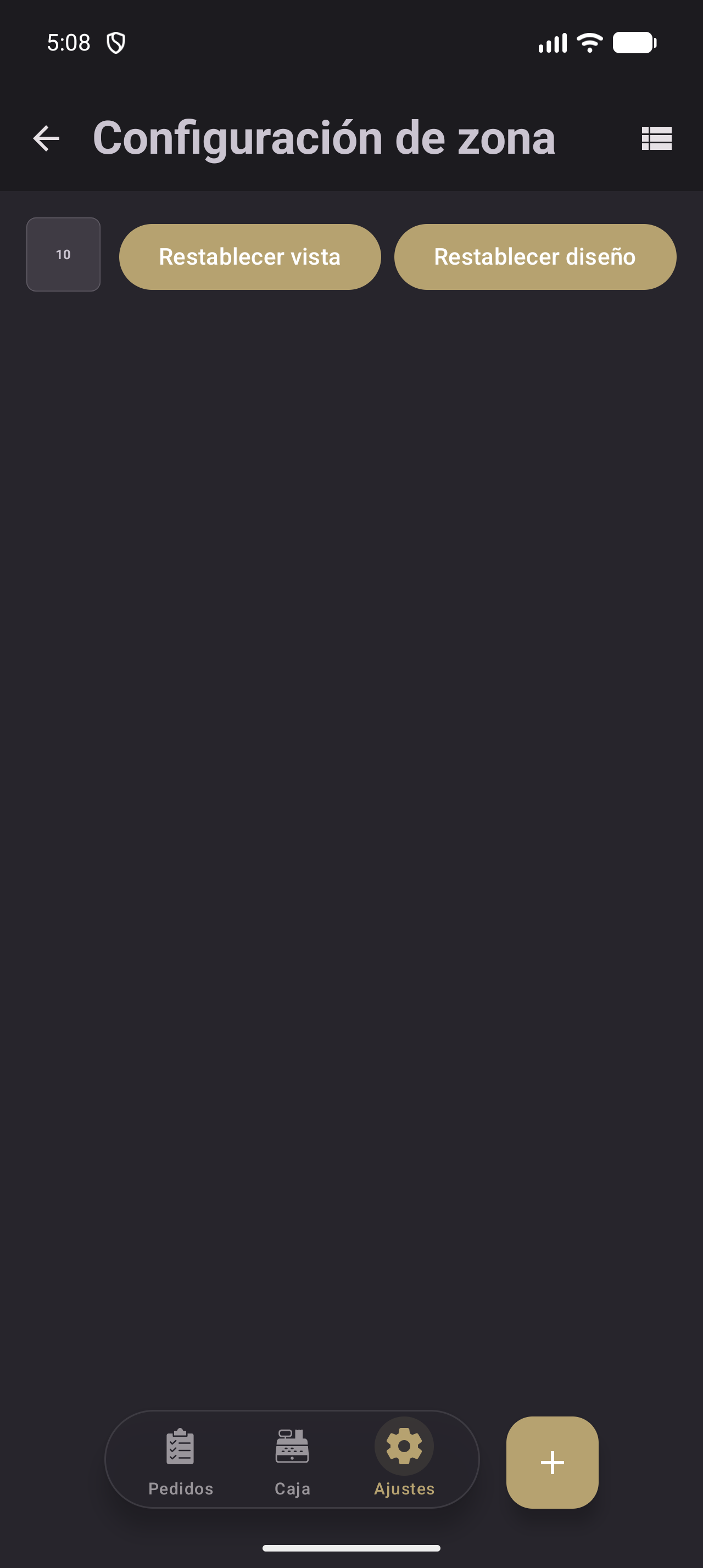
Figura 10.7. Editor de mapa de «Configuración de zona» con el lienzo, la mesa «10» y los botones «Restablecer vista» y «Restablecer diseño».
El lienzo mide 1200 × 800 y se ajusta con escala inicial cercana a 0,95. Acerca o aleja entre 0,5 y 1,5 y desplázate arrastrando el fondo. No hay rejilla ni imantación: la posición es libre.
Los controles son:
- Arrastrar una mesa: cambia su posición y se guarda al soltar.
- Tirador de la esquina: redimensiona con un mínimo de 60.
- Pellizcar o arrastrar el fondo: acerca, aleja o desplaza.
- Tocar una mesa: la selecciona y muestra el tirador y el botón de forma.
Resultado esperado. Ves las mesas en sus posiciones; al seleccionar una aparecen tirador y botón de forma, y al mover o redimensionar se guarda al soltar.
Plataforma.
Android: el editor usa Compose. En tableta, Ajustes se muestra en dos paneles y el editor ocupa el panel de contenido.
Web: el mismo Compose que Android; ratón para arrastrar y rueda o trackpad para el zoom.
iOS: editor propio en SwiftUI, con gestos de iOS y cambio de forma; en iPad ocupa la pantalla.
Aviso. Los cambios se guardan al soltar; suelta la mesa antes de salir o el último movimiento puede no guardarse.
10.8 Mesa seleccionada y arrastrada
Al seleccionar una mesa, el editor muestra sus controles. Al arrastrarla, cambias su posición.
Pasos para mover «Mesa 2»
- Abre el editor de mapa de la zona.
- Toca «Mesa 2»: se marca con un borde y aparece el tirador.
- Arrastra la mesa a la posición deseada.
- Suelta para guardar.
- Toca una zona vacía para deseleccionar.
La figura 10.8 muestra una mesa seleccionada y arrastrada.
Figura 10.8. Captura pendiente (S10-08). Mesa seleccionada en el editor, con el borde resaltado, el botón de forma y el tirador de redimensionar.
Resultado esperado. La mesa queda en la nueva posición y se deselecciona al tocar el fondo. La posición se comparte con el mapa de «Pedidos».
Aviso. No hay deshacer para un movimiento suelto. «Restablecer vista» solo cambia la cámara; «Restablecer diseño» mueve todas las mesas y no se puede deshacer (sección 10.10).
10.9 Cambiar la forma de una mesa
El editor permite cambiar una mesa entre rectangular y oval. La forma es solo visual: no cambia el número, la zona ni la capacidad.
Pasos para cambiar la forma
- Abre el editor de mapa.
- Toca la mesa que quieras cambiar.
- Pulsa el botón de forma: si la mesa es rectangular, muestra un círculo; si es oval, un cuadrado.
- Comprueba el resultado en el lienzo.
La figura 10.9 muestra el cambio de forma.
Figura 10.9. Captura pendiente (S10-09). Mesa seleccionada con el botón para cambiar entre forma rectangular y oval, y el resultado en el lienzo.
Resultado esperado. La mesa cambia de forma y mantiene posición, tamaño y número. La forma se guarda y se usa en el mapa de «Pedidos».
Nota. Las mesas nuevas son rectangulares. La forma oval es útil para mesas redondas; no afecta a la capacidad.
10.10 Restablecer vista y diseño
Los dos botones de la esquina superior derecha del editor corrigen la cámara o la distribución:
- «Restablecer vista»: ajusta zoom y desplazamiento para ver todo el lienzo. No cambia las mesas.
- «Restablecer diseño»: coloca todas las mesas en 0, 0 con tamaño 90 × 90 y forma rectangular, y ajusta la cámara.
Pasos para restablecer
- Abre el editor de mapa.
- Pulsa «Restablecer vista» si has perdido el encuadre.
- Pulsa «Restablecer diseño» para empezar la distribución.
- Revisa el lienzo y recoloca las mesas.
La figura 10.10 muestra los dos botones.
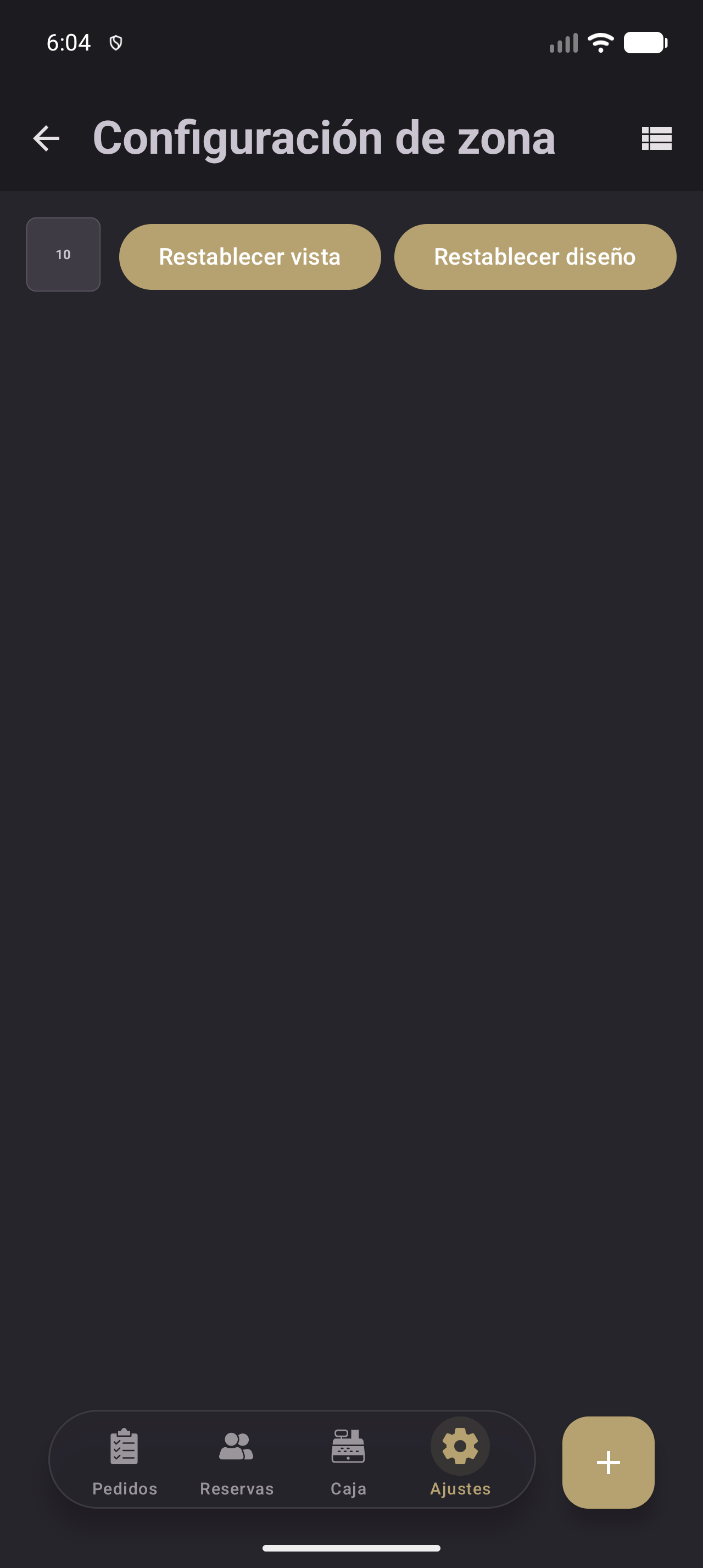
Figura 10.10. Editor de mapa con «Restablecer vista» y «Restablecer diseño» en la esquina superior derecha.
Resultado esperado. «Restablecer vista» vuelve a encajar el lienzo sin mover las mesas. «Restablecer diseño» las apila arriba a la izquierda y pierdes la distribución anterior.
Aviso. «Restablecer diseño» no pide confirmación ni se puede deshacer; afecta a todas las mesas. Para recuperar solo el encuadre, usa «Restablecer vista».
10.11 Eliminar zona
Eliminar una zona la quita del restaurante y elimina sus mesas; se confirma en un diálogo y no se puede deshacer.
Pasos para eliminar una zona
- Abre Ajustes › Zonas y toca la zona.
- Pulsa la papelera de la cabecera.
- Lee el aviso: «¿Estás seguro de que quieres eliminar esta zona y todas sus mesas?»
- Pulsa «Eliminar» o «Cancelar».
La figura 10.11 muestra el diálogo.
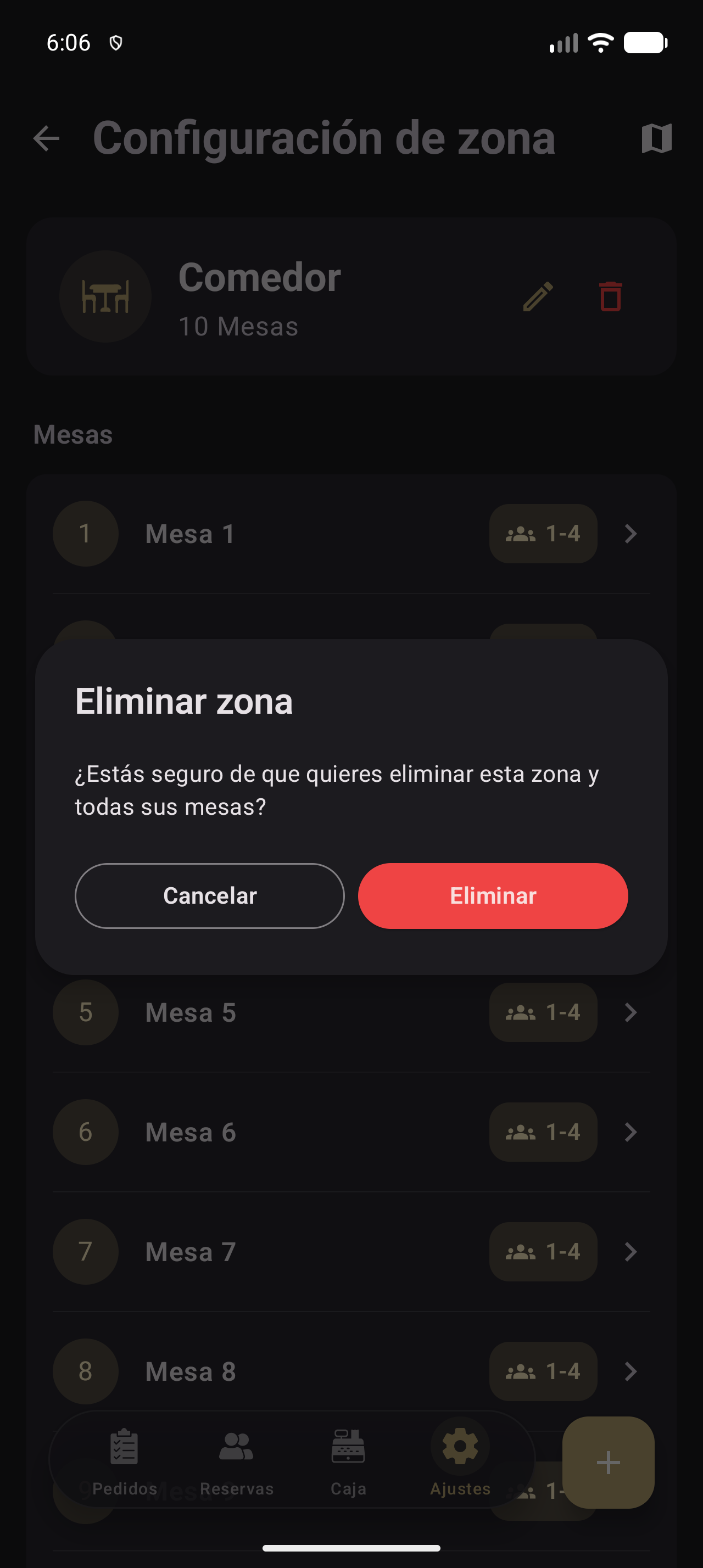
Figura 10.11. Diálogo «Eliminar zona» con el aviso de que se eliminarán la zona y todas sus mesas, y «Cancelar» y «Eliminar».
Para eliminar varias zonas, mantén pulsada una zona en la lista, marca las casillas y pulsa la papelera. El diálogo de la lista dice: «¿Estás seguro de que quieres eliminar la zona y sus mesas?»
Consecuencias. La zona desaparece de «Zonas» y de «Pedidos»; sus mesas se eliminan y dejan de aparecer en «Pedidos» y en las reservas. Los pedidos activos pueden quedar sin mesa: ciérralos o muévelos antes (capítulo 6). Revisa las reservas futuras (capítulo 7).
Aviso. Eliminar una zona es irreversible y no hay papelera de recuperación; si te equivocas, tendrás que crearla de nuevo con sus mesas.
10.12 Eliminar mesa
Eliminar una mesa la quita de la zona y del restaurante; puedes hacerlo desde su detalle o desde la lista.
Pasos para eliminar una mesa
- Abre Ajustes › Zonas y entra en la zona; toca la mesa.
- Pulsa la papelera de la cabecera.
- Lee el aviso: «¿Estás seguro de que quieres eliminar la mesa?»
- Pulsa «Eliminar» o «Cancelar».
La figura 10.12 muestra el diálogo.
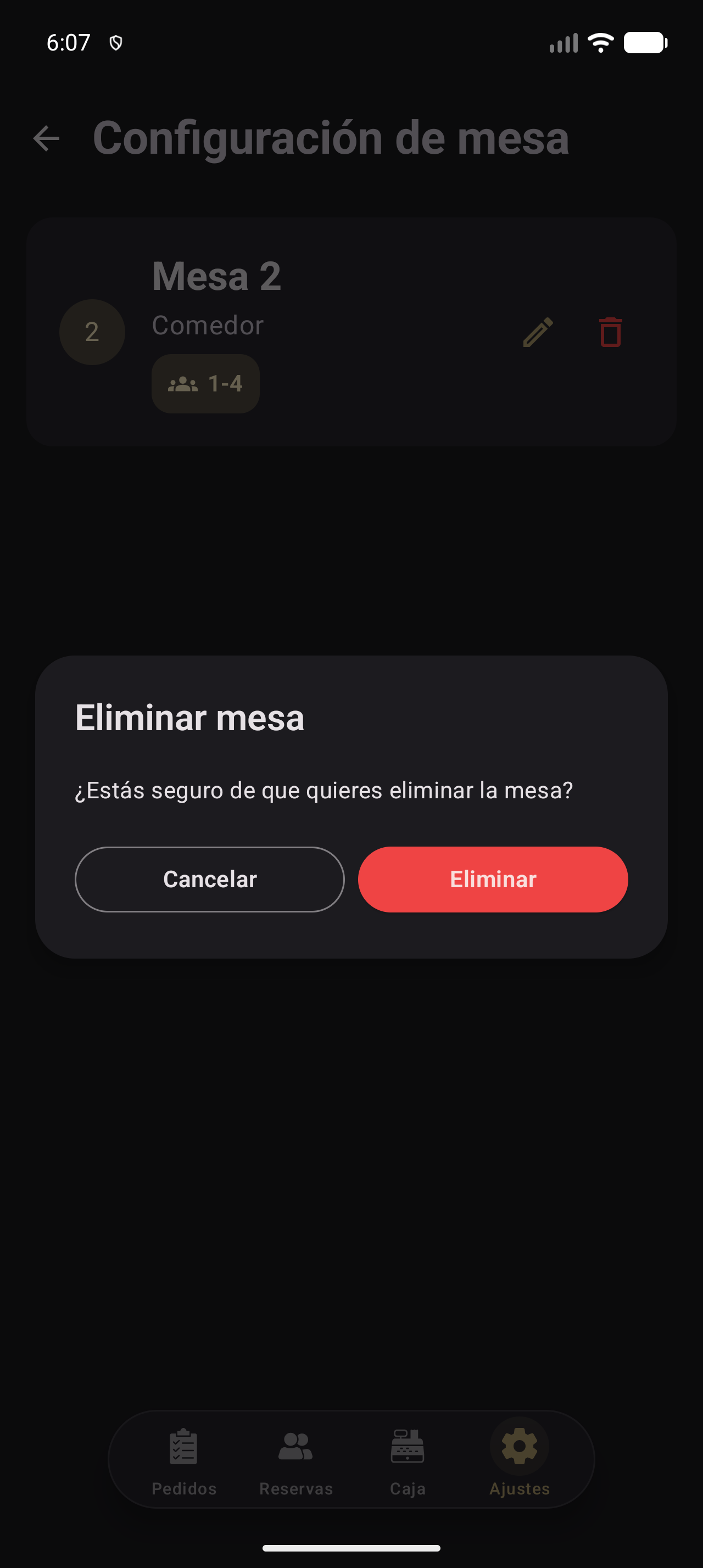
Figura 10.12. Diálogo «Eliminar mesa» con «¿Estás seguro de que quieres eliminar la mesa?» y «Cancelar» y «Eliminar».
Para eliminar varias, mantén pulsada una mesa, selecciona las demás y pulsa la papelera roja. El diálogo «Confirmar eliminación» avisa con el número de mesas:
- «Se eliminará 1 mesa junto con todos sus pedidos si están activos. ¿Seguro que quieres continuar?»
- «Se eliminarán 2 mesas junto con todos sus pedidos si están activos. ¿Seguro que quieres continuar?»
Consecuencias. La mesa desaparece de la zona, de «Pedidos» y de las reservas. Si tenía pedidos activos, se eliminan con ella; ciérralos o muévelos antes. Revisa las reservas futuras.
Aviso. Eliminar una mesa es irreversible; si la eliminas por error, tendrás que crearla de nuevo y colocarla en el mapa.
10.13 Zonas independientes y barras
Una zona independiente no tiene mesas: se usa para pedidos de mostrador, aparece con el subtítulo «Barra» y no tiene lista de mesas ni mapa.
Pasos para renombrar una barra
- Abre Ajustes › Zonas y toca la zona, por ejemplo «Barra».
- Toca el nombre o el lápiz.
- Escribe el nuevo nombre y pulsa «Guardar» o «Cancelar».
La figura 10.13 muestra el detalle de «Barra».
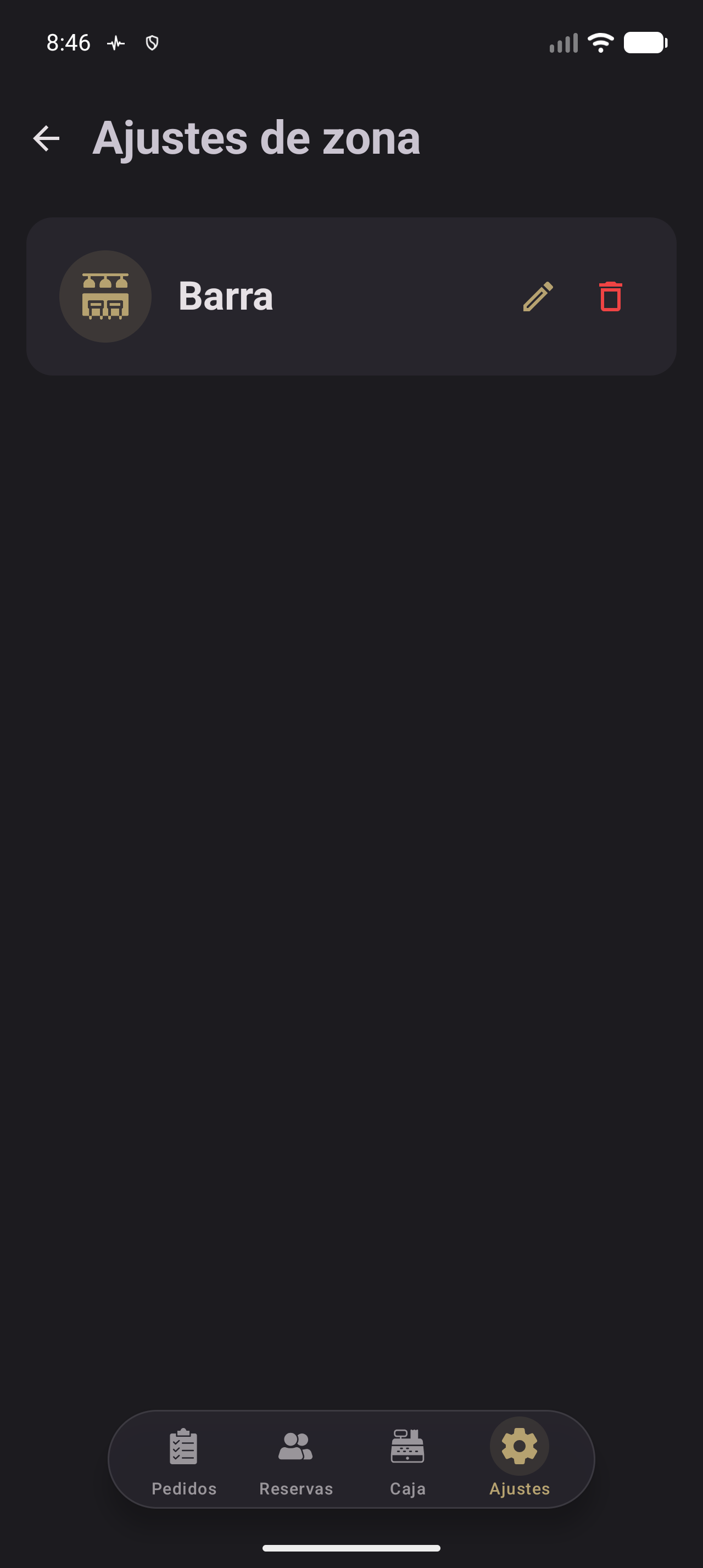
Figura 10.13. Detalle «Ajustes de zona» de la zona independiente «Barra», con el icono de barra y los botones de editar y eliminar.
También puedes eliminarla con la papelera; el diálogo dice «¿Seguro que quieres eliminar la zona?» y no menciona mesas.
Resultado esperado. La barra aparece con su nuevo nombre en «Zonas» y «Pedidos»; si la eliminas, deja de estar disponible para mostrador.
Aviso. Una zona independiente no sirve para reservas de mesa; si necesitas mesas, crea una zona «Con mesas» (sección 10.3).
10.14 Errores de carga y permisos
Si la app no puede cargar los datos, muestra un mensaje en lugar de la lista o del detalle:
- Lista: «No se pudo cargar las zonas», con «Por favor, comprueba tu conexión y vuélvelo a intentar».
- Detalle de zona o barra: «No se ha podido cargar la zona» / «No se pudo cargar la zona», con «Comprueba tu conexión e inténtalo de nuevo» / «Por favor, revisa tu conexión e inténtalo de nuevo».
- Detalle de mesa: «No se pudo cargar la mesa», con «Por favor, revisa tu conexión e inténtalo de nuevo».
No hay botón de reintentar en Compose: sal y vuelve a entrar cuando la conexión se restablezca. Si persiste, comprueba el restaurante y la sincronización (capítulo 17).
Si no ves «Zonas» en Ajustes, tu rol no tiene el permiso «Zonas y mesas» y no eres propietario. Pide al propietario que lo active en Ajustes › Usuarios del restaurante (capítulo 13); el propietario siempre ve la entrada.
Errores de validación: «Introduce un número de mesa valido» (número vacío, no entero o 0), «Introduce al menos 1 persona.» (capacidad vacía o no válida) y «El mínimo no puede ser mayor que el máximo.» (el mínimo supera al máximo).
Resultado esperado. Distingues un fallo de conexión, un permiso y una validación.
Comprobación
- Veo «Zonas» en Ajustes con mi rol o como propietario.
- Distingo una zona «Con mesas», una zona «Independiente» y una mesa.
- He creado «Salón», «Terraza» y «Barra», y he añadido «Mesa 2».
- He movido la mesa a otra zona y he ajustado su capacidad.
- He activado «Reservable en línea» y comprobado el chip de capacidad.
- He movido, redimensionado y cambiado la forma de una mesa; sé usar los dos restablecimientos.
- He eliminado una mesa y una zona y entiendo sus consecuencias.
- He resuelto un error de carga, de permisos o de validación.
Problemas frecuentes
Tabla 10.1. Problemas frecuentes al configurar zonas y mesas.
| Síntoma | Solución |
|---|---|
| No veo «Zonas» en Ajustes | Tu rol no tiene el permiso «Zonas y mesas». Pide al propietario que lo active en Ajustes › Usuarios del restaurante. |
| No puedo añadir una mesa | El número está vacío, es 0 o tiene más de cuatro dígitos. Escribe un número mayor que 0. |
| No puedo guardar el tamaño de grupo | El mínimo es 0 o supera al máximo. Corrige el rango; «Actualizar» se activa cuando es válido. |
| La mesa no aparece en «Pedidos» | Comprueba que la mesa existe en la zona, que el restaurante seleccionado es el correcto y que la sincronización ha terminado. |
| La mesa no aparece en la página de reservas | Activa «Reservable en línea» y revisa el rango de capacidad y la configuración de reservas (capítulo 14). |
Para saber más
- Capítulo 4: zonas y mesas durante la configuración inicial.
- Capítulo 5: la pantalla principal, las pestañas de zonas y el mapa de «Pedidos».
- Capítulo 6: cómo se usan las mesas en los pedidos y qué significan los colores.
- Capítulo 14: disponibilidad, página pública y tamaño de grupo para reservas.