
Capítulo 12. Ajustes del restaurante
Los ajustes del restaurante reúnen los datos que identifican tu negocio: nombre, dirección, país y moneda, información fiscal, web pública y avisos de reservas. Aparecen en la cabecera, en los tickets y en la página pública, así que conviene revisarlos antes del servicio. Este capítulo explica cada campo, las validaciones, el guardado, el descarte y el aviso de cambios concurrentes.
Objetivos
Al terminar este capítulo sabrás:
- Abrir Ajustes › Ajustes del restaurante y reconocer sus secciones.
- Editar nombre, dirección, país y moneda.
- Completar la información fiscal y los impuestos.
- Abrir la web y ajustar los avisos de reservas (0–240).
- Guardar, descartar y resolver el aviso de cambios concurrentes.
Requisitos previos
- Una cuenta con sesión iniciada y rol de propietario.
- Conexión a internet para cargar y guardar.
- Los datos del restaurante: nombre, dirección, país, moneda y, si los tienes, fiscales y teléfono.
- Para la web, un producto marcado como «Visible en la web del restaurante» (capítulo 11).
12.1 Acceso a los ajustes del restaurante
Abre Ajustes y pulsa «Ajustes del restaurante». La entrada solo aparece si eres propietario; los demás roles no la ven (capítulo 13). La pantalla tiene una cabecera y cuatro secciones: «Nombre», «Dirección», «Negocio» y «Reservas». La cabecera muestra el nombre, el CIF/NIF si existe y los botones «Página Web» y «Reservas».
Procedimiento
- Abre Ajustes.
- Pulsa «Ajustes del restaurante».
- Espera a que se carguen; si falla, verás «Reintentar».
- Localiza las secciones «Nombre», «Dirección», «Negocio» y «Reservas».
En la figura 12.1 se muestra la pantalla. Las llamadas son:
- La barra de título, «Ajustes restaurante» en Android y web.
- La cabecera con el nombre, el CIF/NIF y el botón «Página Web».
- La sección «Nombre», con «Nombre del restaurante».
- La sección «Dirección», con la calle, el número, la ciudad y el código postal.
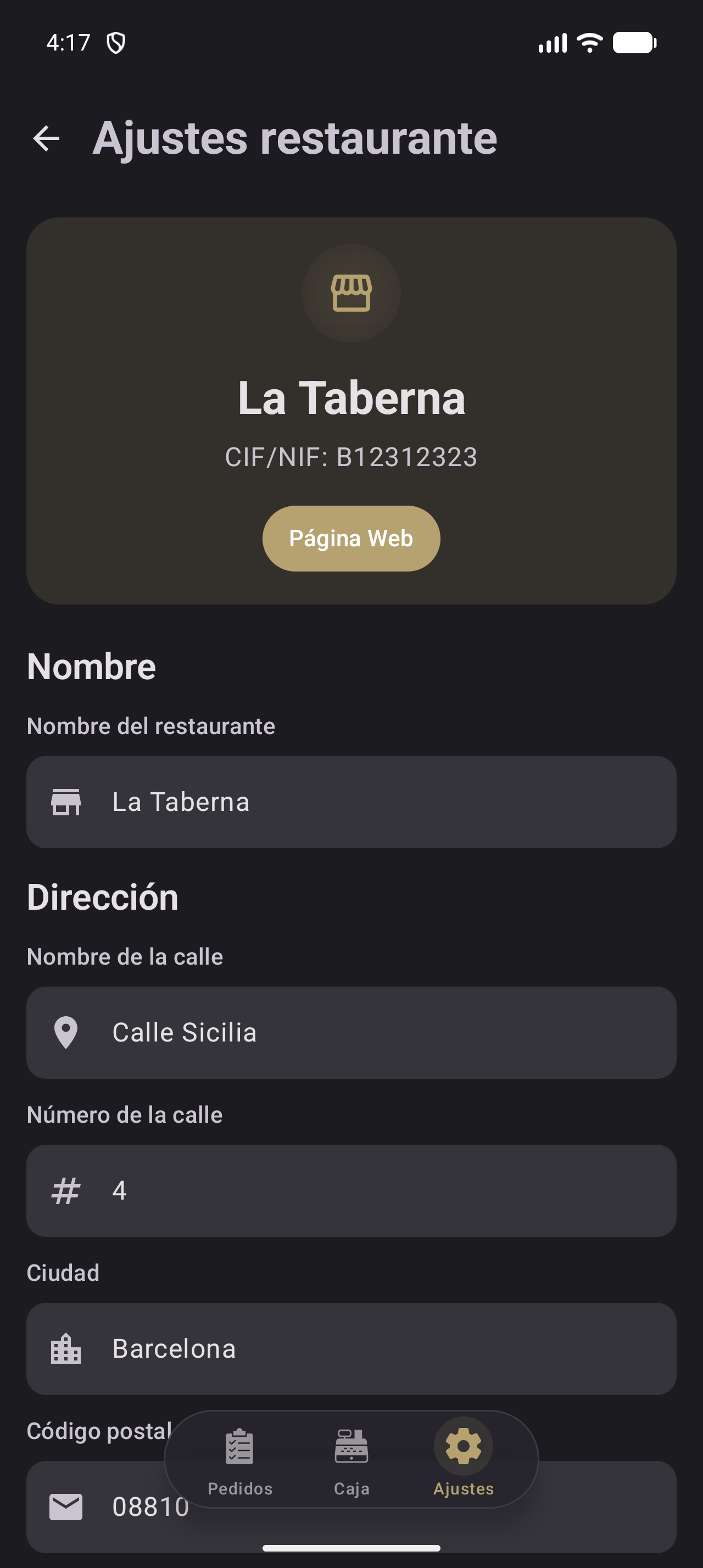
Figura 12.1. Pantalla de ajustes del restaurante con la cabecera y las secciones «Nombre» y «Dirección».
Resultado esperado
Verás la ficha con los valores guardados. En Android y web los campos están siempre editables; en iOS se abre en solo lectura.
Plataforma.
Android y Web: misma interfaz Compose y campos siempre editables.
iOS: SwiftUI con título «Configuración del Restaurante»; la vista de solo lectura usa «Información del Restaurante» e «Información de Dirección», y la edición es explícita con «Editar», «Cancelar» y «Guardar».
12.2 Nombre y datos
La sección «Nombre» contiene el campo obligatorio «Nombre del restaurante». El nombre aparece en la cabecera, la web y los tickets; el CIF/NIF se edita en «Negocio».
Procedimiento
- Escribe el nombre en «Nombre del restaurante»; por ejemplo, «La Taberna».
- Si lo dejas vacío o escribes solo espacios, verás «Este campo no puede estar vacío».
En la figura 12.2 se ve el formulario editable. Las llamadas son:
- La cabecera con el nombre y el CIF/NIF.
- El botón «Página Web».
- El campo «Nombre del restaurante».
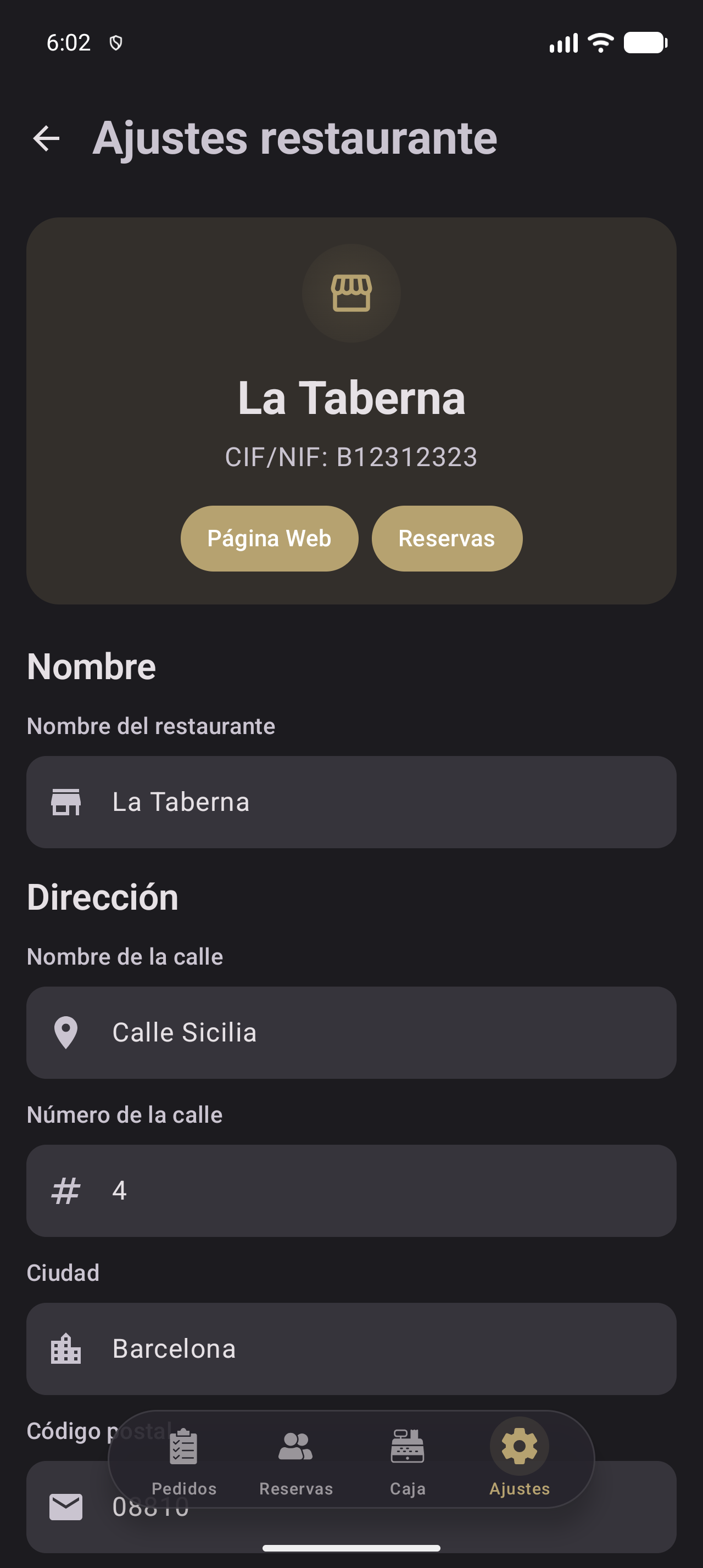
Figura 12.2. Formulario editable con la cabecera, el nombre y la dirección del restaurante.
Resultado esperado
La cabecera muestra el nombre nuevo inmediatamente. El cambio no se ha guardado: en Android y web aparecerá el FAB «Guardar» cuando no haya errores, y en iOS deberás pulsar «Guardar».
Aviso. El nombre es obligatorio. Un nombre formado solo por espacios también se considera vacío. Cada dato se edita en su sección.
12.3 Dirección
La sección «Dirección» agrupa los datos postales. Son obligatorios «Nombre de la calle», «Número de la calle», «Ciudad» y «Código postal». «País» y «Moneda» se explican en la sección siguiente.
Procedimiento
- Escribe la calle en «Nombre de la calle»; por ejemplo, «Calle Mayor».
- Escribe el número en «Número de la calle»; por ejemplo, «12».
- Escribe la ciudad en «Ciudad»; por ejemplo, «Madrid».
- Escribe el código postal en «Código postal»; por ejemplo, «28013».
- Corrige cualquier campo vacío: verás «Este campo no puede estar vacío».
La figura 12.2 muestra los cuatro campos. En Android y web, «Número de la calle» y «Código postal» solo aceptan dígitos; en iOS revisa que sean numéricos.
Resultado esperado
La dirección se guarda y se usa en los tickets. Si falta la calle, el número, la ciudad o el código postal, el guardado queda bloqueado.
Aviso. La dirección no cambia la zona horaria ni el horario de reservas; eso se configura en Ajustes › Reservas (capítulo 14). Si cambias de país, revisa también la moneda.
12.4 País y moneda
«País» es un campo con sugerencias: al escribir, la app filtra la lista y muestra hasta cinco opciones. Debes elegir una de la lista; si el texto no coincide con ningún país, verás «País no válido». «Moneda» es una lista de símbolos que no admite escritura.
Procedimiento
- Toca «País» y escribe las primeras letras; por ejemplo, «Espa».
- Elige «España» en la lista de sugerencias.
- Comprueba que «Moneda» cambia al símbolo correspondiente; por ejemplo, «€». Si el país no tiene moneda conocida, se mantiene la actual.
- Si quieres otra moneda, tócala y elige un símbolo. Revisa los importes de la carta.
Las figuras 12.3 y 12.4 muestran ambos selectores; la interfaz es la misma que en el asistente de creación del restaurante.
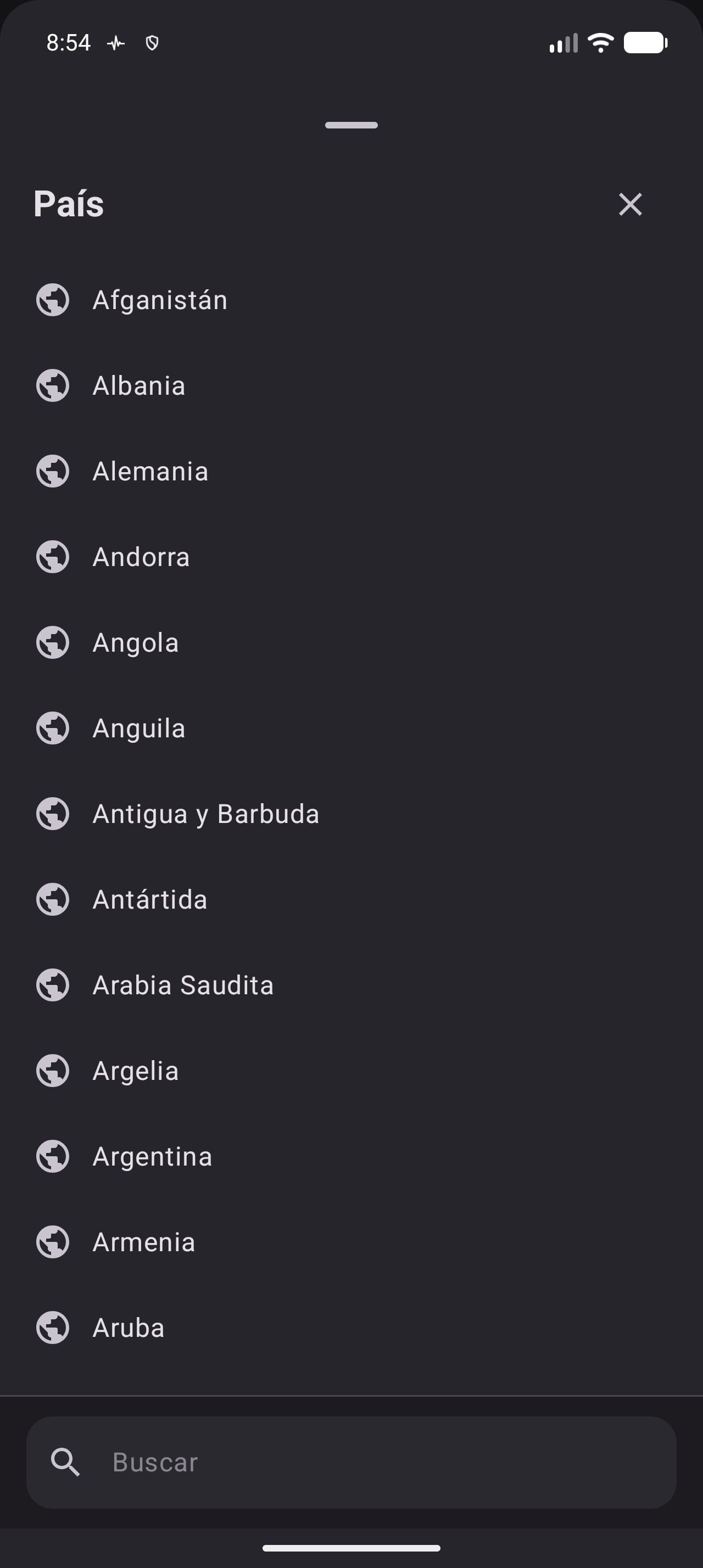
Figura 12.3. Selector de país con la lista de sugerencias y el campo «Buscar».
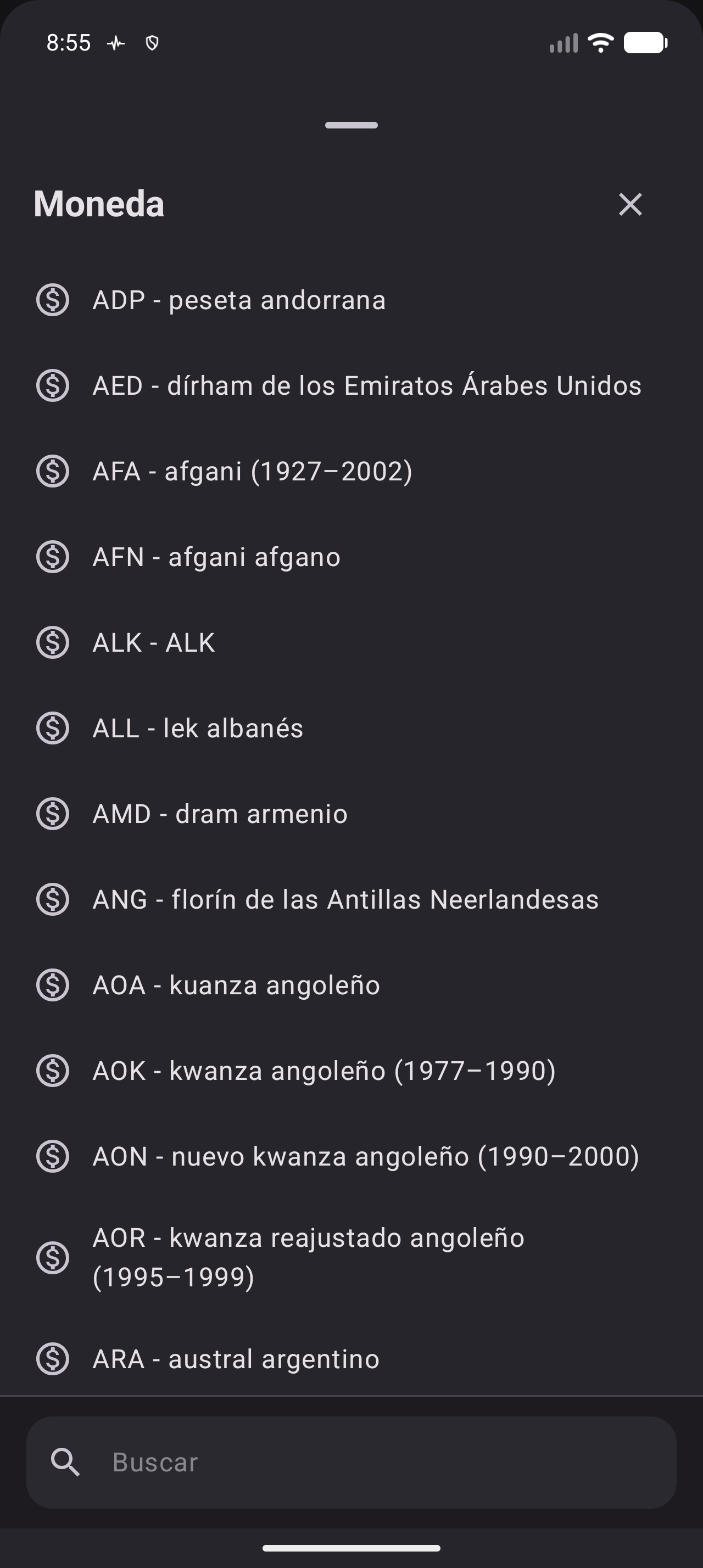
Figura 12.4. Selector de moneda con la lista de divisas y el campo «Buscar».
Resultado esperado
El país y la moneda quedan fijados. La moneda se usa para mostrar precios y totales; el país se imprime en los tickets.
Aviso. Cambiar la moneda no convierte los importes: solo cambia el símbolo y el formato. Si pasas de euros a otra moneda, revisa y actualiza los precios de la carta.
12.5 Información fiscal
La sección «Negocio» recoge «CIF/NIF», «Nombre fiscal», «Dirección fiscal», «Número de teléfono» e «Impuestos». Ninguno bloquea el guardado por estar vacío, pero conviene completarlos para que los tickets y la documentación fiscal sean correctos.
Procedimiento
- Escribe el identificador fiscal en «CIF/NIF»; por ejemplo, «B12345678».
- Escribe la razón social en «Nombre fiscal»; por ejemplo, «La Taberna SL».
- Escribe la dirección fiscal en «Dirección fiscal»; por ejemplo, «Calle Mayor 12, Madrid».
- Escribe el teléfono en «Número de teléfono»; por ejemplo, «+34 600 000 000». Admite dígitos, espacios y +, -, ( y ).
- Escribe el tipo general en «Impuestos»; por ejemplo, «10». Muestra el % y admite un separador decimal. Comprueba que los datos coinciden con los documentos legales.
La figura 12.5 muestra la sección con los campos fiscales.
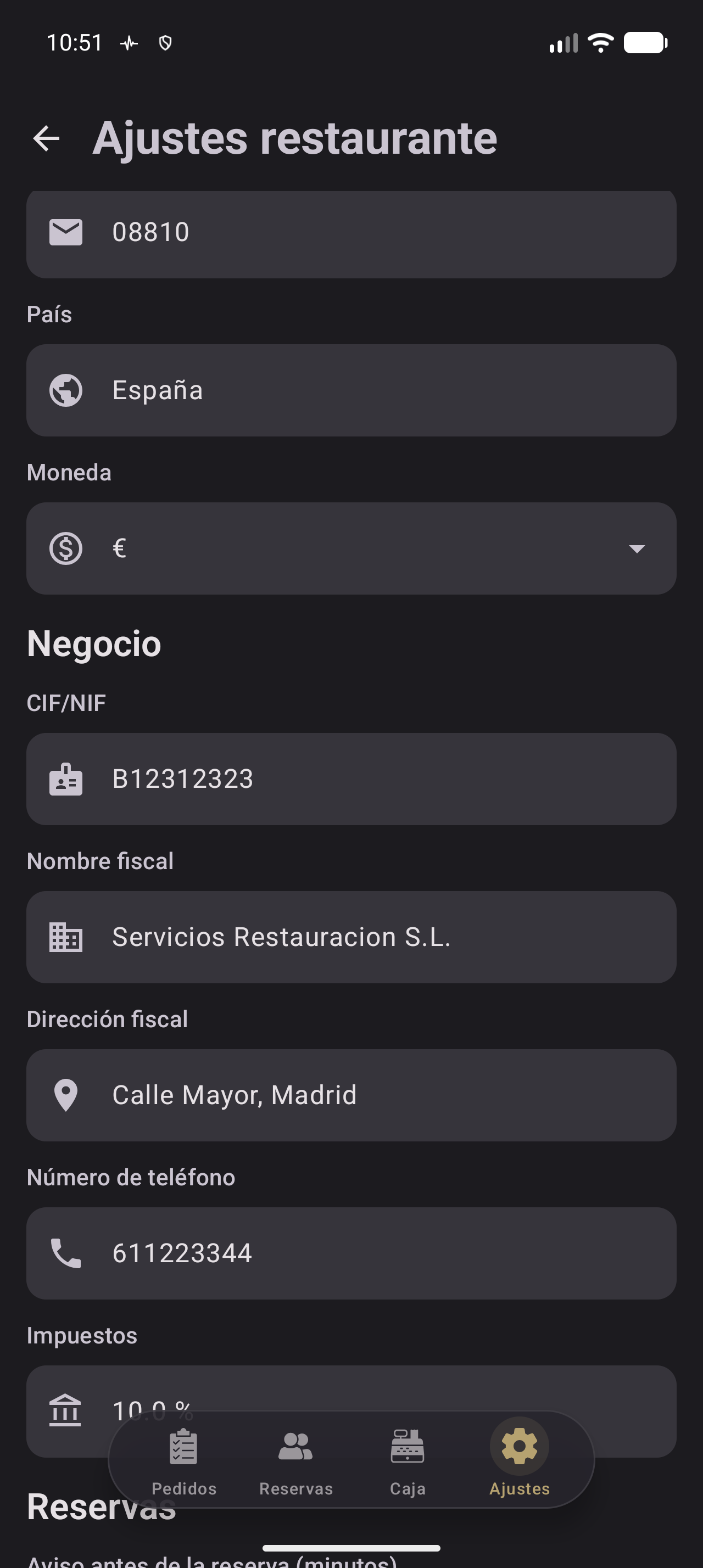
Figura 12.5. Sección «Negocio» con el CIF/NIF, el nombre fiscal, la dirección fiscal, el teléfono y los impuestos.
Resultado esperado
La cabecera muestra el CIF/NIF cuando existe. Los tickets incluyen nombre, CIF/NIF, teléfono y dirección. «Impuestos» se propone al crear categorías; los productos heredan el impuesto de su categoría o pueden tener uno propio.
Aviso. La información fiscal debe coincidir con la documentación legal. Si dudas del CIF/NIF, del nombre fiscal o de los impuestos, consúltalo con tu asesor.
Nota. Los campos fiscales son opcionales: si los dejas vacíos no hay error, pero faltarán en la cabecera y en los tickets.
12.6 Web del restaurante
La web del restaurante se abre con «Página Web». No hay un campo para escribir una dirección: Restia genera la página pública a partir del nombre y del identificador. En la versión actual no se muestra el interruptor «Activar web del restaurante»; lo que se publica se decide en la carta. El botón «Reservas» solo aparece si las reservas están activas.
Procedimiento
- Pulsa «Página Web» en la cabecera.
- Espera a que se abra la página pública en el navegador.
- Comprueba que aparecen el nombre y la carta, y el acceso a reservas si están activas.
En la figura 12.6 se muestra la página pública. Las llamadas son:
- El nombre y el título de la página.
- El enlace «Ver carta».
- «Fecha» y «Personas» del formulario de reservas.
- El botón «1. Busca disponibilidad».
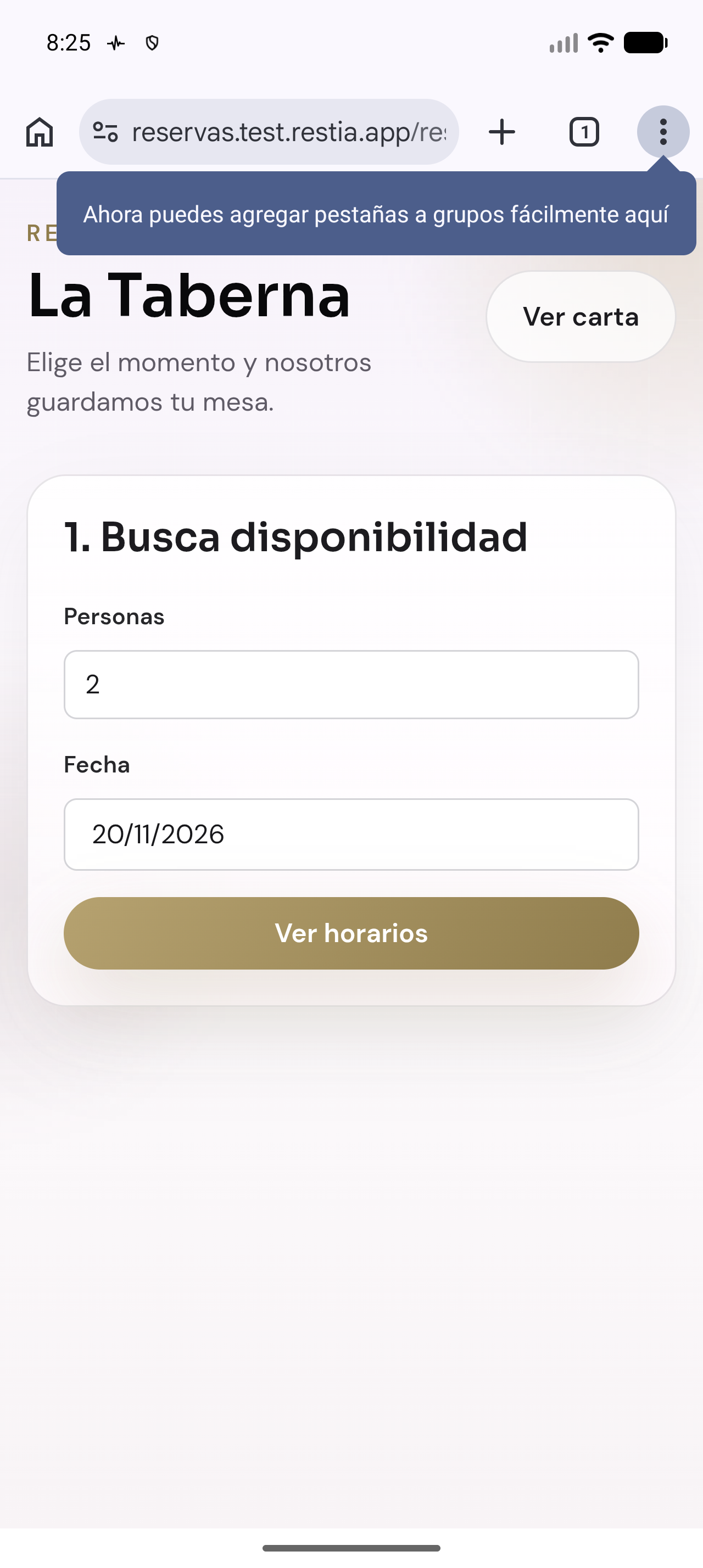
Figura 12.6. Página pública del restaurante con la carta y el formulario de reservas.
Resultado esperado
Se abre la página pública con el nombre, la carta y, si están activas, las reservas. La web se configura aquí: abres el enlace y en la carta decides qué se publica. La carta muestra solo los productos y categorías marcados como «Visible en la web del restaurante» en Ajustes › Carta (capítulo 11); las reservas se activan en Ajustes › Reservas (capítulo 14).
Aviso. Si el navegador no puede abrir la página, verás «No se pudo abrir la página web». Comprueba la conexión, el navegador y la configuración de reservas.
12.7 Avisos de reservas
La sección «Reservas» contiene «Aviso antes de la reserva (minutos)» y «Aviso después de la reserva (minutos)». Ambos aceptan de 0 a 240 minutos. Si un campo está vacío o fuera de rango, verás «Usa un valor entre 0 y 240 minutos» y el guardado queda bloqueado. Las reservas se activan en Ajustes › Reservas.
Procedimiento
- Escribe los minutos de antelación en «Aviso antes de la reserva (minutos)»; por ejemplo, «30».
- Escribe los minutos posteriores en «Aviso después de la reserva (minutos)»; por ejemplo, «30».
- Comprueba que ambos están entre 0 y 240. Para desactivar un aviso, escribe «0».
- Revisa que no aparezca el mensaje de error.
La figura 12.7 muestra los dos avisos y el error de rango.
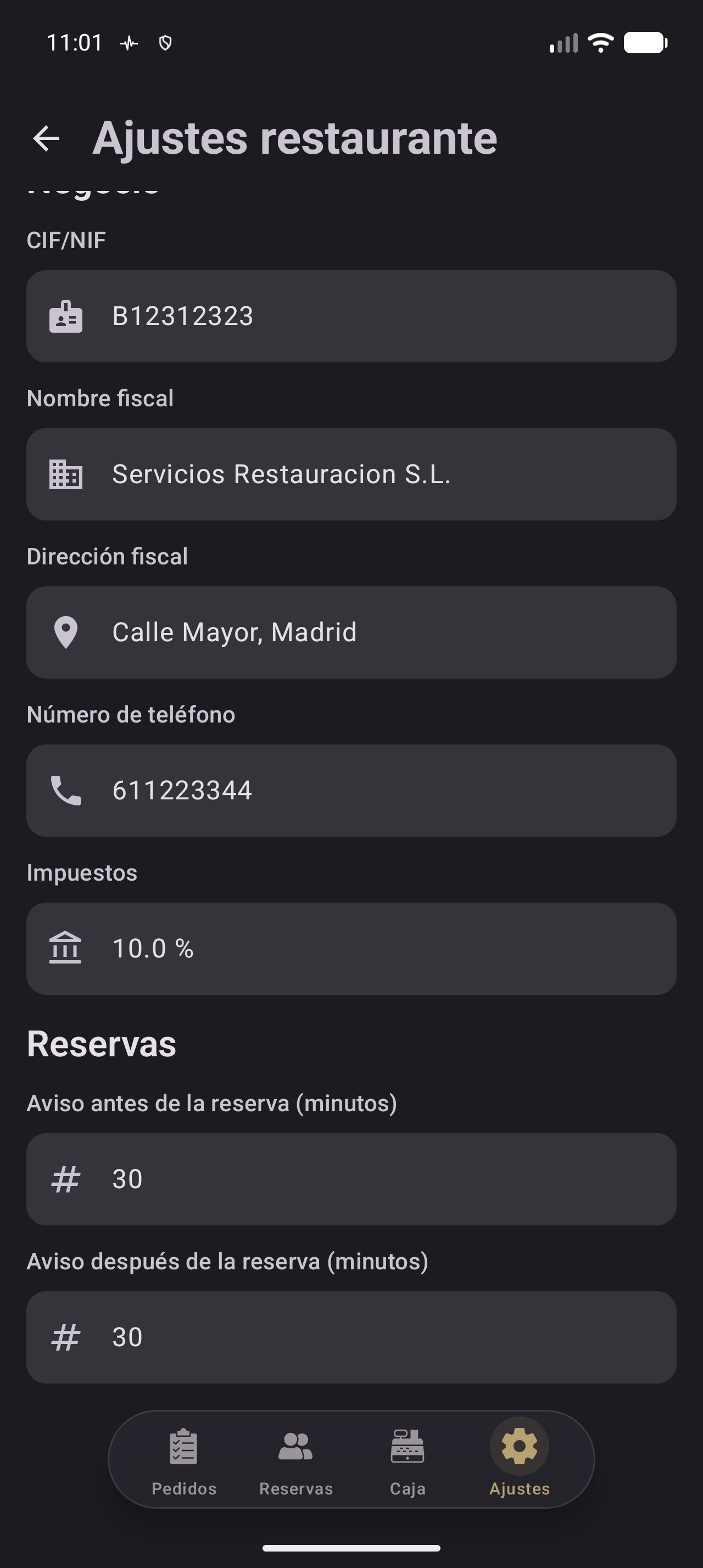
Figura 12.7. Sección «Reservas» con los avisos antes y después de la reserva (30 minutos).
Resultado esperado
Los avisos quedan guardados. En pedidos, la mesa de una reserva confirmada se marca en amarillo desde los minutos de antelación hasta los posteriores al inicio. Con «0» se desactiva.
Aviso. Estos avisos son para el personal: marcan la mesa en pedidos, pero no envían correos al cliente. El interruptor de reservas, la aceptación automática, la zona horaria y el horario están en Ajustes › Reservas (capítulo 14).
12.8 Guardar cambios
En Android y web los campos están siempre editables. El FAB «Guardar» aparece solo cuando hay cambios y ningún error; si no hay cambios o hay un error, no se muestra.
En Android y web
- Modifica los campos que necesites.
- Revisa que no quede ningún error.
- Comprueba que aparece el FAB «Guardar».
- Pulsa «Guardar» y espera a que termine.
En iOS la edición es explícita: se abre en solo lectura con «Editar»; al pulsarlo aparecen «Cancelar» y «Guardar». «Guardar» está desactivado si no hay cambios o hay errores.
En iOS
- Pulsa «Editar» para entrar en modo de edición.
- Modifica los campos que necesites.
- Pulsa «Guardar». Si está desactivado, revisa que haya cambios y ningún error.
- Espera a que la pantalla vuelva a solo lectura con los valores guardados.
La tabla 12.1 resume las validaciones que impiden guardar.
Tabla 12.1. Validaciones que impiden guardar los ajustes del restaurante.
=10000
@>
p4.6cm>
p4.2cmX@
Campo & Regla & Mensaje «Nombre del restaurante» & No puede estar vacío & «Este campo no puede estar vacío» «Nombre de la calle», «Número de la calle», «Ciudad» y «Código postal» & No pueden estar vacíos & «Este campo no puede estar vacío» «Aviso antes de la reserva (minutos)» & De 0 a 240 & «Usa un valor entre 0 y 240 minutos» «Aviso después de la reserva (minutos)» & De 0 a 240 & «Usa un valor entre 0 y 240 minutos»
Resultado esperado
Al guardar, los valores se convierten en la referencia. En Android y web el FAB desaparece hasta el próximo cambio; en iOS vuelve a solo lectura.
Aviso. Guardar no sirve para corregir errores: primero corrige el campo vacío o el aviso fuera de rango. En Android y web no aparece mientras haya errores; en iOS aparece desactivado. Si falla la conexión, verás «Algo ha ido mal» y tus cambios se conservan.
Plataforma.
Android y Web: misma interfaz Compose, campos siempre editables y FAB «Guardar» solo con cambios válidos.
iOS: SwiftUI con edición explícita; «Editar» entra, «Cancelar» descarta y «Guardar» confirma.
Todas: la web del restaurante se configura desde esta pantalla; «Página Web» abre la página pública.
12.9 Descartar cambios y cambios concurrentes
En Android y web, si sales con cambios sin guardar, Restia muestra «¿Descartar cambios?» con el texto «Tienes cambios sin guardar. ¿Estás seguro de que quieres salir sin guardar?». Pulsa «Cancelar» para seguir editando o «Descartar» para salir. Sin cambios, la pantalla se cierra directamente.
Procedimiento para descartar
- Modifica al menos un campo.
- Pulsa la flecha de volver o el gesto de atrás del sistema.
- En el diálogo «¿Descartar cambios?», revisa el texto.
- Pulsa «Cancelar» para volver con los cambios intactos o «Descartar» para salir sin guardar.
En la figura 12.8 se muestra el diálogo. Las llamadas son:
- El título «¿Descartar cambios?».
- El texto que explica que hay cambios sin guardar.
- El botón «Cancelar», que vuelve al formulario.
- El botón «Descartar», que sale sin guardar.
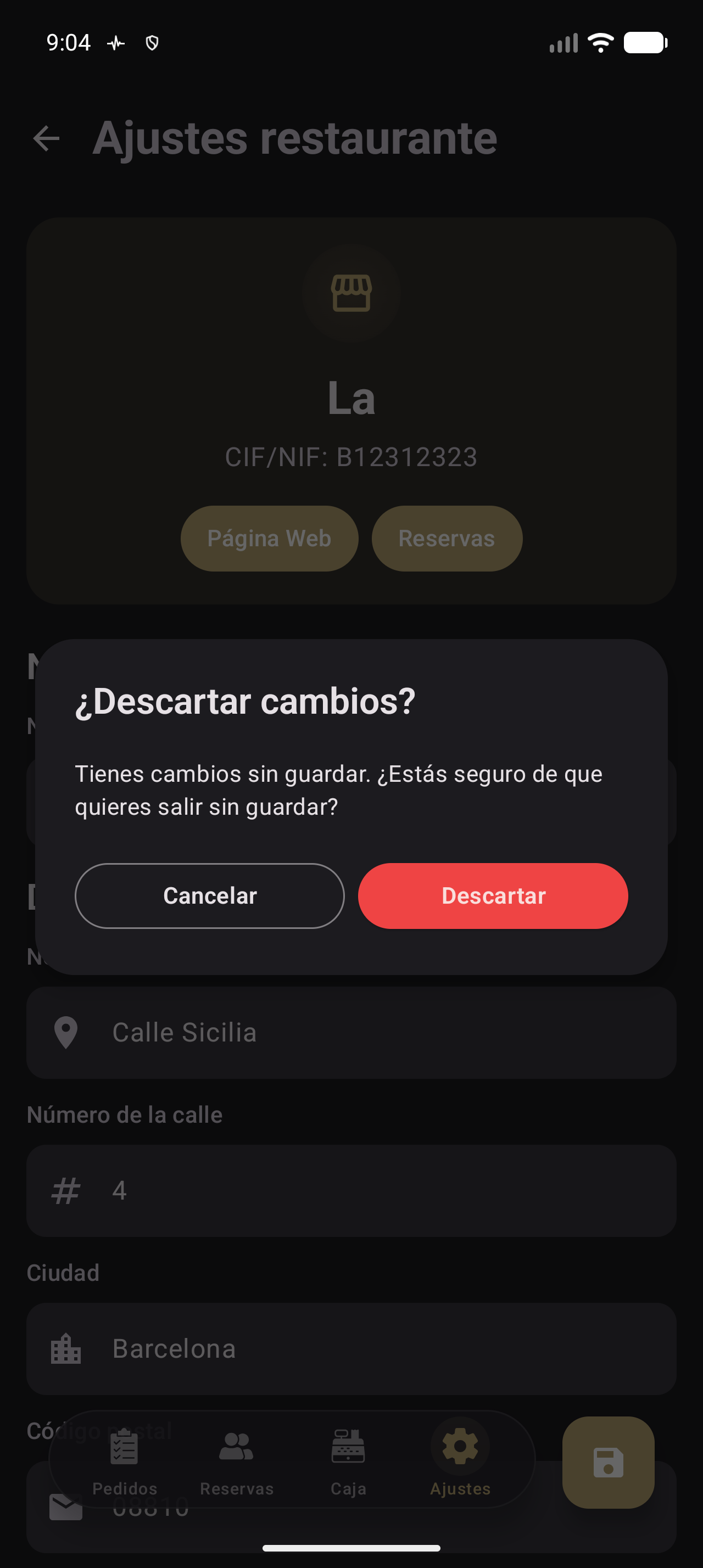
Figura 12.8. Diálogo «¿Descartar cambios?» con las opciones «Cancelar» y «Descartar».
Resultado esperado
Si pulsas «Descartar», sales sin guardar; si pulsas «Cancelar», sigues con los valores escritos. En iOS no aparece el diálogo: «Cancelar» descarta los cambios y vuelve a solo lectura.
Cambios concurrentes
Si otro dispositivo guarda un cambio mientras tienes el formulario abierto, el guardado se rechaza. Verás «Estos ajustes se cambiaron en otro dispositivo. Se han cargado los valores actuales; vuelve a hacer tu cambio.». La app descarta tus cambios y carga los valores actuales.
La figura 12.9 muestra el aviso de conflicto.
Figura 12.9. Captura pendiente (S12-09). Aviso de cambios concurrentes con el texto que indica que los ajustes se cambiaron en otro dispositivo.
Procedimiento para resolver el conflicto
- Guarda un cambio desde otro dispositivo o la web.
- Intenta guardar otro cambio aquí.
- Lee el aviso y revisa los valores actuales.
- Vuelve a hacer tu cambio y pulsa «Guardar».
Resultado esperado
La pantalla muestra los valores del otro dispositivo; tus cambios ya no están. Vuelve a introducir el cambio. El aviso aparece como mensaje emergente en Android y web, y como texto de error en iOS.
Aviso. El aviso no es un error de conexión: otro dispositivo ha guardado antes. Revisa los valores actuales y vuelve a hacer tu cambio una vez. Si falla por otro motivo, tus cambios se conservan.
Comprobación
- Has abierto Ajustes › Ajustes del restaurante como propietario.
- Has identificado «Nombre», «Dirección», «Negocio» y «Reservas».
- Has completado nombre y dirección.
- Has elegido país y moneda coherentes.
- Has revisado los datos fiscales y los impuestos.
- Has abierto la web y ajustado los avisos (0–240).
- Has guardado, probado el descarte y sabes resolver un conflicto.
Problemas frecuentes
La tabla 12.2 recoge los problemas más frecuentes y su solución.
Tabla 12.2. Problemas frecuentes al editar los ajustes del restaurante.
=10000
| Síntoma | Solución |
|---|---|
| No aparece «Ajustes del restaurante» | Comprueba que tienes el rol de propietario; los demás roles no ven esta entrada. |
| No aparece el FAB «Guardar» | Revisa que haya cambios y ningún error. |
| «Este campo no puede estar vacío» | Completa el nombre o la dirección; los espacios cuentan como vacío. |
| «Usa un valor entre 0 y 240 minutos» | Usa un número entre 0 y 240. |
| «País no válido» | Escribe las primeras letras y elige un país de la lista de sugerencias. |
| «No se pudo abrir la página web» | Comprueba la conexión y el navegador; revisa también reservas y carta. |
| No aparece «Reservas» en la cabecera | Las reservas están desactivadas. Actívalas en Ajustes › Reservas (capítulo 14). |
| «Estos ajustes se cambiaron en otro dispositivo...» | Otro dispositivo guardó antes. Revisa los valores actuales y vuelve a hacer tu cambio. |
Para saber más
- Capítulo 3: creación del restaurante y primeros datos.
- Capítulo 11: visibilidad de categorías y productos en la web.
- Capítulo 13: propietario, roles y suscripción.
- Capítulo 14: activación de reservas, horarios y página pública.
- Capítulo 17: sincronización y conflictos entre dispositivos.