
Objetivos
Al terminar este capítulo sabrás:
- Identificar las pestañas de la barra inferior y qué hace cada una.
- Cambiar de zona y alternar entre el mapa y la lista.
- Interpretar los colores de las mesas y el contador de las zonas.
- Abrir o cerrar la caja y consultar su historial.
- Encontrar las secciones de Ajustes que te corresponden según tu rol.
- Reconocer el aviso de conexión, el diálogo de caja cerrada y la pantalla de sesión caducada.
Requisitos previos
- Una cuenta con la sesión iniciada (capítulo 2).
- Un restaurante seleccionado (capítulo 3).
- Al menos una zona con mesas o una barra (capítulos 4 y 10).
- La caja abierta si vas a crear o cobrar pedidos (capítulo 8).
- Las reservas activadas para ver la pestaña «Reservas» (capítulo 14).
5.1 La barra inferior
5.1.1 Qué hace
La barra inferior es el menú principal. Flota abajo y reúne las cuatro áreas; cada pestaña muestra un icono y su nombre, y la activa se resalta con el color principal.
5.1.2 Procedimiento
Pasos para moverte entre las áreas
- Pulsa «Pedidos», «Reservas», «Caja» o «Ajustes» para abrir cada área.
- Si no ves «Reservas», el restaurante no tiene las reservas activadas: quedan «Pedidos», «Caja» y «Ajustes».
La figura 5.1 muestra las cuatro pestañas y las zonas.
Figura 5.1. Pantalla principal en Android con la barra inferior y las zonas del restaurante.
Aviso. Que «Reservas» no aparezca no es un fallo: solo se muestra si el restaurante tiene las reservas activadas. El propietario puede activarlas en Ajustes › Reservas › Configuración de reservas con «Reservas públicas».
Plataforma.
Android: la barra flotante es la interfaz principal.
iOS: barra nativa con los mismos nombres; en iOS 26 con Apple Intelligence puede aparecer una pestaña del asistente.
Web: comparte la interfaz de Android y solo permite una pestaña del navegador; /#orders, /#reservations, /#cash-register y /#settings abren cada área.
5.2 Pedidos por zonas, mapa y lista
5.2.1 Qué hace
La pestaña «Pedidos» organiza el servicio por zonas. Cada pestaña lleva un contador de pedidos activos; las secciones «Mesas ocupadas», «Próximas reservas» y «Mesas libres» resumen las mesas, en mapa o en lista.
5.2.2 Procedimiento
Pasos para revisar las mesas de una zona
- Pulsa «Pedidos» y elige una zona.
- Lee el contador de la pestaña y revisa «Mesas ocupadas», «Próximas reservas» y «Mesas libres»; solo aparecen las secciones con mesas.
- Pulsa el botón del mapa para cambiar entre mapa y lista; el botón de vista compacta reduce las tarjetas.
- Toca una mesa para abrir su pedido o iniciar uno nuevo.
La figura 5.2 muestra «Pedidos» en modo mapa.
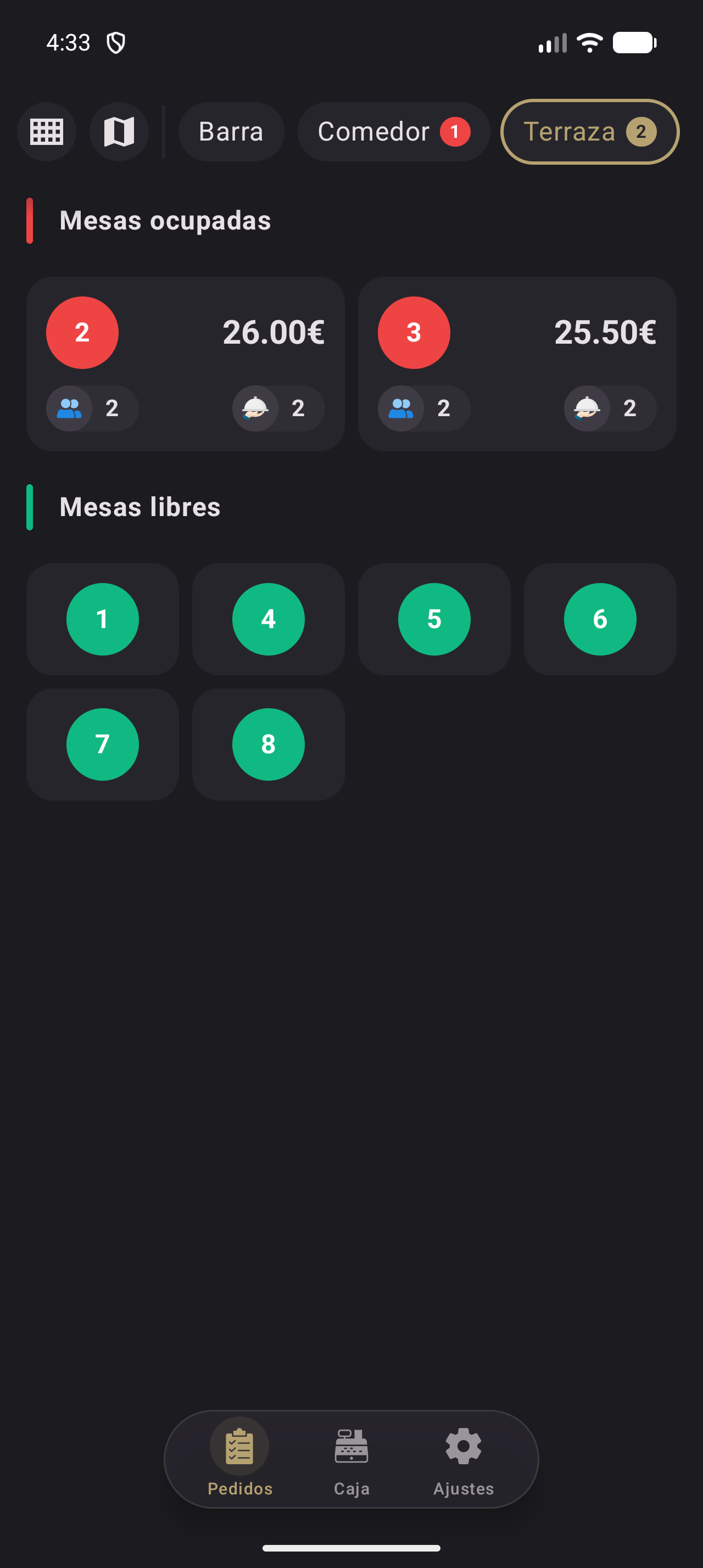
Figura 5.2. Pedidos en modo mapa, con las zonas, los botones de vista y las mesas por estado.
En la figura 5.2:
- Las pestañas de zona con su contador.
- Los botones de vista compacta y de mapa.
- Las mesas ocupadas, en rojo, y las libres, en verde.
La figura 5.3 muestra la misma zona en modo lista. Las tarjetas ocupadas añaden el importe, las personas y los productos.
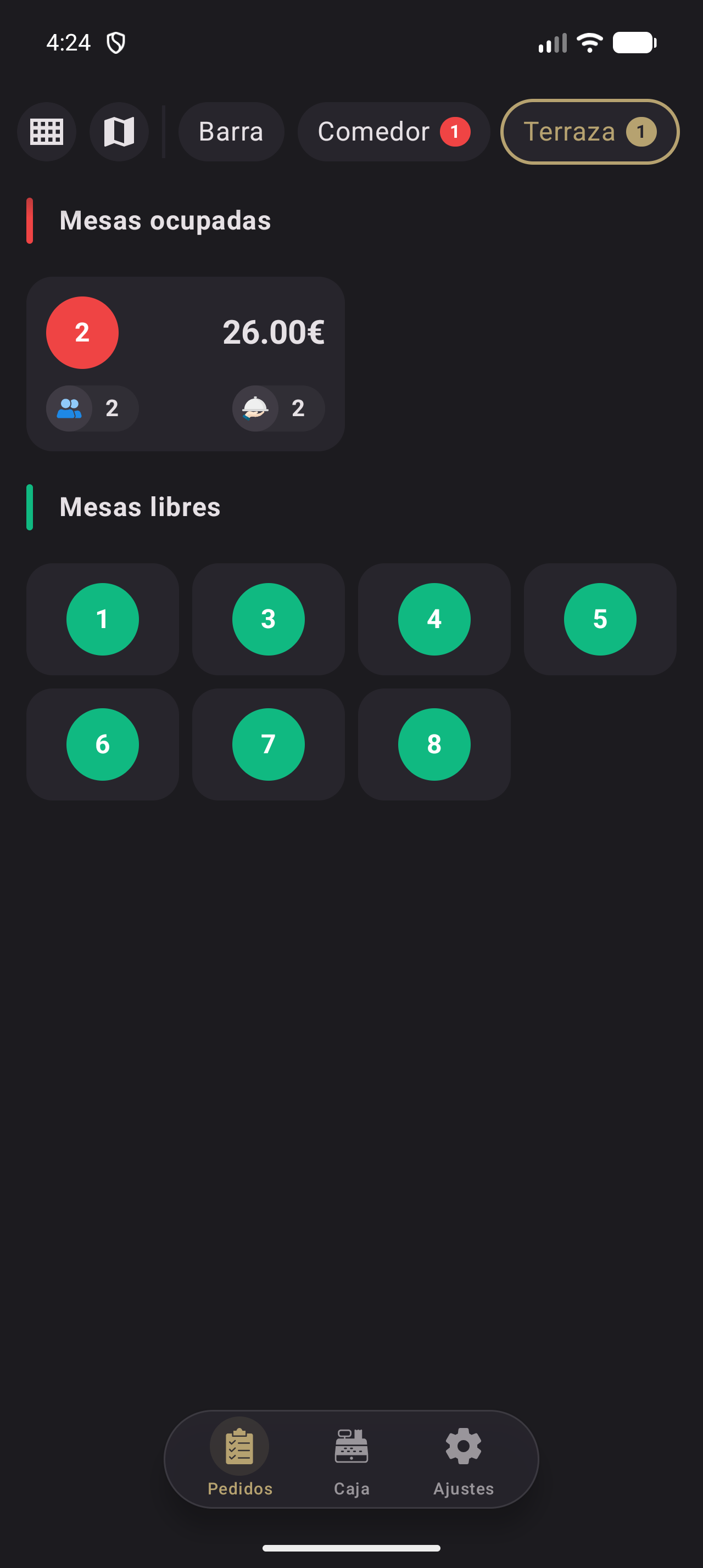
Figura 5.3. Pedidos en modo lista, con las secciones de mesas ocupadas y libres.
La tabla 5.1 resume los estados.
Tabla 5.1. Estados visuales de las mesas.
| Color | Significado y acción |
|---|---|
| Verde | Mesa libre. Al tocarla se abre el alta del pedido, si la caja está abierta. |
| Rojo | Mesa ocupada. Al tocarla se abre el detalle para añadir, cobrar o mover. |
| Amarillo | Reserva próxima. Muestra la hora de llegada y las personas; al tocarla se abre el alta o el detalle, según tenga pedido. |
5.2.3 Resultado esperado
Ves el estado de cada mesa.
Consejo. En el mapa, pellizca para acercar o alejar y arrastra para moverte. La app recuerda el zoom y la posición de cada zona.
Plataforma.
Android: mapa de 1200 × 800, zoom de 0,5 a 1,5, lista y vista compacta.
iOS: solo rejilla y mapa, sin vista compacta; el mapa usa otro lienzo y sus propios gestos.
Web: mismo mapa y misma lista que Android.
5.3 Reservas
5.3.1 Qué hace
La pestaña «Reservas» muestra la agenda del día y el calendario del mes. Desde ella puedes revisar reservas, ver solicitudes pendientes, refrescar y crear una reserva.
5.3.2 Procedimiento
Pasos para revisar la agenda
- Pulsa «Reservas».
- Desliza el calendario hacia abajo para ver el mes y hacia arriba para la semana; el texto «↓ DESLIZA PARA VER EL MES» recuerda el gesto.
- Pulsa un día y lee el resumen; si no hay reservas, verás «Sin reservas este día.»
- Pulsa «Pendientes: N» para las solicitudes pendientes, el icono de actualizar para refrescar o el botón «+» para crear una reserva.
La figura 5.4 muestra la agenda en Android.
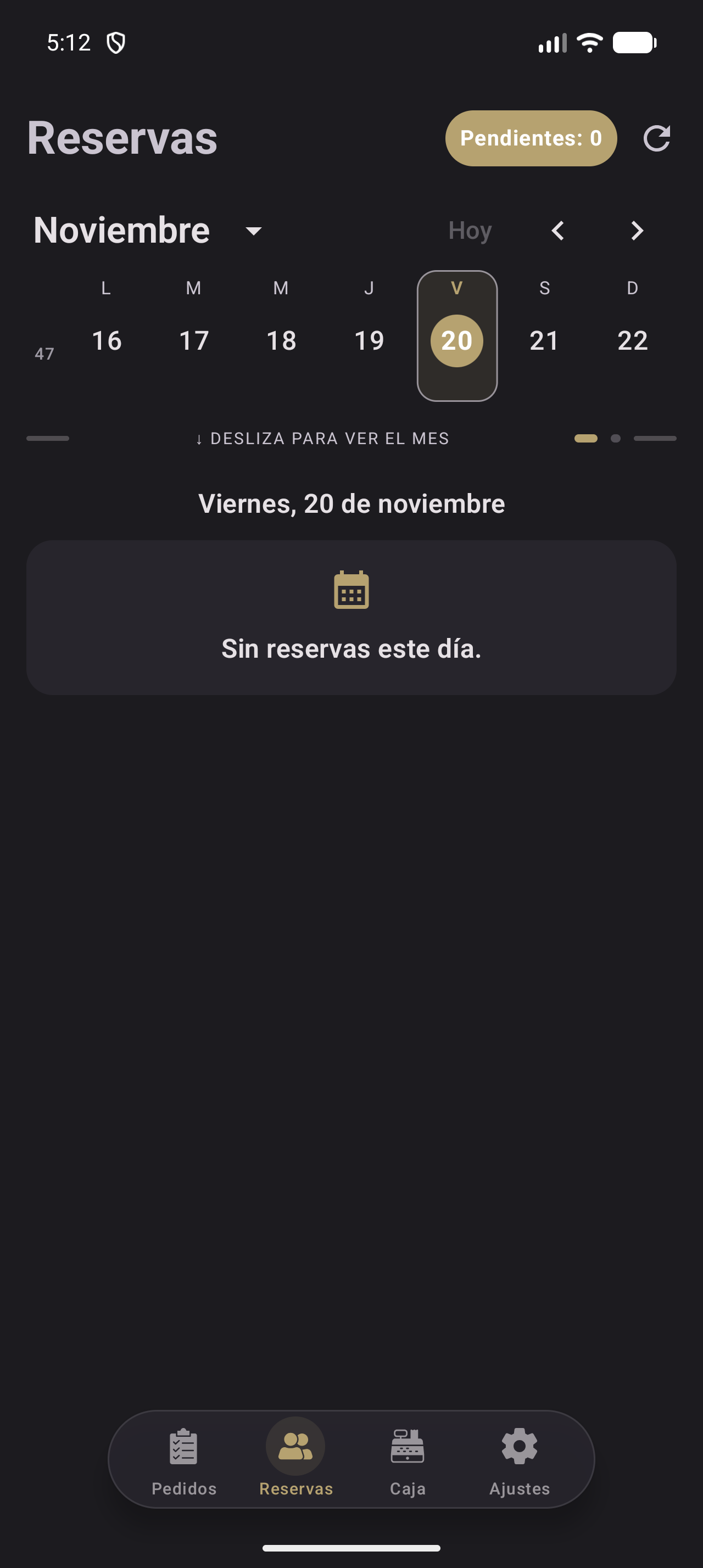
Figura 5.4. Agenda de reservas con el calendario, el resumen del día y las solicitudes pendientes.
En la figura 5.4 se ven el mes y el día, «Hoy», el resumen del día, «Pendientes: 0» y el icono para actualizar.
5.3.3 Resultado esperado
Ves las reservas del día y puedes abrir cada una para consultar sus datos, cambiar la mesa o registrar la llegada.
Nota. Si no ves «Reservas», el restaurante no las tiene activadas. El propietario puede activarlas en Ajustes › Reservas › Configuración de reservas con «Reservas públicas». El capítulo 14 explica el resto.
5.4 Caja
5.4.1 Qué hace
La pestaña «Caja» muestra el registro del turno: si está abierta o cerrada, los ingresos, las propinas y el dinero pendiente, y el acceso al historial.
5.4.2 Procedimiento
Pasos para abrir, cerrar o consultar la caja
- Pulsa «Caja» y lee «Registro de caja actual»; «Estado» muestra «ABIERTA» o «CERRADA».
- Si está cerrada o no hay registro, pulsa «Crear registro de caja» o «Abrir». En «Abrir registro de caja», elige «Simple» o «Detallado», indica el importe inicial y pulsa «Confirmar».
- Para cerrar, pulsa «Cerrar»; en «Cerrar registro de caja», elige el tipo, revisa el control y pulsa «Confirmar».
- Pulsa «Ver todo» para abrir el historial.
La figura 5.5 muestra la caja abierta.
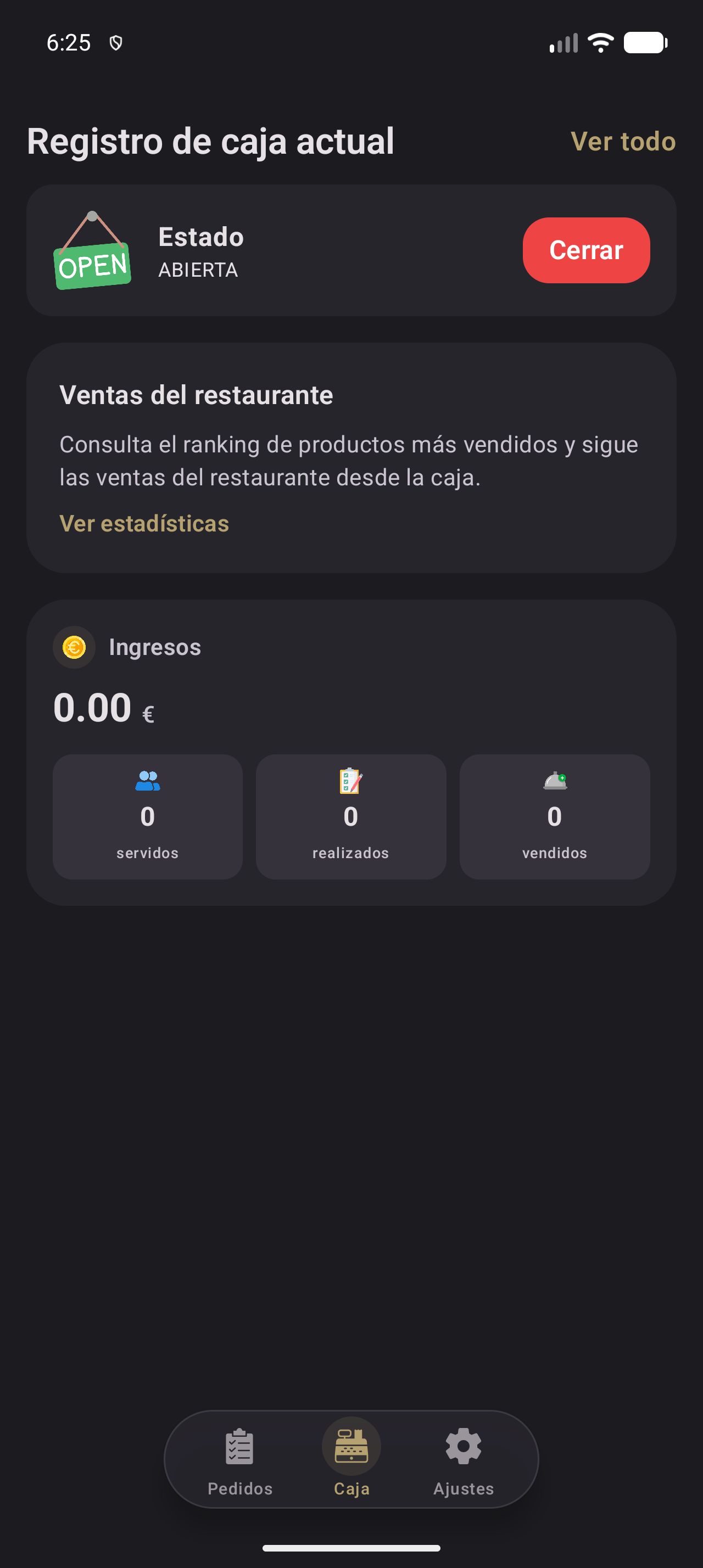
Figura 5.5. Registro de caja abierto, con el estado, el botón de cierre y el resumen de ventas.
En la figura 5.5 se ven «Registro de caja actual», «ABIERTA» con «Cerrar», «Ver todo» y el resumen de «Ingresos», «Propinas» y «Pendiente».
5.4.3 Resultado esperado
La caja queda abierta y ya puedes crear pedidos y cobrar. Al cerrarla, pasa a «CERRADA» y se guarda en el historial; no se reabre.
Aviso. No puedes cerrar la caja con pedidos activos. La app muestra «Hay pedidos abiertos» y ofrece eliminar todos los pedidos activos. Revisa la lista antes: la acción no se puede deshacer.
5.5 Ajustes
5.5.1 Qué hace
La pantalla de Ajustes funciona como un hub: un índice de secciones para configurar el restaurante, la carta, las zonas, las reservas, el equipo, las impresoras y la cuenta. La cabecera muestra «Restaurante actual», el nombre y «Toca para cambiar de restaurante».
5.5.2 Procedimiento
Pasos para encontrar una sección
- Pulsa «Ajustes» y comprueba que el restaurante activo es el correcto.
- Recorre «Ajustes del restaurante», «Reservas» y «Ajustes de usuario».
- Pulsa la sección que necesites; el botón de volver te devuelve al índice.
La figura 5.6 muestra la pantalla de Ajustes.
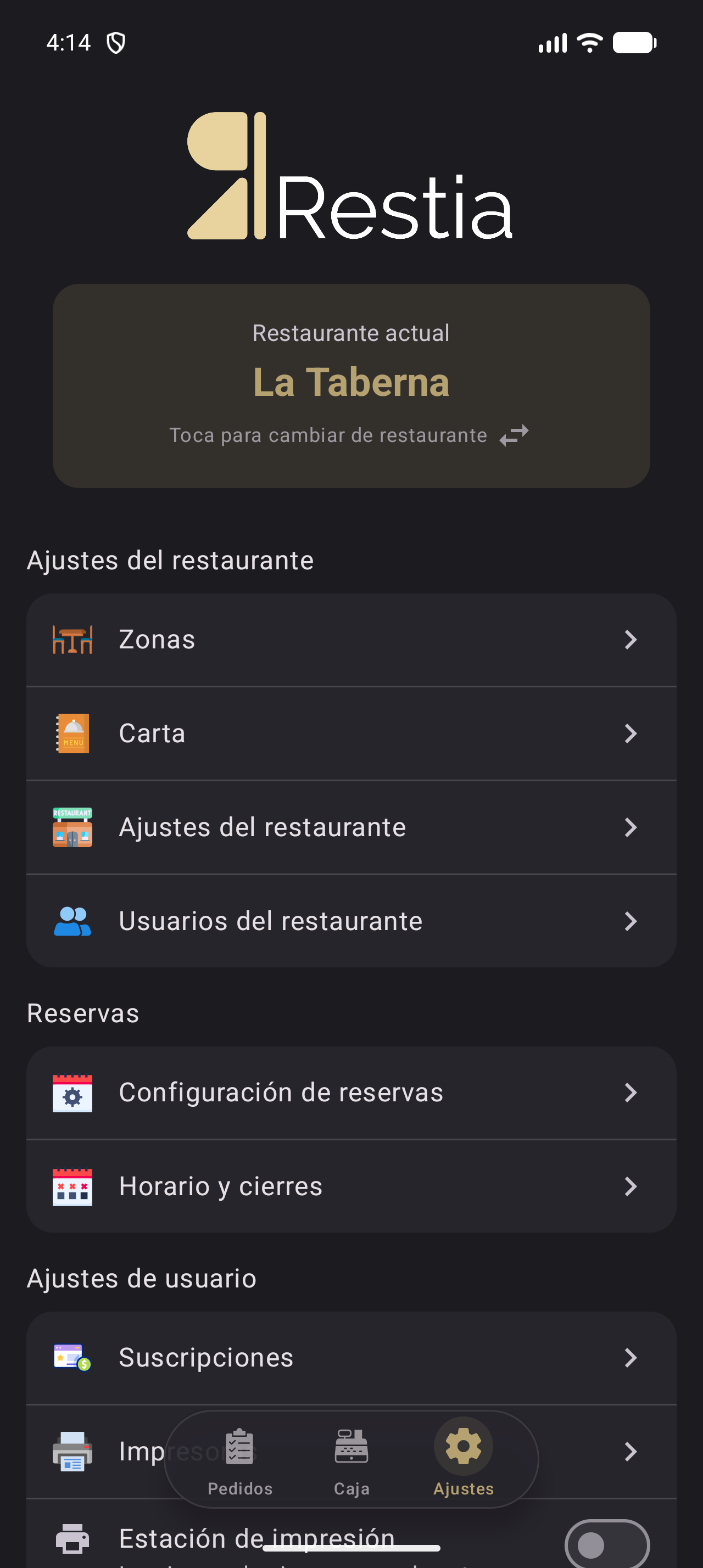
Figura 5.6. Pantalla de Ajustes con la cabecera del restaurante y las secciones disponibles.
En la figura 5.6 se ven la cabecera «Restaurante actual», «Ajustes del restaurante» con «Zonas», «Carta», «Ajustes del restaurante» y «Usuarios del restaurante», «Reservas» con «Configuración de reservas» y «Horario y cierres», y «Ajustes de usuario» con «Suscripciones», «Impresoras», «Estación de impresión» y «Ajustes de usuario».
La tabla 5.2 indica qué ve cada rol.
Tabla 5.2. Secciones de Ajustes según el rol.
@>
p6.4cm>
X@
Sección & Quién la ve «Zonas» & Propietario y usuarios con «Zonas y mesas». «Carta» & Propietario y usuarios con «Gestión de la carta». «Ajustes del restaurante», «Usuarios del restaurante», reservas y suscripción & Solo el propietario. «Impresoras», «Estación de impresión» y «Ajustes de usuario» & Todos. «Estación de impresión» solo en Android. «Cerrar sesión» & Todos.
5.5.3 Resultado esperado
Ves solo las secciones que puedes usar. El propietario ve todas. Los demás pueden ver «Zonas» o «Carta» con permiso; el restaurante, los usuarios, las reservas y la suscripción son del propietario.
Aviso. Si no ves una sección, no es un error: tu rol no tiene ese permiso. Pide al propietario que revise tus permisos en «Usuarios del restaurante» (capítulo 13).
Plataforma.
Android: hub completo, con «Estación de impresión».
iOS: pantalla nativa con las mismas secciones; «Estación de impresión» no aparece.
Web: misma pantalla que Android; /#settings abre el hub.
5.6 Aviso de conexión y cambios pendientes
5.6.1 Qué hace
Si falla la red o la conexión con el servidor, Restia muestra un banner con «No se pude conectar al servidor». En la web, debajo puede aparecer otro banner con los cambios sin enviar.
5.6.2 Procedimiento
Pasos ante un aviso de conexión
- Lee el banner y comprueba el Wi-Fi, los datos móviles o el cable.
- Espera unos segundos; si la conexión vuelve, el banner desaparece.
- En la web, lee el segundo banner: «1 cambio esperando conexión», «N cambios esperando conexión», «1 cambio sin enviar» o «N cambios sin enviar».
La figura 5.7 muestra el ajuste que habilita el banner. En el entorno de pruebas el banner no llega a mostrarse, porque la app recupera la conexión antes de los cinco segundos; el estado sin conexión se ilustra en el capítulo 17.
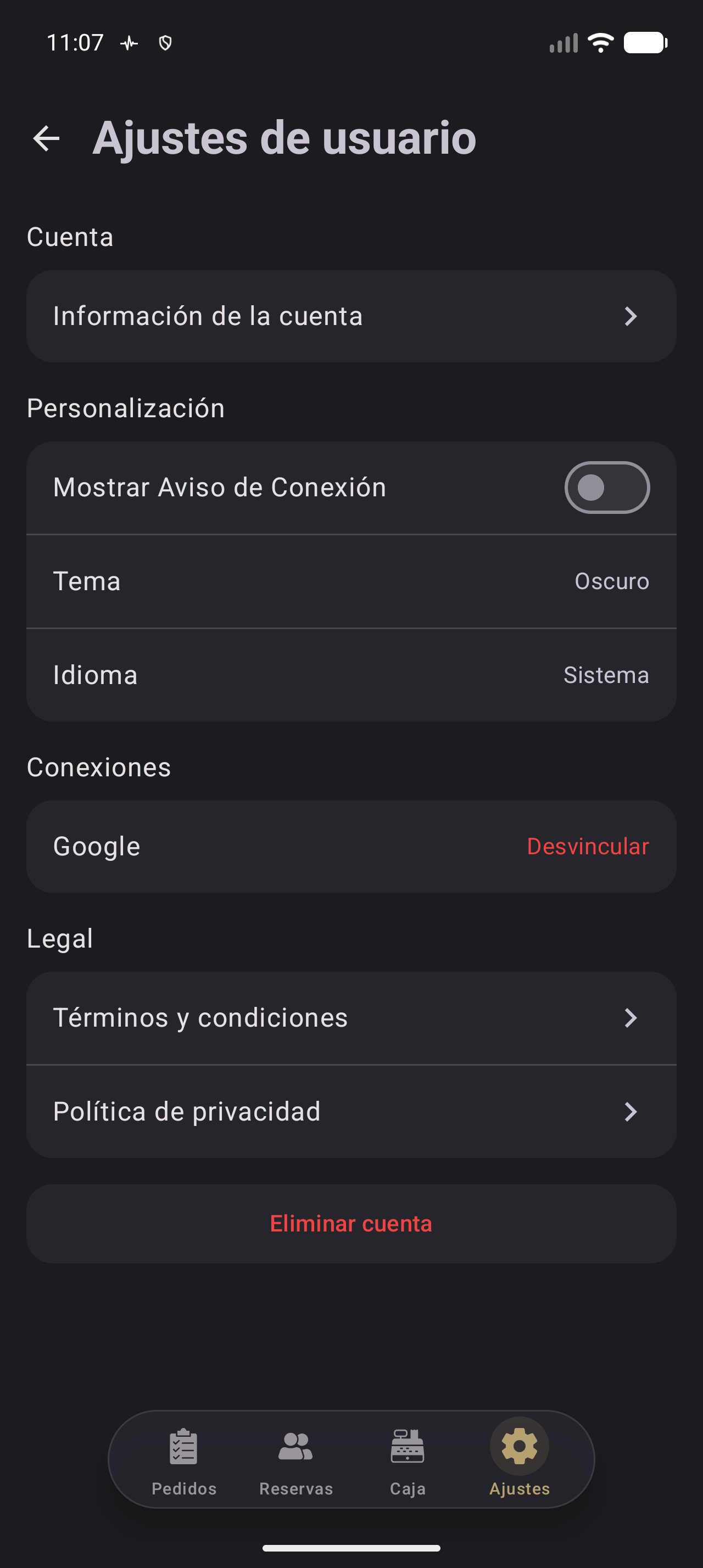
Figura 5.7. Ajuste «Mostrar Aviso de Conexión» en Ajustes de usuario, que habilita el banner de aviso.
5.6.3 Resultado esperado
El banner desaparece al recuperar la conexión. Los cambios se guardan en el dispositivo y se envían después; en la web, el segundo banner desaparece cuando la cola queda vacía.
Nota. El banner no bloquea la app; no cierres la página de la web mientras haya cambios sin enviar.
Plataforma.
Android: aparece tras unos cinco segundos sin conexión y se desactiva en Ajustes › Ajustes de usuario con «Mostrar Aviso de Conexión».
iOS: la interfaz es nativa y no comparte este banner de Android.
Web: añade el banner de cambios pendientes y avisa si abres Restia en una segunda pestaña.
5.7 Modo tablet y pantalla expandida
5.7.1 Qué hace
Con una ventana grande, Restia usa el modo expandido. En Ajustes, el índice queda a la izquierda y la sección elegida a la derecha. En el detalle de un pedido, los productos quedan a la izquierda y el pedido a la derecha. El mapa también aprovecha todo el ancho.
5.7.2 Procedimiento
Pasos para trabajar con dos paneles
- Abre Restia en una tablet o amplía la ventana del navegador.
- En Ajustes, pulsa una sección del panel izquierdo y trabaja en el derecho.
- En un pedido, selecciona productos a la izquierda y revisa el pedido a la derecha.
La figura 5.8 muestra Ajustes en tablet.
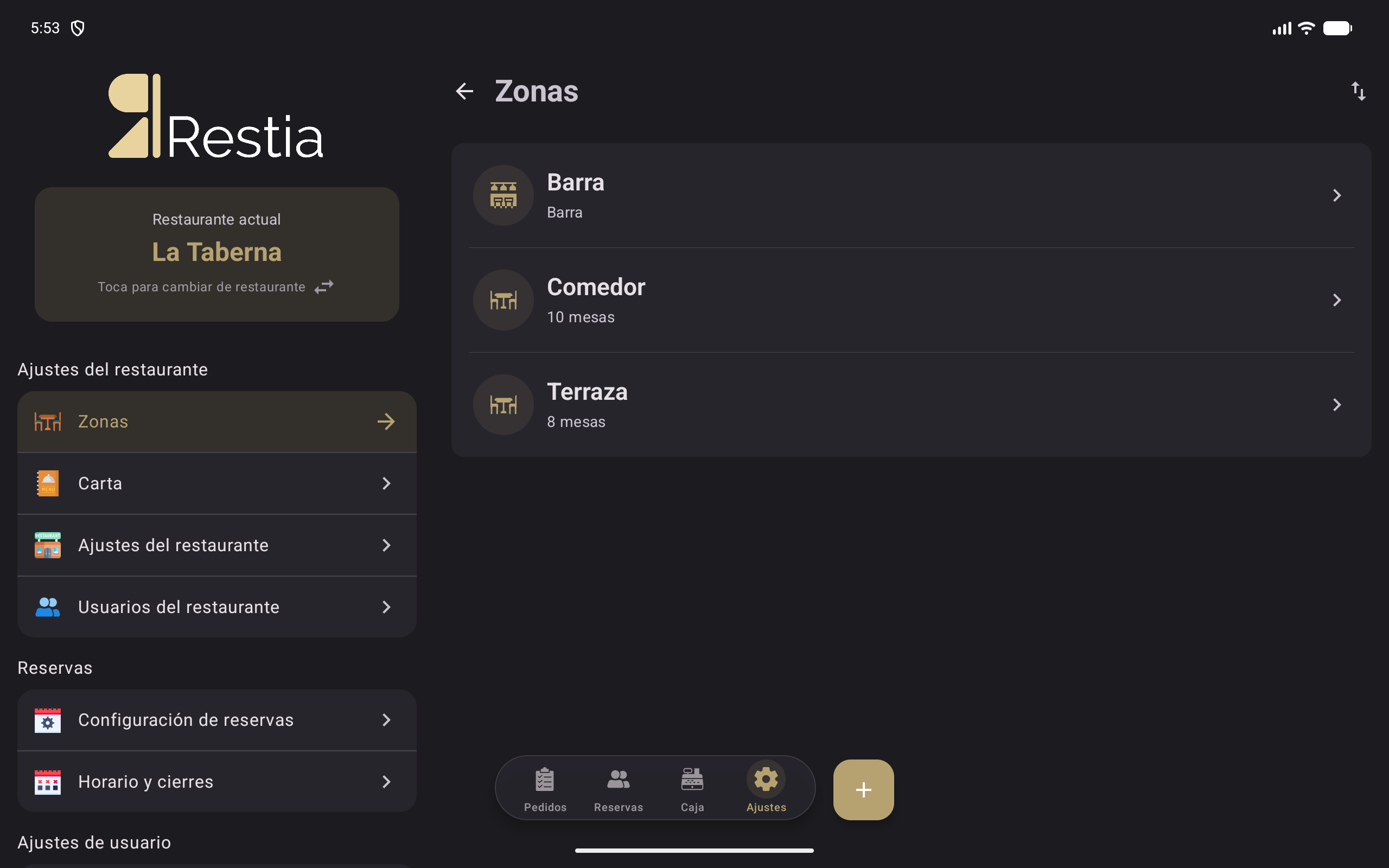
Figura 5.8. Ajustes en tablet con dos paneles: índice a la izquierda y zonas a la derecha.
En la figura 5.8 se ven el índice de Ajustes a la izquierda y la lista de zonas con sus mesas a la derecha.
La figura 5.9 muestra el detalle de un pedido en tablet.
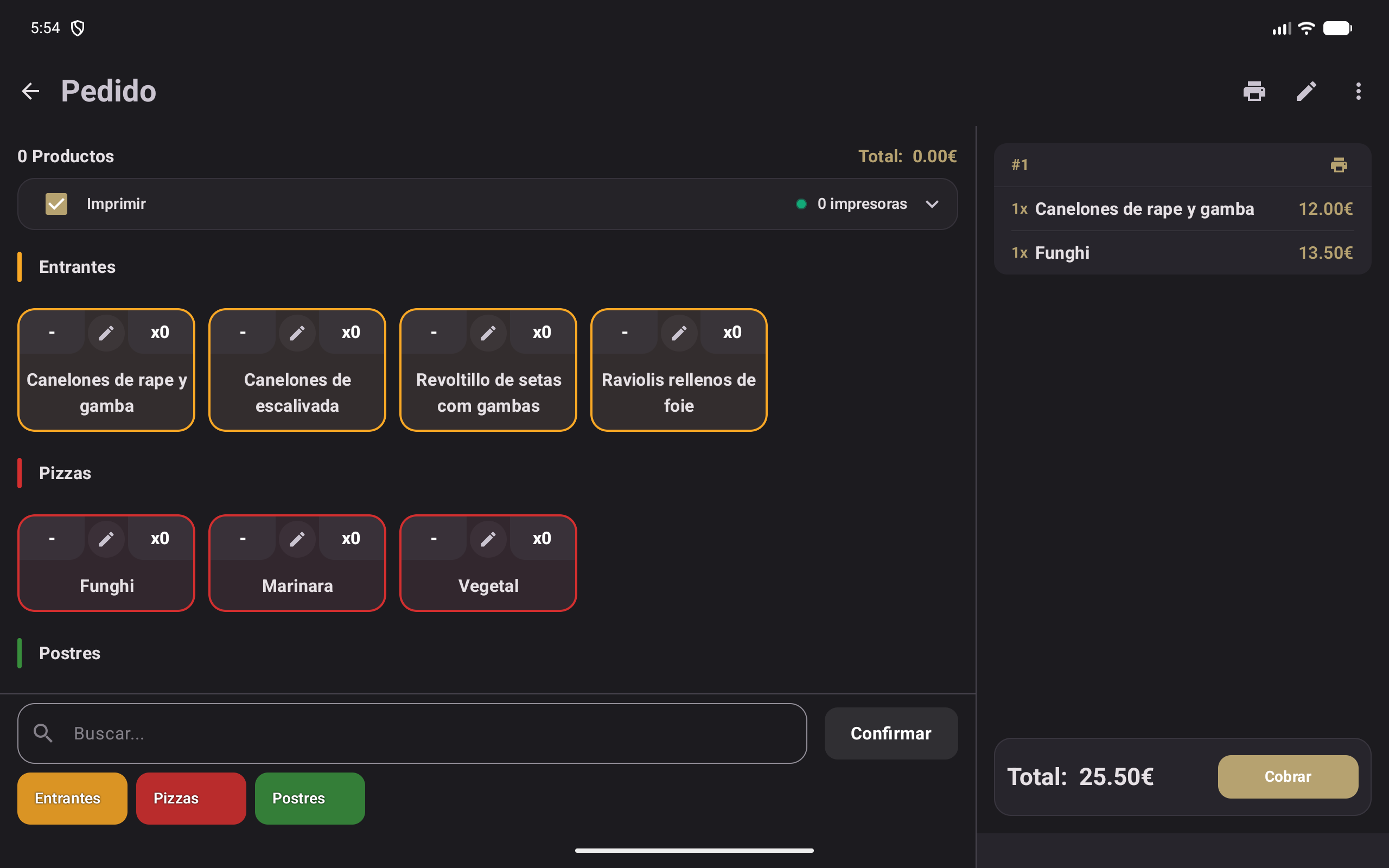
Figura 5.9. Detalle de pedido en tablet con dos paneles: productos a la izquierda y pedido a la derecha.
En la figura 5.9 se ven los productos y «Confirmar» a la izquierda, y las rondas, el total y «Cobrar» a la derecha.
5.7.3 Resultado esperado
Trabajas con el índice y el detalle a la vista.
Plataforma.
Android: se activa con al menos 600 × 480 dp; en horizontal, el panel izquierdo de Ajustes es más ancho.
iOS: en el iPad, el detalle del pedido puede mostrar los productos al lado; en el iPhone se usa una hoja.
Web: mismo modo expandido que Android cuando la ventana supera el tamaño mínimo.
5.8 Caja cerrada
5.8.1 Qué hace
Si intentas crear un pedido con la caja cerrada, Restia muestra «La caja está cerrada», explica que debes abrirla antes de crear un pedido y ofrece «Entendido». Una mesa ocupada sigue abriendo su detalle.
5.8.2 Procedimiento
Pasos para resolver el aviso
- Toca una mesa libre o el botón de crear pedido.
- Lee «La caja está cerrada» y pulsa «Entendido».
- Pulsa «Caja», abre la caja y vuelve a «Pedidos» para crear el pedido.
La figura 5.10 muestra el diálogo.
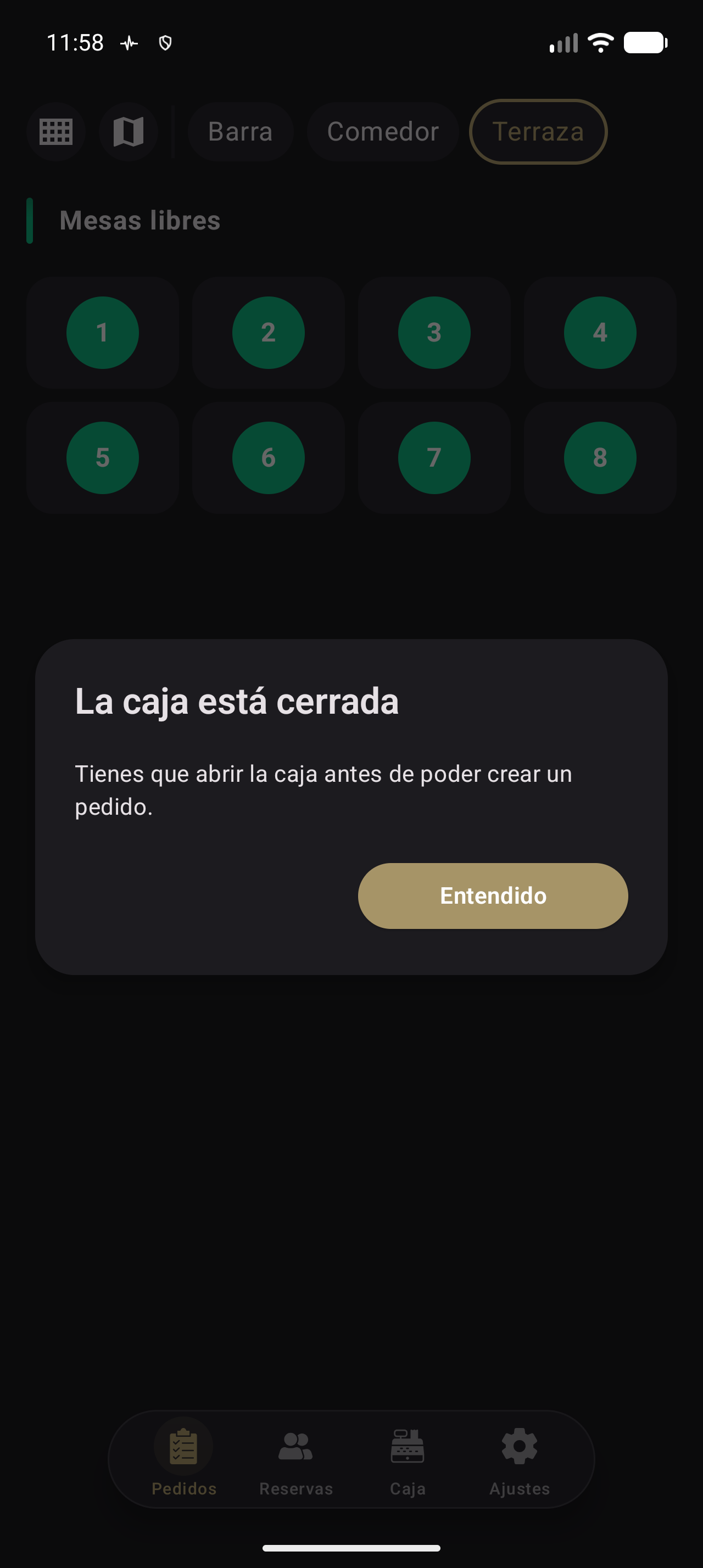
Figura 5.10. Diálogo «La caja está cerrada» con el aviso y el botón «Entendido».
5.8.3 Resultado esperado
Tras abrir la caja, ya puedes crear el pedido.
Aviso. No intentes crear pedidos con la caja cerrada: la app no los guardará. Si la mesa está ocupada, puedes consultar su pedido, pero no cobrarlo hasta abrir la caja.
5.9 Sesión expirada y actualización web
5.9.1 Qué hace
Cuando la sesión caduca, la app intenta renovarla. En la web, si caduca antes de mostrar el inicio, aparece «Tu sesión ha caducado» con el texto «Restia está intentando volver a iniciar tu sesión. Si no termina, inicia sesión de nuevo con tu cuenta.» y el botón «Iniciar sesión de nuevo». La web también muestra «Actualiza Restia» cuando hay una versión nueva.
5.9.2 Procedimiento
Pasos para resolver la sesión o la actualización
- Espera unos segundos; si no desaparece, pulsa «Iniciar sesión de nuevo».
- Si aparece «Actualiza Restia», pulsa «Actualizar» y espera la recarga.
- Si hay un cobro en curso, verás «Restia se actualizará cuando termine el cobro en curso.»
- Si abres Restia en otra pestaña, cierra la primera o pulsa «Usar Restia aquí» si aparece.
Nota. Mientras la web está desactualizada no envía cambios. Los cambios hechos se quedan en el dispositivo y se envían después de actualizar.
Plataforma.
Android: si la sesión no se renueva, vuelve al acceso; las actualizaciones se gestionan desde Google Play.
iOS: si la sesión no se renueva, vuelve al acceso; las actualizaciones se gestionan desde App Store.
Web: solo una pestaña del navegador puede usar Restia. Si abres otra, verás «Restia ya está abierta en otra pestaña. Ciérrala para usar Restia aquí.» o «Restia está abierta ahora en otra pestaña. Recarga esta página para usarla aquí.»
Comprobación
- Identifico las pestañas y sé por qué a veces solo hay tres.
- Cambio de zona y alterno entre mapa y lista.
- Distingo una mesa libre, una ocupada y una con reserva próxima.
- Abro y cierro la caja y encuentro el historial.
- Encuentro las secciones de Ajustes que me corresponden.
- Reconozco el aviso de conexión y el diálogo de caja cerrada.
Problemas frecuentes
| Síntoma | Solución |
|---|---|
| No aparece «Reservas» | El restaurante no las tiene activadas. Es lo esperado; el propietario puede activarlas en Ajustes › Reservas › Configuración de reservas con «Reservas públicas». |
| No puedo crear un pedido | La caja está cerrada. Ábrela en «Caja» y vuelve a intentarlo. |
| No veo una sección en Ajustes | Tu rol no tiene ese permiso. El propietario ve todo; «Zonas y mesas» y «Gestión de la carta» limitan el resto. |
| La web no me deja trabajar | Solo admite una pestaña. Cierra la otra o pulsa «Usar Restia aquí». |
| No veo dos paneles en la tablet | La ventana no alcanza 600 × 480 dp. Amplíala o gira el dispositivo. |
Para saber más
- Capítulo 6: pedidos, productos, rondas, cobros e historial.
- Capítulo 7: agenda, solicitudes y cambio de mesa.
- Capítulo 8: apertura, cierre, arqueo e historial.
- Capítulo 10: zonas, mesas, barras y editor del mapa.
- Capítulo 16: cuenta, tema, idioma y aviso de conexión.