
Capítulo 13. Equipo, roles y suscripción
Este capítulo explica cómo invitar a otras personas a tu restaurante, asignarles un rol y decidir qué partes de la app pueden usar. También muestra cómo comprobar la suscripción del restaurante, vincular restaurantes a tu plan y gestionar la compra o la restauración. Una configuración correcta evita que un camarero vea ajustes que no le corresponden y garantiza que el restaurante tenga una suscripción activa antes de invitar usuarios.
Objetivos
Al terminar sabrás:
- Distinguir las pestañas «Usuarios» y «Roles» y cuándo usar cada una.
- Invitar a un miembro del equipo por correo y retirar la invitación.
- Crear roles, asignar permisos y cambiar el rol de un usuario.
- Explicar qué ve el propietario y qué ve el resto del equipo.
- Comprobar la suscripción, vincular restaurantes y gestionar los planes.
Requisitos previos
- Sesión iniciada y restaurante seleccionado (capítulos 2 y 3).
- Ser propietario: «Usuarios del restaurante», «Reservas» y «Suscripciones» solo aparecen al propietario (capítulo 5).
- Una suscripción activa vinculada al restaurante. Sin ella, la app muestra «Suscripción requerida» y no permite invitar ni gestionar roles.
- Al menos un rol disponible. El rol del propietario siempre existe y no se puede eliminar.
- Conexión a internet para enviar invitaciones, cargar roles y consultar la suscripción.
13.1 Usuarios del restaurante
La pantalla «Usuarios del restaurante» reúne al equipo y a los roles en dos pestañas: «Usuarios» muestra a las personas que forman parte del restaurante y «Roles» define los conjuntos de permisos. El botón flotante + cambia de acción según la pestaña activa.
Pasos para abrir Usuarios del restaurante
- Abre Ajustes.
- En «Ajustes del restaurante», pulsa «Usuarios del restaurante».
- Comprueba que se abre «Usuarios». Para revisar los roles, pulsa «Roles» o desliza a la izquierda.
La figura 13.1 muestra la pestaña «Usuarios» con un miembro del equipo, su rol y el correo anonimizado.
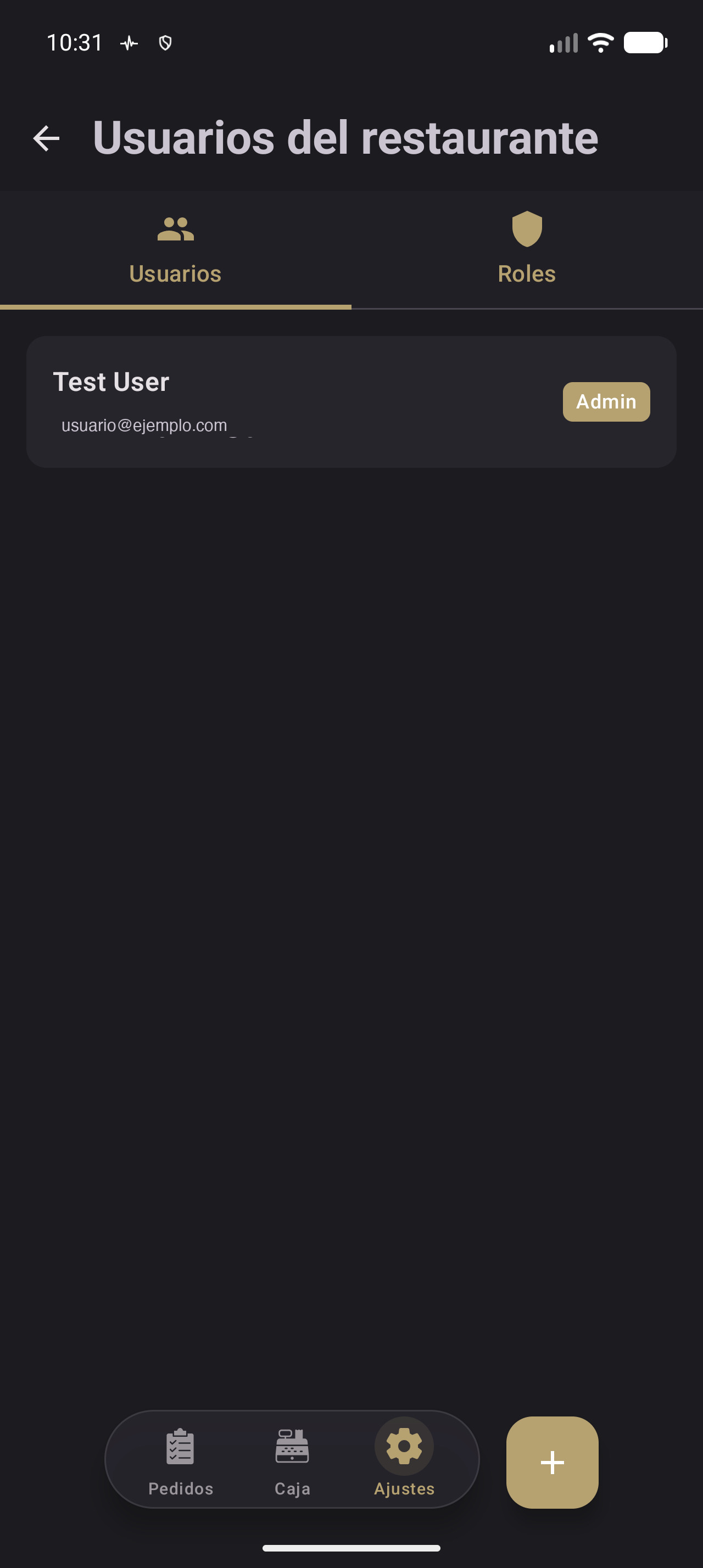
Figura 13.1. Pestaña «Usuarios» con un miembro del equipo, el rol «Admin» y el correo anonimizado.
Resultado esperado. Ves la lista con nombre, correo e insignia del rol. Si no hay nadie, aparece «Aún no hay usuarios» y «Invita miembros del equipo a tu restaurante usando el botón +». Si falla la carga, «No se han podido cargar los usuarios».
Nota. Solo el propietario ve esta pantalla. Un rol personalizado puede ver «Zonas» o «Carta» con sus permisos, pero no usuarios, roles, reservas ni suscripciones.
13.2 Invitar usuario
La hoja «Invitar usuario» envía una invitación por correo electrónico. En esta pantalla solo se introduce la dirección; el rol se asigna después.
Pasos para invitar a un usuario
- Abre Ajustes › Usuarios del restaurante y quédate en «Usuarios».
- Pulsa el botón flotante +.
- Escribe la dirección en «Dirección de correo electrónico». El campo muestra el ejemplo «usuario@ejemplo.com».
- Si el formato no es válido, aparece «Por favor, introduce una dirección de correo electrónico válida» y «Enviar invitación» queda desactivado.
- Pulsa «Enviar invitación».
La figura 13.2 muestra la hoja con el campo de correo y los botones «Cancelar» y «Enviar invitación».
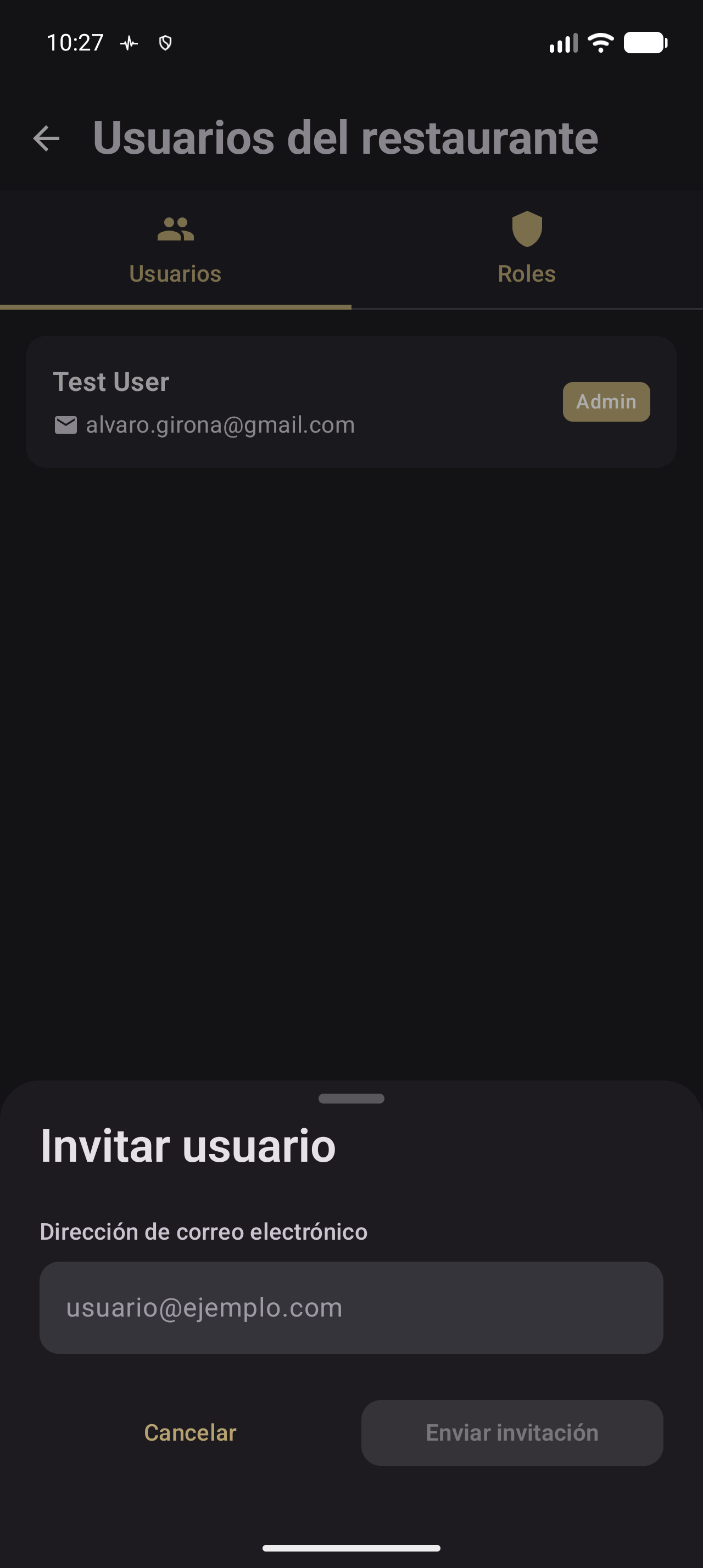
Figura 13.2. Hoja «Invitar usuario» con «Dirección de correo electrónico», el ejemplo «usuario@ejemplo.com» y «Enviar invitación».
Resultado esperado. La hoja se cierra y la app envía la invitación. Cuando la persona acepte, aparecerá en «Usuarios» con el rol que le asignes. Si el envío falla, verás un aviso y podrás reintentarlo.
13.3 Detalle de usuario
El detalle muestra el nombre, el correo y el rol del usuario. Desde aquí puedes cambiar el rol o eliminar al usuario del restaurante.
Pasos para revisar un usuario
- Abre Ajustes › Usuarios del restaurante y pulsa «Usuarios».
- Toca el miembro del equipo que quieras revisar.
- Consulta el nombre, el correo y la fila «Rol».
- Para cambiar el rol, pulsa «Cambiar», elige un rol y pulsa «Seleccionar».
- Para retirarlo, pulsa «Eliminar usuario» (sección 13.12).
La figura 13.3 muestra el detalle con el rol «Admin», «Cambiar» y «Eliminar usuario».
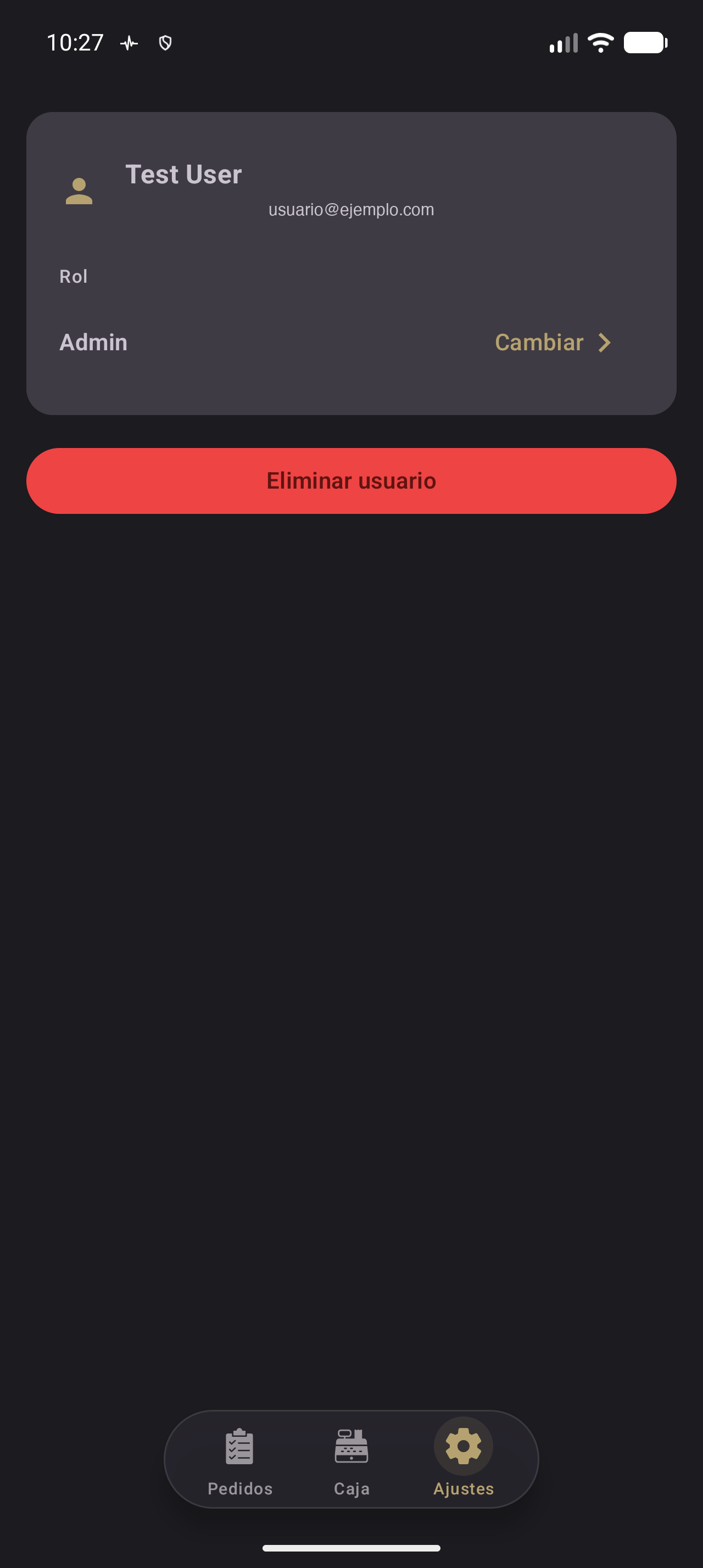
Figura 13.3. Detalle de usuario con el rol «Admin», «Cambiar» y «Eliminar usuario».
Resultado esperado. Ves la ficha y, al cambiar el rol, la nueva insignia aparece en la lista y en el detalle. Si no tiene rol, la app muestra «Sin rol»; si no hay roles, el diálogo «Cambiar rol» indica «No hay roles disponibles».
Aviso. Cambiar el rol afecta a lo que el usuario ve en Ajustes. Si le quitas «Gestión de la carta» o «Zonas y mesas», dejará de ver esas secciones.
13.4 Roles
La pestaña «Roles» muestra los conjuntos de permisos. Cada rol tiene un nombre y un nivel de acceso por grupo. Los roles personalizados permiten preparar combinaciones como «Encargado» o «Camarero» sin dar acceso total.
Pasos para revisar los roles
- Abre Ajustes › Usuarios del restaurante.
- Pulsa «Roles».
- Toca un rol para abrir su detalle.
La figura 13.4 muestra «Roles» con el rol «Admin» y la insignia «Administrador».
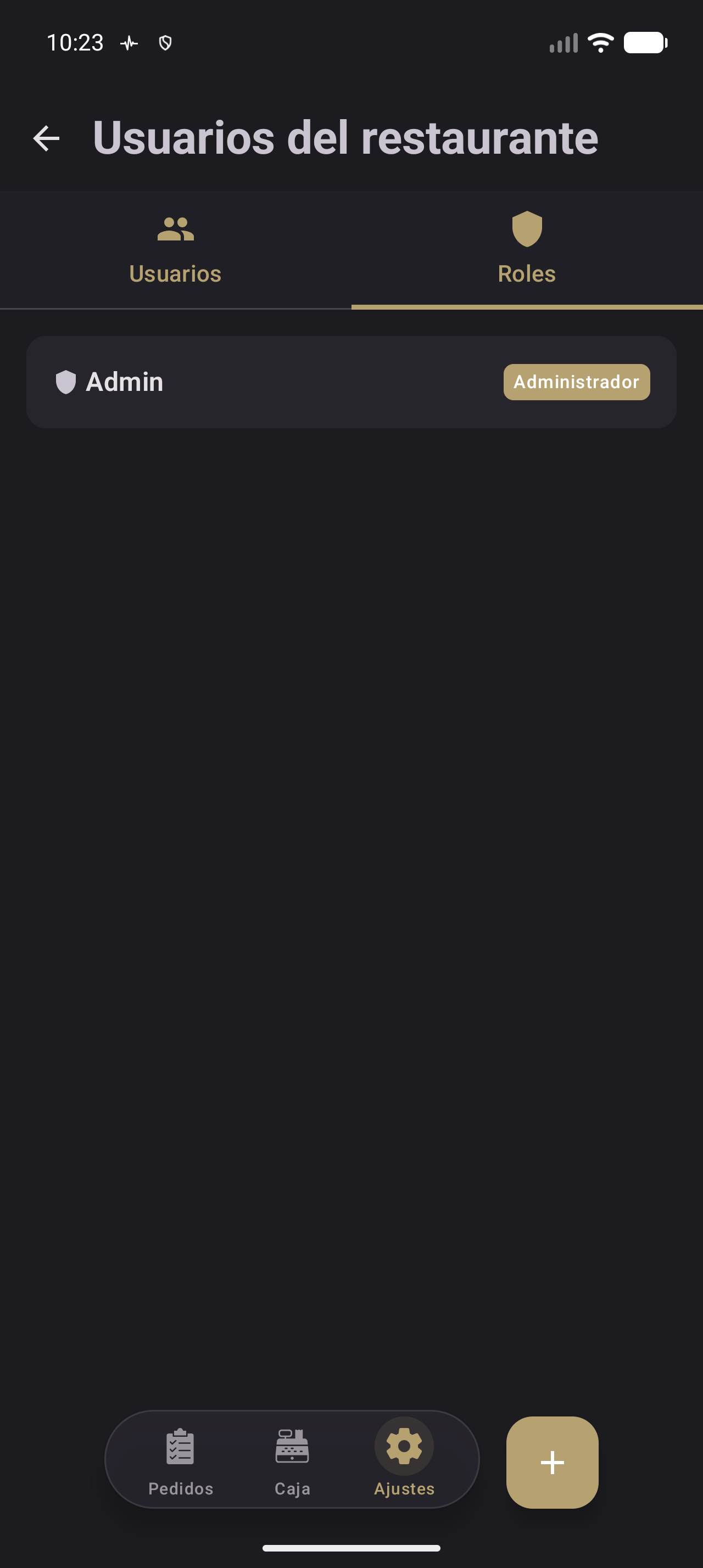
Figura 13.4. Pestaña «Roles» con el rol «Admin» y la insignia «Administrador».
Resultado esperado. Ves la lista de roles. Si está vacía, aparece «Aún no hay roles» con la ayuda para crear el primero. Si falla la carga, «No se han podido cargar los roles».
13.4.1 Propietario y administrador
La app usa dos etiquetas para el rol del propietario: «Administrador» en la lista y «Propietario» y «Acceso total» en su detalle. Es el mismo rol. No hay un administrador separado con permisos intermedios: el propietario ve todo y los demás roles son personalizados.
Tabla 13.1. Acceso del propietario y de los roles personalizados.
@>
p3.2cm>
p4.2cm>
X@
Rol & Etiqueta en la app & Qué puede hacer Propietario & «Administrador» en la lista; «Propietario» y «Acceso total» en el detalle & Ve y gestiona todo: zonas, carta, restaurante, usuarios, roles, reservas, suscripción, impresoras y ajustes de usuario. Rol personalizado & El nombre que le des, por ejemplo «Encargado» o «Camarero» & Solo ve las secciones con permiso en «Permitir»: «Gestión de la carta» y/o «Zonas y mesas».
Aviso. Solo el propietario puede abrir «Usuarios del restaurante». Un rol personalizado, aunque tenga todos los permisos, no puede gestionar usuarios, roles, reservas ni suscripciones.
13.5 Crear rol
El botón flotante + de «Roles» abre la hoja «Crear rol». El rol se crea vacío y después debes activar sus permisos.
Pasos para crear un rol
- Abre Ajustes › Usuarios del restaurante y pulsa «Roles».
- Pulsa el botón flotante +.
- Escribe el nombre en «Nombre del rol». El campo muestra «Introduce el nombre del rol».
- Comprueba que tiene al menos 2 caracteres. Si no, aparece «El nombre del rol debe tener al menos 2 caracteres» y «Confirmar» queda desactivado.
- Pulsa «Confirmar».
La figura 13.5 muestra la hoja «Crear rol».
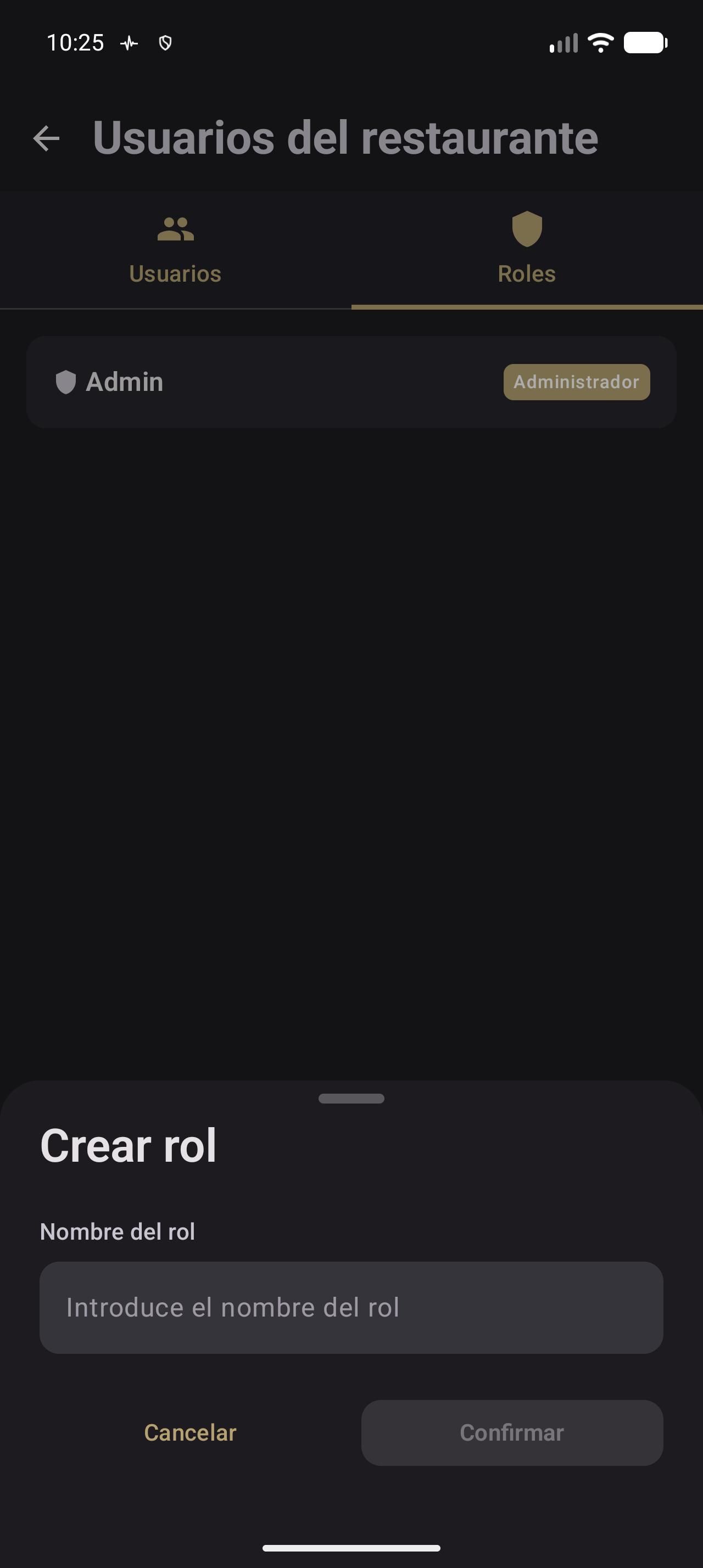
Figura 13.5. Hoja «Crear rol» con «Nombre del rol», el texto de ayuda y los botones «Cancelar» y «Confirmar».
Resultado esperado. El rol aparece en «Roles» sin permisos activos. Al abrirlo verás «Sin permisos asignados» y «Este rol todavía no tiene permisos específicos. Añade permisos para definir a qué puede acceder.»
13.6 Detalle de rol y permisos
El detalle muestra el nombre, la fecha de creación y los grupos de permisos. Cada grupo tiene «Nivel de acceso» con «Ninguno» y «Permitir»; el cambio se guarda al elegirlo.
Pasos para configurar un rol
- Abre Ajustes › Usuarios del restaurante y pulsa «Roles».
- Toca el rol que quieras configurar.
- Revisa el nombre, «Creado» y, si es el propietario, «Propietario».
- En cada grupo de «Permisos», elige «Ninguno» o «Permitir».
- Vuelve a la lista para comprobar el resultado.
La figura 13.6 muestra el detalle del rol «Camarero».
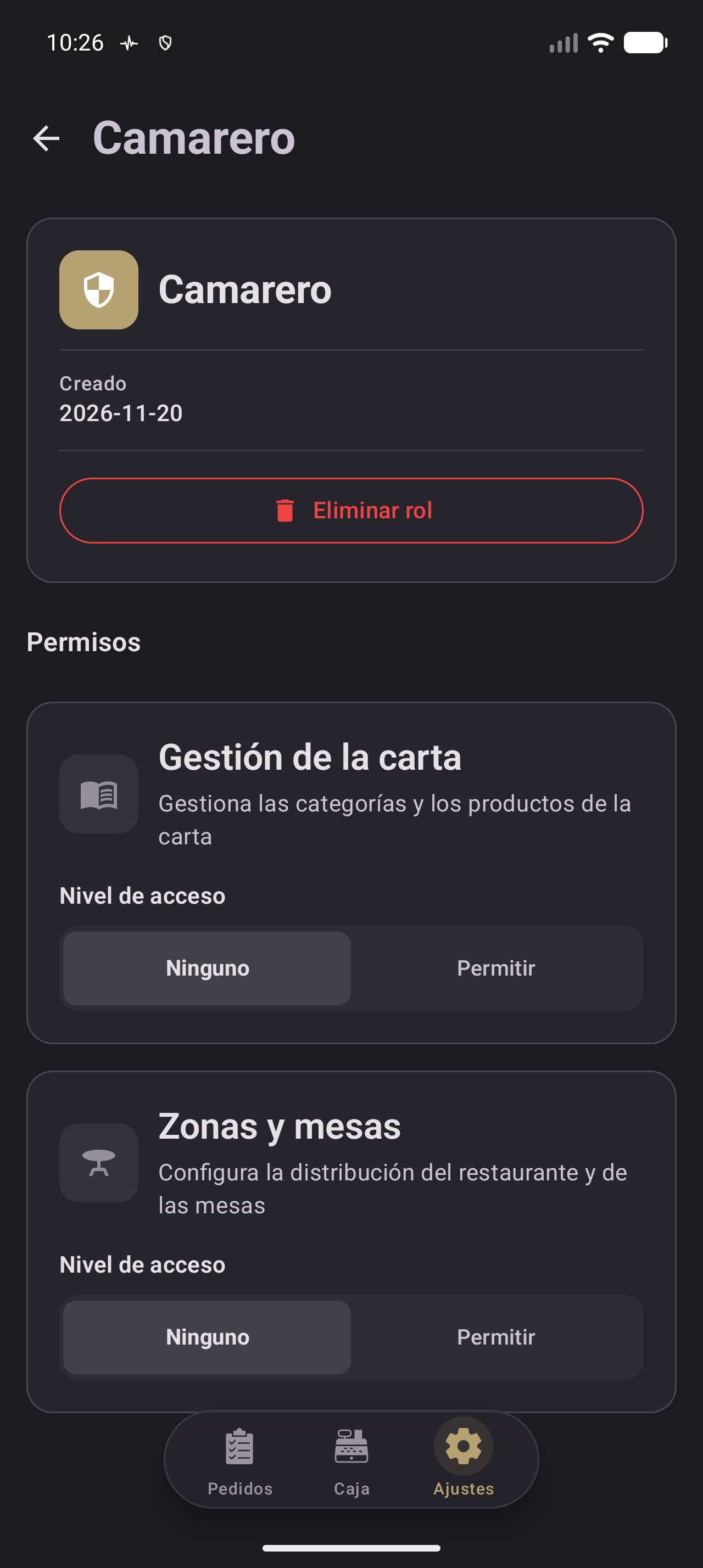
Figura 13.6. Detalle del rol «Camarero» con «Permisos», «Nivel de acceso» y «Eliminar rol».
En esta versión hay dos grupos activos. La tabla 13.2 los resume.
Tabla 13.2. Grupos de permisos disponibles en esta versión.
@>
p4.2cm>
X@
Grupo & Qué permite «Gestión de la carta» & Gestionar categorías, productos y extras. Con «Permitir», el usuario ve «Carta» en Ajustes. «Zonas y mesas» & Configurar la distribución y las mesas. Con «Permitir», el usuario ve «Zonas» en Ajustes.
Resultado esperado. El rol guarda el nivel elegido. Si es el del propietario, no verás selectores: aparece «Acceso total» y «Este rol tiene acceso completo a todas las funciones y ajustes del restaurante.»
Aviso. No verás permisos de pedidos ni de caja: no están disponibles en esta versión. No los presentes como funciones activas.
13.7 Permisos de carta
«Gestión de la carta» controla el acceso a «Carta» en Ajustes. Es el permiso que necesita un encargado para mantener la carta sin tocar zonas ni usuarios.
Pasos para activar la gestión de la carta
- Abre el detalle del rol, por ejemplo «Encargado».
- Localiza «Gestión de la carta», con la descripción «Gestiona las categorías y los productos de la carta».
- En «Nivel de acceso», elige «Permitir».
- Comprueba que la opción queda marcada.
La figura 13.7 muestra «Gestión de la carta» activado.
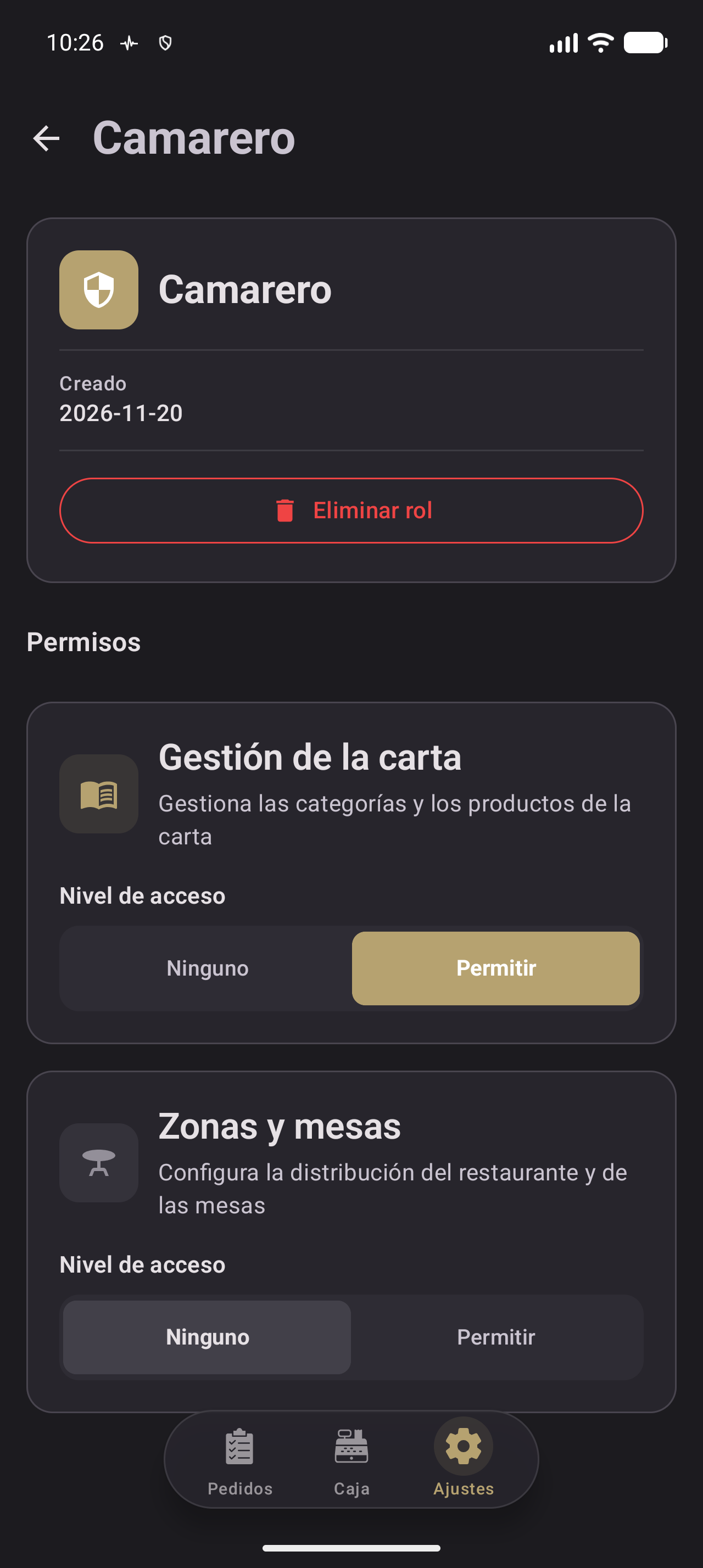
Figura 13.7. Permiso «Gestión de la carta» activado en «Permitir».
Resultado esperado. El usuario ve «Carta» y puede gestionar categorías, productos y extras. No ve «Zonas» si no tiene el otro permiso, ni usuarios, reservas o suscripciones.
13.8 Permisos de zonas y mesas
«Zonas y mesas» controla el acceso a «Zonas» en Ajustes. Con él, un encargado puede organizar el salón, la terraza y las mesas sin acceder a la carta ni a los usuarios.
Pasos para activar la gestión de zonas y mesas
- Abre el detalle del rol, por ejemplo «Encargado».
- Localiza «Zonas y mesas», con la descripción «Configura la distribución del restaurante y de las mesas».
- En «Nivel de acceso», elige «Permitir».
- Comprueba que la opción queda marcada.
La figura 13.8 muestra «Zonas y mesas» activado.
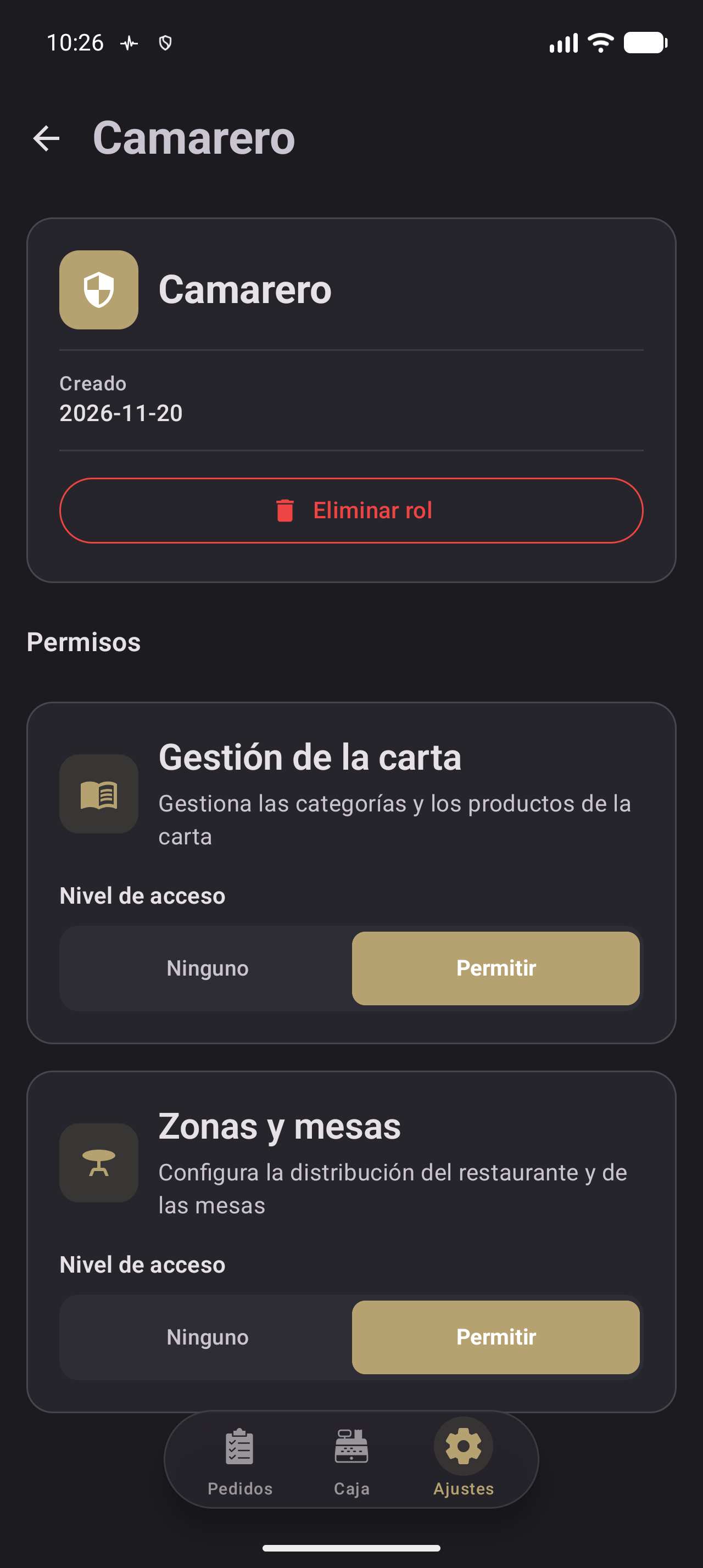
Figura 13.8. Permiso «Zonas y mesas» activado en «Permitir».
Resultado esperado. El usuario ve «Zonas» y puede gestionar zonas y mesas. Si además tiene «Gestión de la carta», ve las dos secciones; si no, «Carta» no aparece.
13.9 Suscripción requerida
La gestión de usuarios y roles necesita una suscripción activa vinculada al restaurante seleccionado. Si no la tiene, la app bloquea la pantalla y muestra «Suscripción requerida».
Pasos para comprobar el bloqueo
- Abre Ajustes › Usuarios del restaurante.
- Si aparece «Equipo y roles» con «Suscripción requerida», lee «Este restaurante no tiene una suscripción activa. Suscríbete para invitar miembros del equipo y gestionar roles.»
- Si la app ofrece la acción, pulsa «Manage subscription». Si el botón no aparece, abre «Suscripciones» desde Ajustes.
La figura 13.9 muestra la pantalla bloqueada.
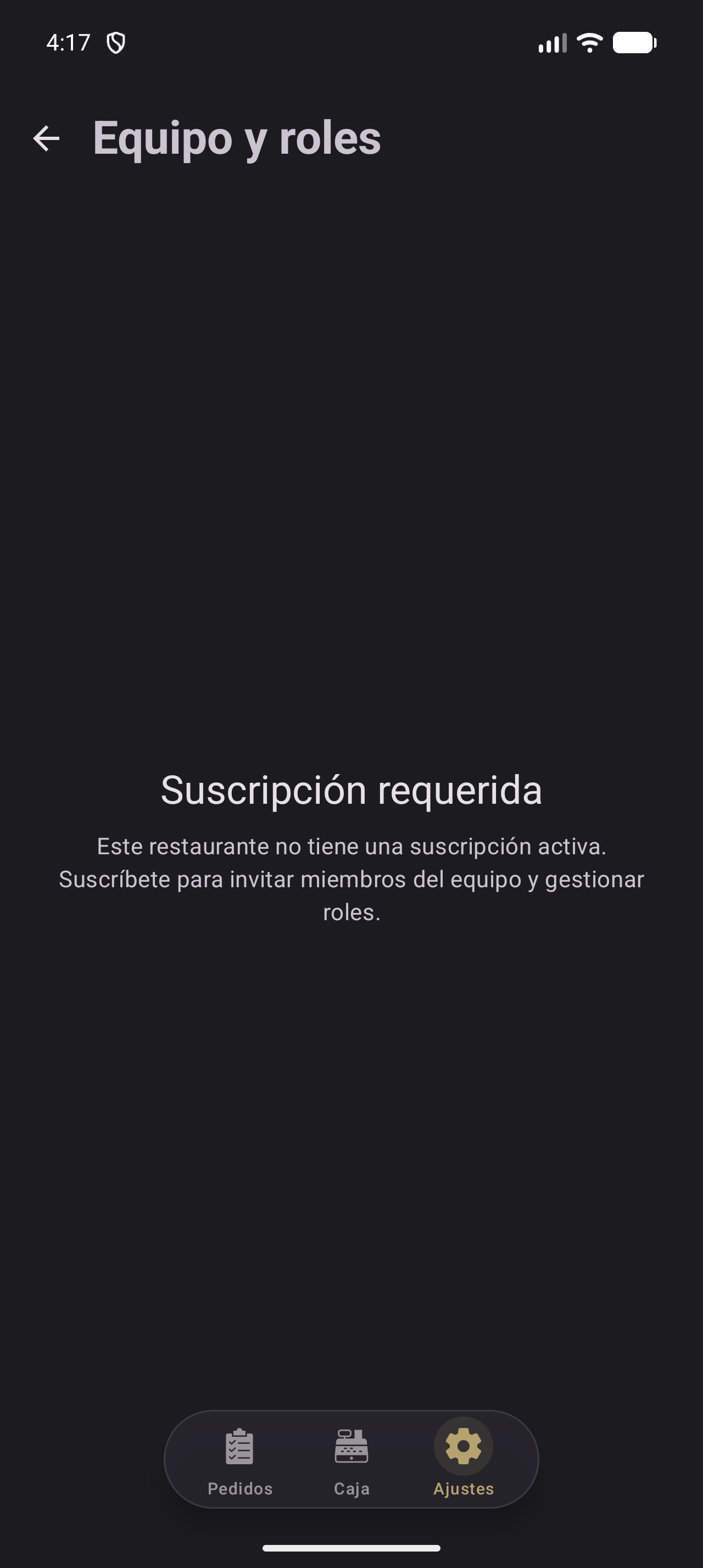
Figura 13.9. Pantalla «Equipo y roles» con «Suscripción requerida» y el mensaje para invitar al equipo.
Resultado esperado. No ves «Usuarios» ni «Roles» y no puedes invitar a nadie. Cuando el restaurante tenga una suscripción activa, volverán las dos pestañas.
Aviso. Que tu cuenta tenga suscripción no basta: el restaurante seleccionado debe estar vinculado y activo. Si cambias de restaurante y ves «Suscripción requerida», revisa «Suscripciones».
13.10 Suscripciones activas
«Suscripciones» muestra el estado del plan, la expiración, los restaurantes usados y los que puedes vincular. Se abre desde Ajustes › Suscripciones, solo para el propietario.
Pasos para revisar la suscripción
- Abre Ajustes › Suscripciones.
- Consulta «Suscripción activa» con el plan y «Restaurantes usados», por ejemplo «0 de 3».
- Revisa «Expira» si hay fecha de fin, por ejemplo «5 jun 2026 a las 14:30».
- En «Gestión de restaurantes», comprueba «0 / 3» y el estado «• Activa» o «• Inactiva». Activa el interruptor para vincular o desvincular.
- Pulsa «Administrar suscripción» para abrir la tienda o el checkout.
La figura 13.10 muestra la suscripción activa con el plan, los restaurantes usados y la expiración.
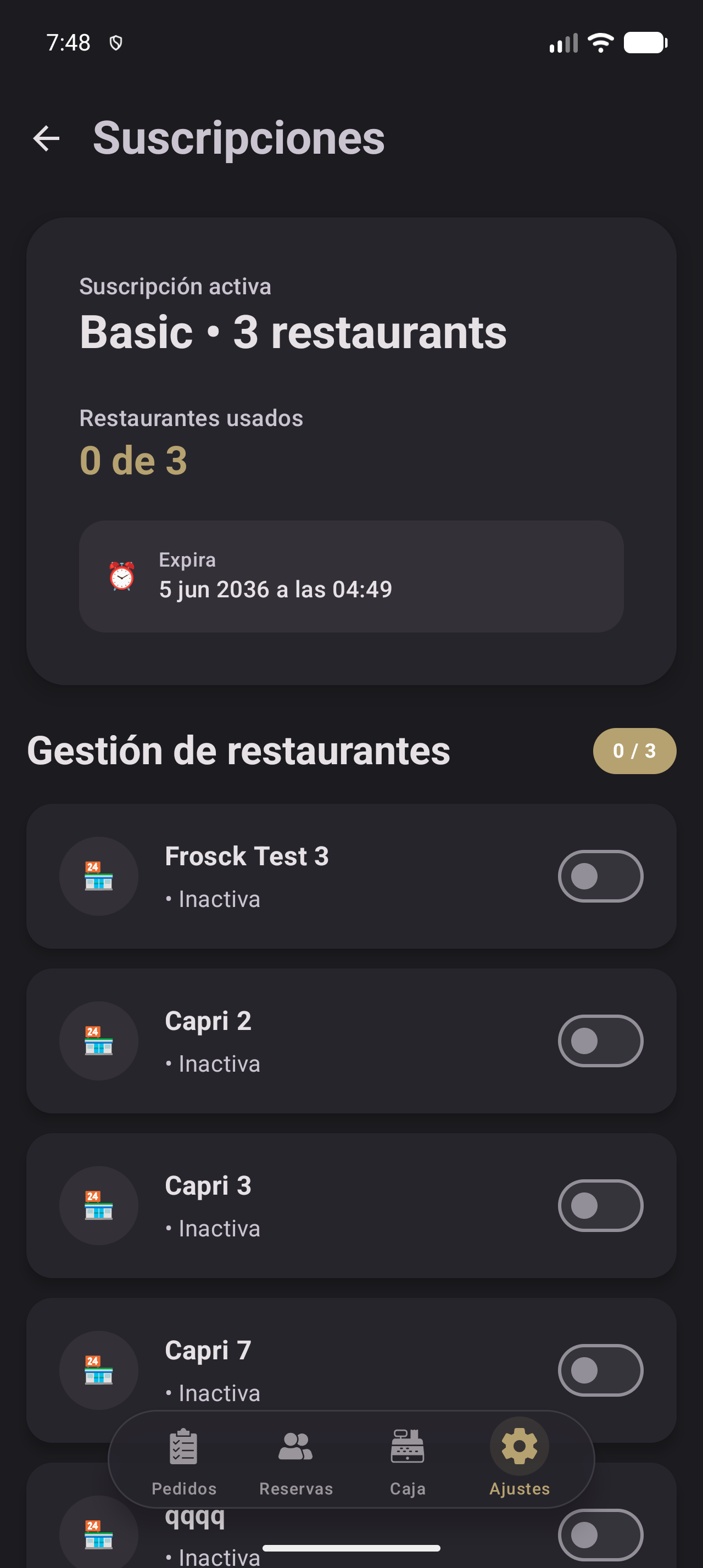
Figura 13.10. Suscripción activa con el plan, «Restaurantes usados», «Expira» y «Gestión de restaurantes».
La figura 13.11 muestra el detalle con la lista de restaurantes y su estado.
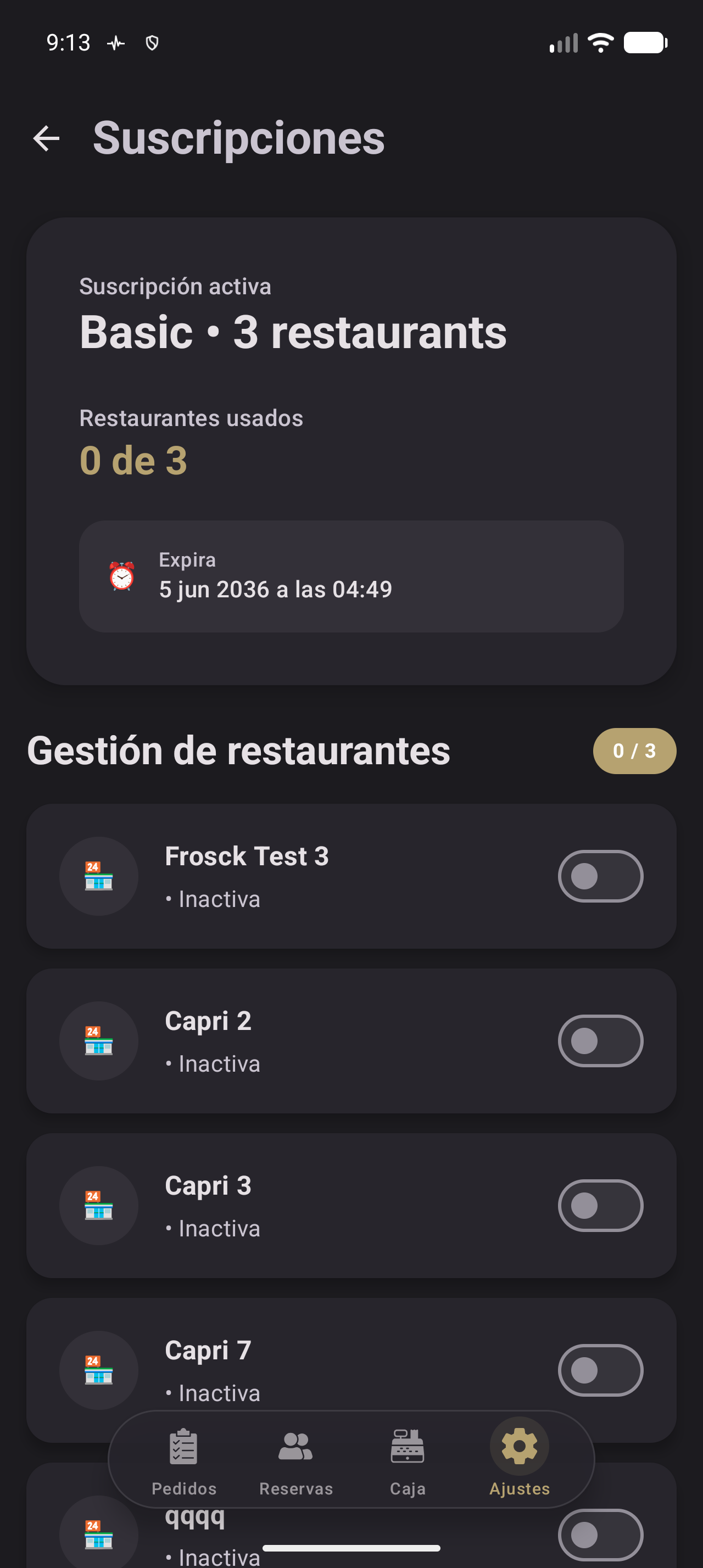
Figura 13.11. Detalle de la suscripción con los restaurantes, el estado «• Inactiva» y «Administrar suscripción».
Resultado esperado. Ves el plan, los restaurantes vinculados y el límite. Al cambiar un interruptor, la app muestra «Enlace del restaurante actualizado correctamente». Si superas el límite, la operación no se completa.
Nota. El nombre del plan puede aparecer en inglés, por ejemplo «Basic • 3 restaurants». El contador «0 / 3» indica vinculados sobre el máximo. La tarjeta recuerda: «Vincula tus restaurantes propios para acceder a funciones premium. Puedes gestionar hasta 3 restaurantes con tu plan actual.»
13.11 Planes
Los planes se gestionan desde la suscripción. En Android e iOS, la app usa RevenueCat y muestra la pasarela con las ofertas. En web, abre un checkout externo y, al volver, consulta de nuevo el estado.
Pasos para ver o cambiar de plan
- Abre Ajustes › Suscripciones.
- Pulsa «Ver planes de suscripción» si no hay suscripción, o «Administrar suscripción» si ya la tienes.
- En Android o iOS, elige una oferta y confirma la compra en la tienda.
- En web, completa el checkout y vuelve a Restia para actualizar el estado.
- Si ya compraste y no ves el plan, pulsa «Reintentar» o usa la restauración de compras.
Figura 13.12. Captura pendiente (S13-PLANES). Pantalla de planes de suscripción con las ofertas disponibles para el restaurante.
Resultado esperado. Tras una compra correcta aparece «¡Compra realizada con éxito!»; si falla, «Error en la compra:» con el detalle. Al restaurar, «¡Restauración realizada con éxito!» o «Error al restaurar:».
Plataforma.
Android: compra y restauración con RevenueCat desde la app. «Administrar suscripción» abre la gestión de Google Play.
iOS: compra y restauración con RevenueCat desde la app. La gestión se completa en la tienda de Apple.
Web: la compra se hace en un checkout externo. No hay pasarela de RevenueCat; al volver a la pestaña, el estado puede tardar unos segundos en reflejarse.
La gestión de restaurantes puede variar según la plataforma y el plan.
Aviso. No prometas precios ni condiciones concretas: las ofertas, los importes y la facturación dependen de la tienda o del checkout y pueden cambiar.
13.12 Eliminar rol y usuario
Puedes eliminar un rol personalizado desde su detalle y retirar a un usuario desde su ficha. El rol del propietario no se puede eliminar: en su detalle no aparece «Eliminar rol».
Pasos para eliminar un rol
- Abre Ajustes › Usuarios del restaurante y pulsa «Roles».
- Toca un rol que no sea el del propietario y pulsa «Eliminar rol».
- Lee «¿Eliminar rol?» y confirma; la acción no se puede deshacer.
- Pulsa «Eliminar» para confirmar o «Cancelar» para volver.
Pasos para eliminar un usuario
- Abre Ajustes › Usuarios del restaurante y pulsa «Usuarios».
- Toca el miembro que quieras retirar y pulsa «Eliminar usuario».
- Lee «¿Eliminar usuario?» y «Esto eliminará al usuario del restaurante.»
- Pulsa «Quitar» para confirmar o «Cancelar» para volver.
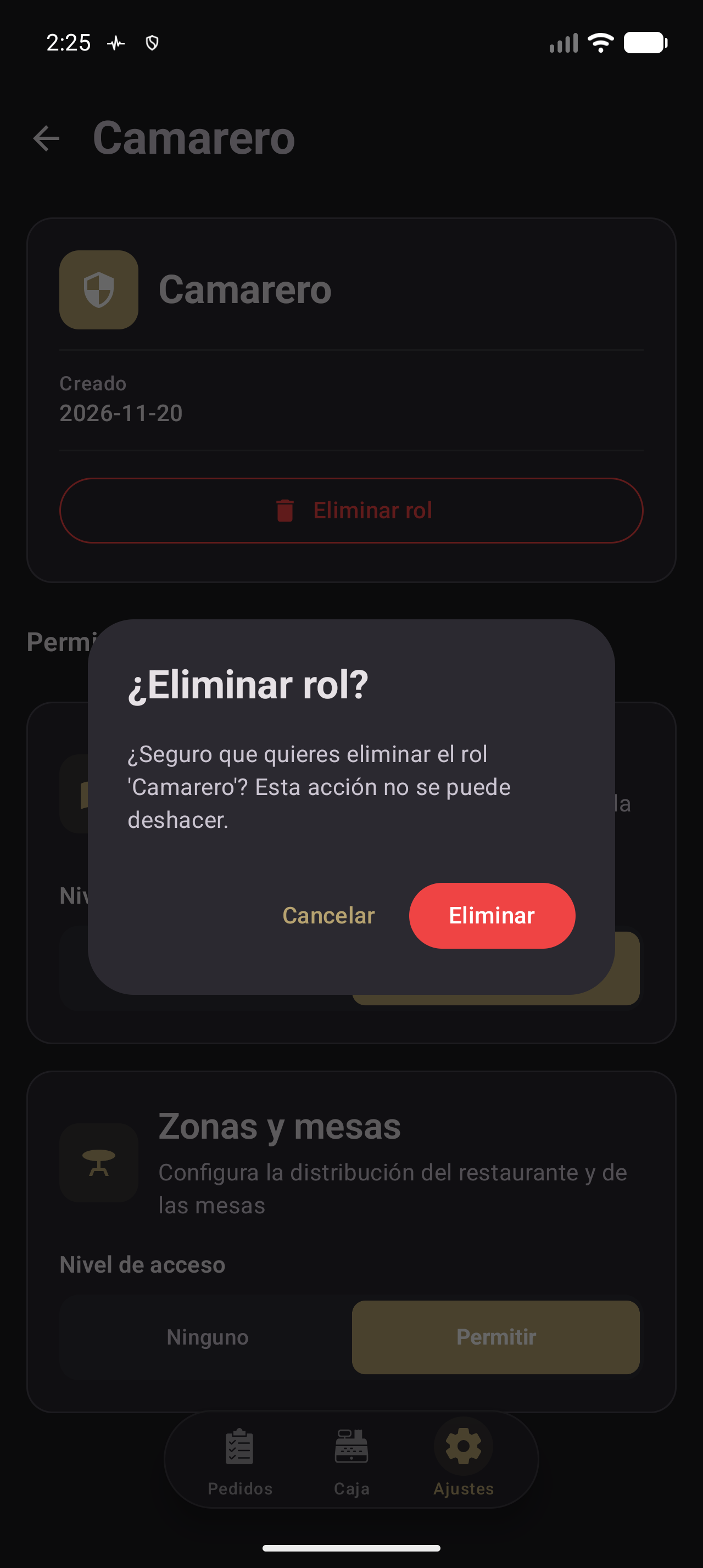
Figura 13.13. Diálogo «¿Eliminar rol?» con el aviso de que la acción no se puede deshacer y los botones «Cancelar» y «Eliminar».
Resultado esperado. El rol desaparece de «Roles» y el usuario de «Usuarios». Si el rol estaba asignado, esos usuarios pierden sus permisos; asígnales otro rol.
Aviso. Eliminar un rol o un usuario es irreversible. Antes de borrar un rol, comprueba qué usuarios lo tienen y cámbiales el rol. Antes de borrar un usuario, asegúrate de que no necesita acceso.
Comprobación
- Veo «Usuarios del restaurante» y distingo «Usuarios» de «Roles».
- He invitado a Ana García por correo y aparece en la lista.
- He abierto un usuario, he cambiado su rol y sé cómo eliminarlo.
- He creado un rol «Encargado» con un nombre de al menos 2 caracteres.
- He activado «Gestión de la carta» y «Zonas y mesas» y comprobado qué secciones ve el usuario.
- Distingo el rol del propietario del resto y he comprobado la suscripción y sus límites.
Problemas frecuentes
Tabla 13.3. Problemas frecuentes con el equipo, los roles y la suscripción.
| Síntoma | Solución |
|---|---|
| Veo «Suscripción requerida» y no puedo invitar | El restaurante no tiene suscripción activa. Abre «Suscripciones», vincula el restaurante y comprueba que esté «• Activa». |
| «Enviar invitación» está desactivado | El correo está vacío o no es válido. Corrige la dirección hasta que desaparezca el aviso. |
| «Confirmar» está desactivado al crear un rol | El nombre está vacío o tiene menos de 2 caracteres. Escribe un nombre válido. |
| No puedo eliminar un rol | Es el rol del propietario. Solo se eliminan roles no propietario. |
| Un usuario no ve «Carta» o «Zonas» | Su rol no tiene el permiso en «Permitir». Actívalo y pídele que vuelva a abrir Ajustes. |
| No puedo vincular otro restaurante | Has alcanzado el límite del plan. Desvincula uno que no uses o cambia de plan. |
| El plan no aparece tras comprar | Espera y pulsa «Reintentar». En web, vuelve tras el checkout; en móvil, usa la restauración de compras. |
Para saber más
- Capítulo 12: datos y opciones del restaurante que solo gestiona el propietario.
- Capítulo 14: configuración de reservas, horario y página pública, también del propietario.
- Capítulo 16: cuenta, tema, idioma, conexiones y cierre de sesión.