
Capítulo 17. Sincronización, conectividad y plataformas
Este capítulo explica cómo se mueven los datos entre los dispositivos y el servidor, qué ocurre cuando falla la conexión y cómo se comporta Restia en la web. Cubre el aviso de conexión, los cambios pendientes, el trabajo sin conexión, la pestaña única, la instalación como app, la actualización obligatoria, la sesión caducada y la matriz de plataformas. Al terminarlo, sabrás qué puedes seguir haciendo sin conexión y qué conviene dejar para cuando vuelva.
Objetivos
Al terminar este capítulo sabrás:
- Entender cómo se guardan los cambios y cómo llegan a los demás dispositivos.
- Reconocer el aviso de conexión y el banner de cambios pendientes.
- Trabajar sin conexión y saber qué acciones requieren conexión.
- Usar la web con una sola pestaña, instalarla como app y actualizarla.
- Resolver una sesión caducada y consultar qué función está en cada plataforma.
Requisitos previos
- Sesión iniciada y un restaurante seleccionado (capítulos 2 y 3).
- La app actualizada y, para probar el modo sin conexión, datos ya cargados al menos una vez.
- En la web, un navegador compatible: Chrome o Edge 119, Firefox 120 o Safari 18.2 o posterior, abierto por HTTPS en una pestaña normal.
- Para instalar en iPhone o iPad, Safari actualizado.
17.1 Cómo se sincronizan los datos
Restia guarda primero cada cambio en el dispositivo. Al crear un pedido, cobrar una mesa o modificar un producto, la app escribe el dato en su base local y lo apunta en una cola. Esa cola se envía al servidor. Cuando el servidor confirma el cambio, la app lo retira de la cola. Los demás dispositivos reciben el cambio y actualizan su copia.
Por eso puedes seguir trabajando sin conexión: la app no espera al servidor para mostrarte el pedido. Lo que no puede hacer es compartir el cambio con los demás. Un dispositivo cerrado o sin conexión recibe los cambios al volver a conectarse.
Los cambios se envían en orden. Si el servidor rechaza uno, Restia lo reintenta con esperas cada vez más largas; si el rechazo es definitivo, deja de reintentarlo. Evita editar el mismo dato en dos dispositivos sin conexión.
La figura 17.1 muestra la pantalla principal con los datos guardados; en esa captura no aparece el banner.
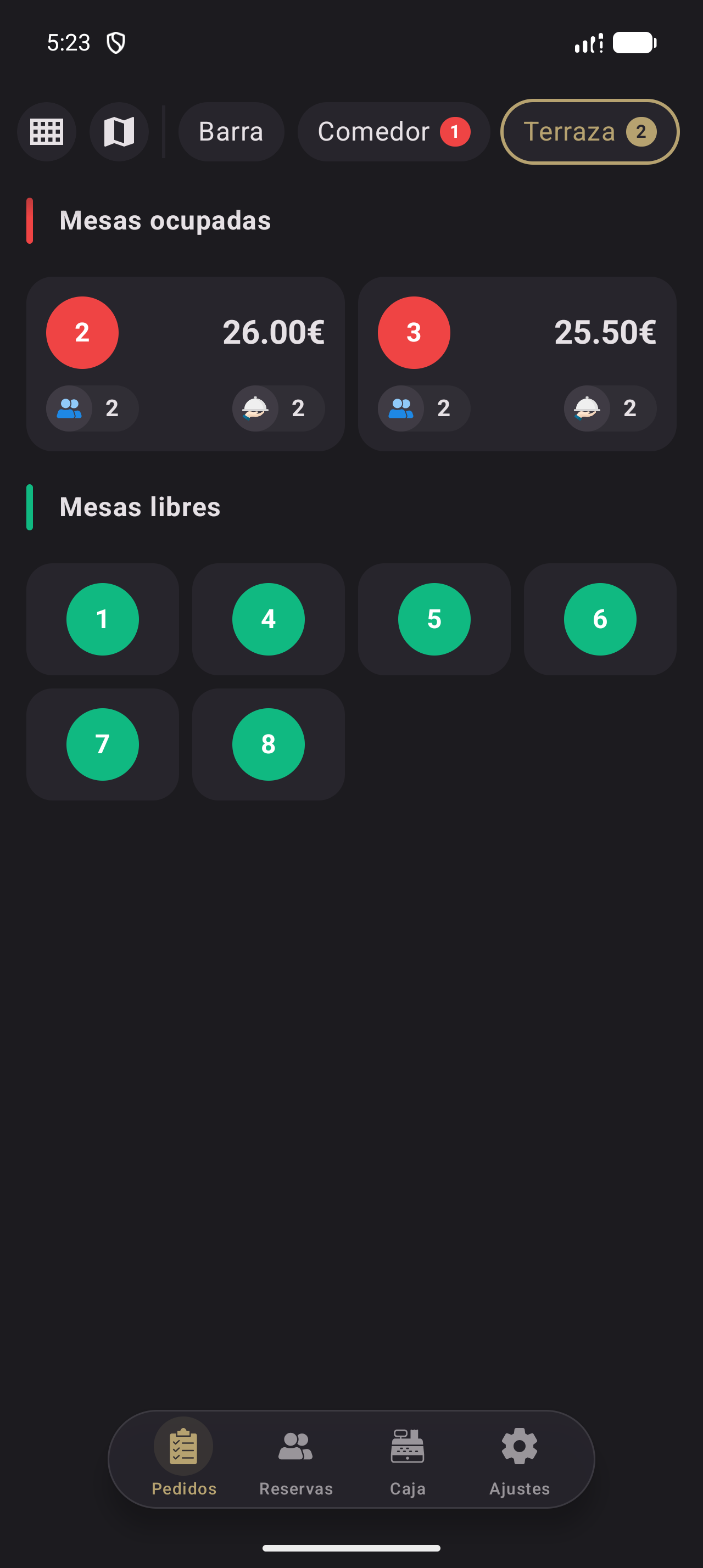
Figura 17.1. Pantalla principal con zonas y mesas guardadas en el dispositivo.
Consejo. Antes de un servicio, abre la app con conexión y visita las zonas, la carta y la caja para tener los datos en el dispositivo.
17.2 Aviso de conexión
El aviso de conexión es una franja superior que aparece cuando la app no alcanza la red o el servidor. No bloquea la pantalla: puedes consultar y editar los datos guardados. El texto es «No se pude conectar al servidor», tal como aparece en la app.
Aparece tras unos cinco segundos sin conexión si has activado «Mostrar Aviso de Conexión». Al volver la red, desaparece solo.
La figura 17.2 es una captura pendiente.
Figura 17.2. Captura pendiente (S17-BANNER-CONEXION). Banner «No se pude conectar al servidor» sobre la pantalla principal.
Pasos para activar o desactivar el aviso
- Abre Ajustes › Ajustes de usuario.
- Busca «Mostrar Aviso de Conexión».
- Actívalo o desactívalo.
Resultado esperado. Con el ajuste activo, aparece al perder la conexión y desaparece al recuperarla. Desactivado, no verás el banner, pero los cambios se siguen guardando.
Nota. El texto se reproduce tal cual aparece en la app. Si no lo ves, comprueba que «Mostrar Aviso de Conexión» está activado.
Plataforma.
Android: se muestra sobre la interfaz y se controla en Ajustes.
iOS: la interfaz es nativa y muestra su propio aviso.
Web: sigue el estado del navegador y la sesión; debajo puede aparecer el banner de cambios.
17.3 Cambios pendientes
En la web, debajo del aviso de conexión puede aparecer un segundo banner con los cambios sin llegar al servidor. Se muestra aunque el aviso esté desactivado y desaparece al vaciarse la cola.
Hay dos mensajes:
- «1 cambio esperando conexión» o «3 cambios esperando conexión»: el navegador está sin conexión y los cambios esperan.
- «1 cambio sin enviar» o «3 cambios sin enviar»: hay conexión y la cola se envía, o un cambio rechazado espera reintento.
La figura 17.3 es una captura pendiente.
Figura 17.3. Captura pendiente (S17-BANNER-CAMBIOS). Banner de cambios pendientes bajo el aviso.
Pasos para interpretar el banner
- Lee el número y el texto.
- Si dice «esperando conexión», comprueba la red. No cierres la pestaña: la cola se envía sola al reconectar.
- Si dice «sin enviar», espera: el número debe bajar hasta desaparecer.
- Si sigue igual, recarga la página y consulta el capítulo 18.
Resultado esperado. El banner muestra los cambios en espera, luego los que se envían y desaparece. Los cambios quedan en el servidor y en los demás dispositivos.
En Android e iOS la cola funciona igual, sin segundo banner. En la web, la cola se guarda en el navegador y se envía al volver a abrir Restia con conexión.
Aviso. No borres los datos del navegador ni uses una ventana de incógnito con cambios pendientes: al cerrarla se pierde el almacenamiento local.
17.4 Trabajo sin conexión
Puedes consultar sin conexión lo que ya está en el dispositivo: zonas, mesas, pedidos, reservas, caja y carta. También puedes crear o modificar pedidos, productos, zonas, mesas, reservas y caja; se guardan en la cola y se envían al reconectar.
Requieren conexión las acciones del servidor: iniciar sesión, crear un restaurante, invitar usuarios, cambiar la suscripción, modificar horarios o ajustes, eliminar la cuenta y abrir por primera vez un restaurante no descargado. En la web, imprimir necesita la estación o el diálogo del navegador.
La tabla 17.1 resume qué puedes hacer sin conexión.
Tabla 17.1. Qué puedes hacer sin conexión.
@>
p5.1cm>
X@
Acción & Sin conexión Consultar zonas, mesas, pedidos, reservas y caja & Sí, con datos guardados. Crear o modificar pedidos, productos, zonas, mesas, reservas y caja & Sí; quedan en la cola. Cobrar y cerrar la caja & Sí, si ya estaba abierta. Imprimir desde la web & No; estación o diálogo. Invitar usuarios, suscripción, horarios y ajustes & No; requieren conexión.
Pasos para trabajar sin conexión
- Comprueba que los datos ya se han abierto alguna vez con conexión.
- Trabaja con normalidad: pedidos, reservas y caja se guardan en el dispositivo.
- Al recuperar la conexión, espera sin repetir la acción: la cola se envía sola.
Resultado esperado. El banner de conexión desaparece, el de cambios baja y los demás dispositivos reciben lo hecho. El pedido o la reserva ya estaban guardados: no hace falta crearlos de nuevo.
Las figuras 17.4, 17.5, 17.6 y 17.7 muestran pedidos, reservas, caja y un pedido creado sin conexión.
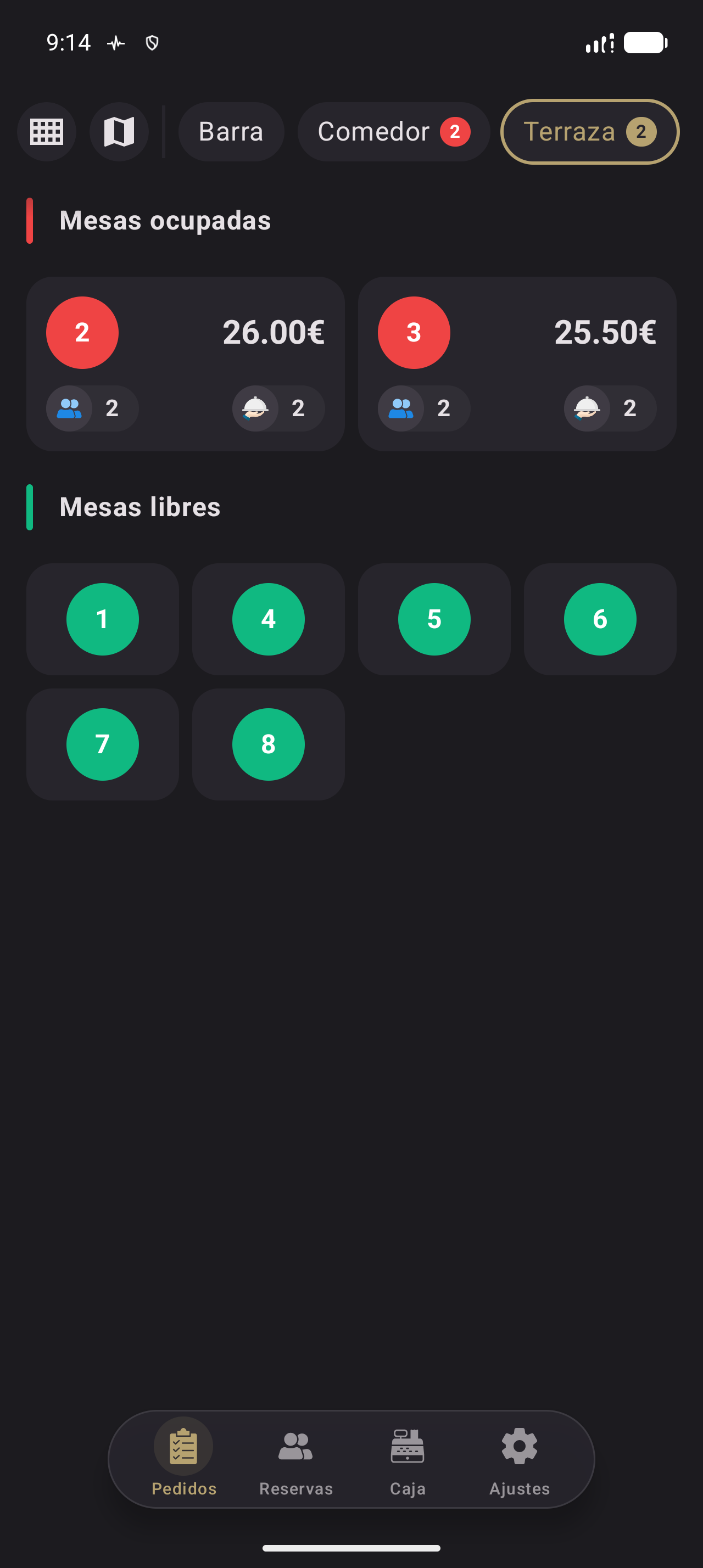
Figura 17.4. Pedidos con los datos guardados en el dispositivo, abiertos sin conexión.
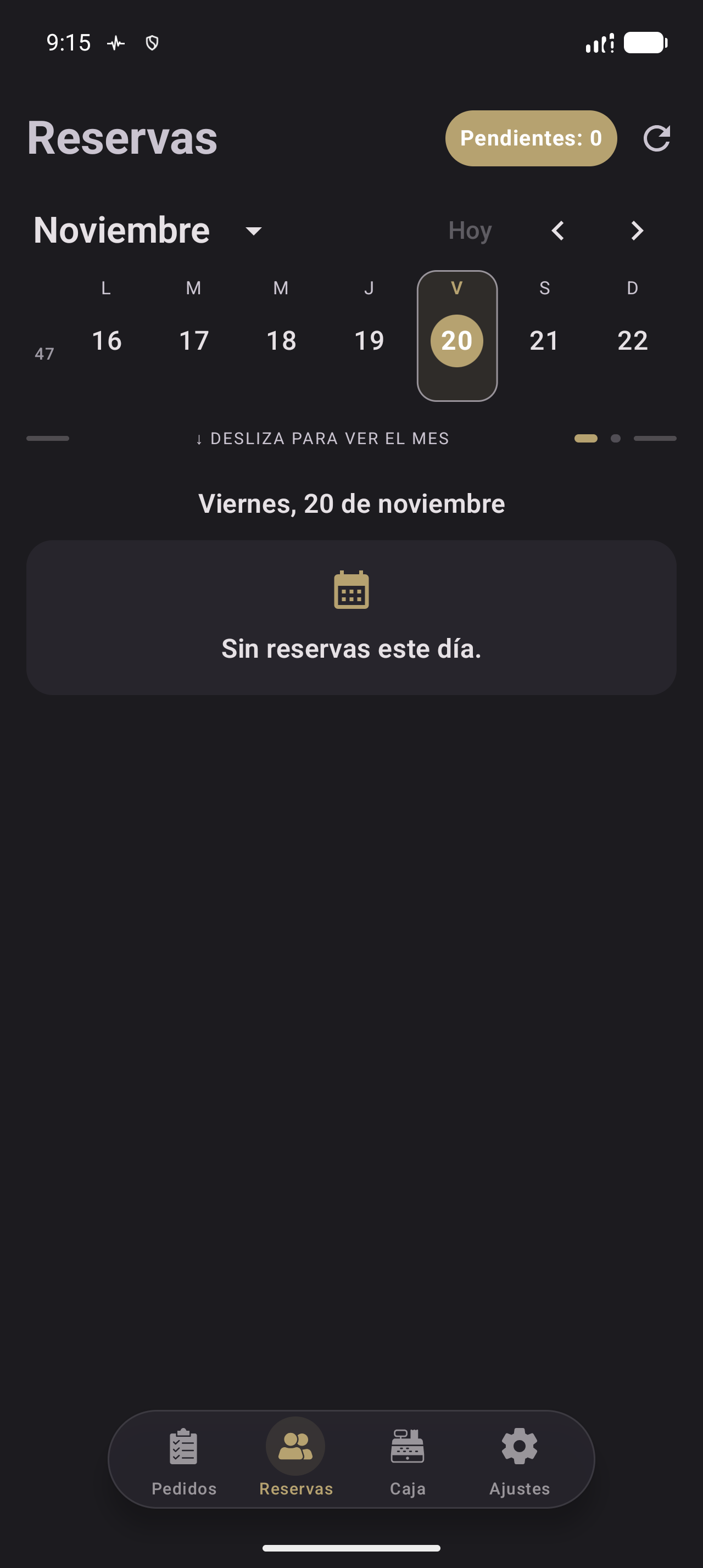
Figura 17.5. Reservas del día consultadas sin conexión.
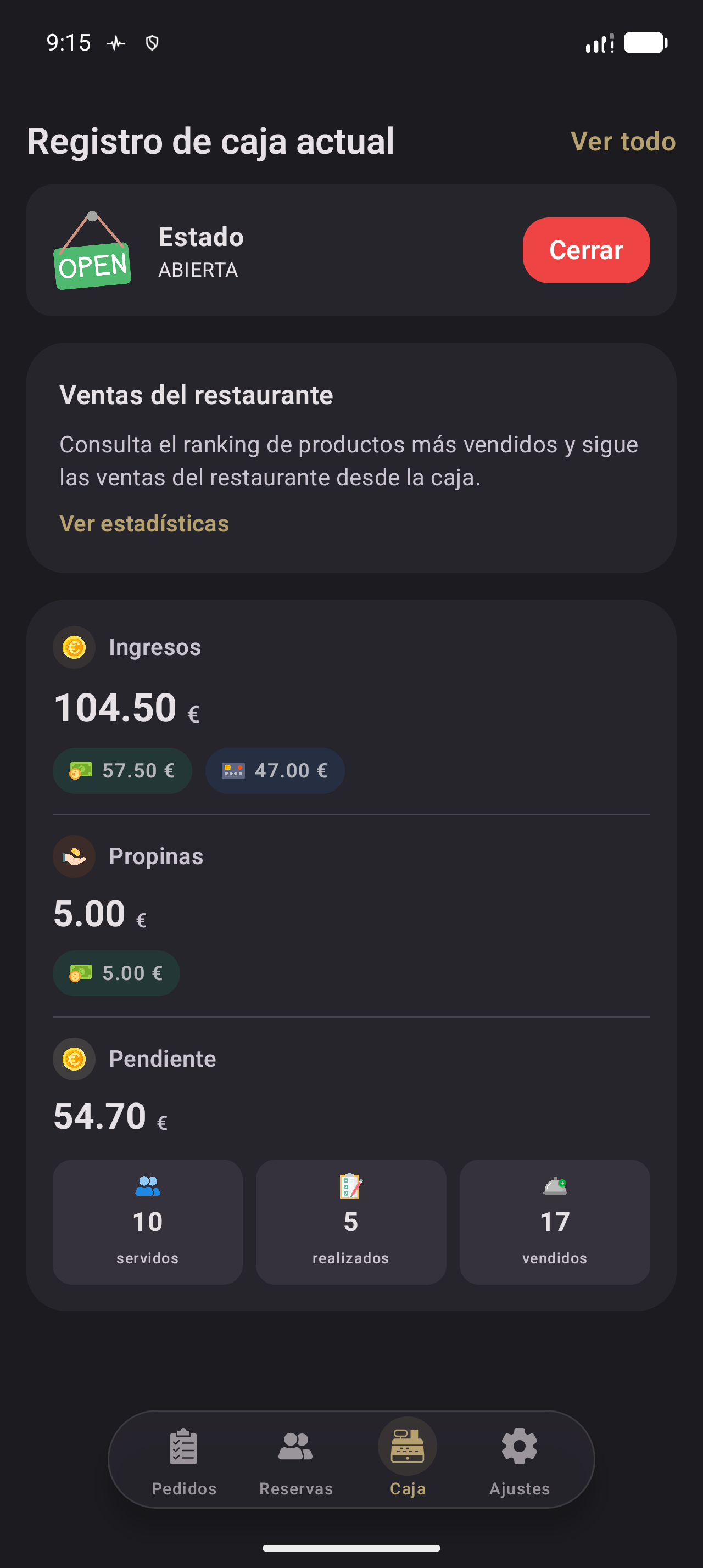
Figura 17.6. Caja abierta consultada sin conexión.
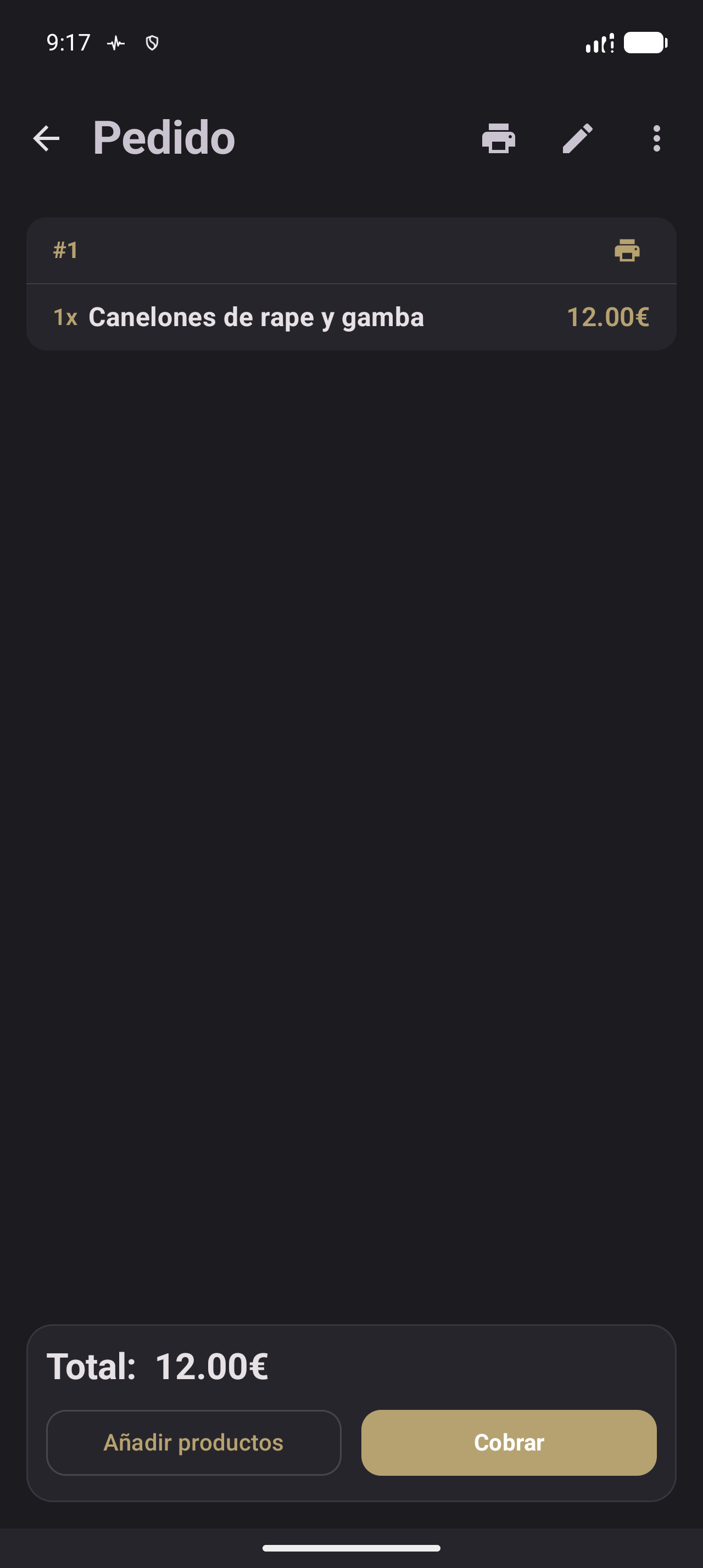
Figura 17.7. Pedido creado sin conexión, a la espera de sincronizar.
Consejo. Si trabajas sin conexión un servicio largo, revisa el banner de cambios antes de cerrar.
17.5 Web: una sola pestaña
La web solo funciona en una pestaña por perfil. La segunda no muestra datos ni abre la base local, para evitar dos escrituras a la vez.
Al abrir una segunda pestaña ves «Restia ya está abierta en otra pestaña. Ciérrala para usar Restia aquí.» y el botón «Usar Restia aquí». Si pulsas, la pestaña activa guarda y cede el control; la segunda muestra «Esperando a que la otra pestaña ceda el control…».
Si la pestaña activa no responde en quince segundos, la segunda muestra «La otra pestaña no ha cedido el control. Ciérrala y vuelve a intentarlo.» El botón funciona al cerrar la primera.
La figura 17.8 es una captura pendiente del aviso.
Figura 17.8. Captura pendiente (S17-WEB-PESTANA). Aviso de pestaña única con el botón «Usar Restia aquí».
Pasos para cambiar de pestaña
- Abre Restia en una segunda pestaña.
- Cierra la primera pestaña o pulsa «Usar Restia aquí».
- Si el traspaso falla, cierra la primera pestaña y vuelve a pulsar «Usar Restia aquí».
Resultado esperado. La segunda pestaña muestra la app. La primera pasa a mostrar «Restia está abierta ahora en otra pestaña. Recarga esta página para usarla aquí.»
Aviso. No abras Restia en dos pestañas para trabajar en paralelo: la segunda no muestra datos ni envía cambios.
Plataforma. Web: la pestaña única, el traspaso y el aviso de pestaña inactiva son exclusivos de la web.
17.6 Web: instalar como app
La web se puede instalar en la pantalla de inicio o el escritorio para abrirla como app. En iPhone y iPad, instalarla evita que Safari borre los datos tras siete días sin uso.
En Chrome y Edge, Restia muestra una franja con «Instala Restia como app en este dispositivo.» y el botón «Instalar». Si no aparece, usa la opción del menú.
La figura 17.9 es una captura pendiente de la franja.
Figura 17.9. Captura pendiente (S17-WEB-INSTALAR). Franja para instalar Restia como app en el navegador.
Pasos para instalar Restia como app
- Abre Restia en el navegador.
- Si ves la franja, pulsa «Instalar». Si no, usa la opción de instalar del menú.
- Confirma la instalación.
Resultado esperado. Restia aparece con su icono en la pantalla de inicio o el escritorio y se abre como app.
En iPhone y iPad, la instalación se hace desde Safari: Pasos para añadir Restia a la pantalla de inicio en iOS
- Abre Restia en Safari.
- Toca el botón Compartir.
- Elige «Añadir a pantalla de inicio».
- Confirma y pulsa «Añadir».
Resultado esperado. El icono queda en la pantalla de inicio y la app se abre sin la barra de direcciones de Safari.
Plataforma. Web: la instalación como app es una función de la web.
17.7 Web: actualizaciones
Cuando se publica una versión nueva, una pantalla obligatoria cubre la app. No se puede cerrar: evita que una versión antigua envíe cambios que la nueva ya no espera.
La pantalla se titula «Actualiza Restia» y muestra «Hay una nueva versión de Restia. Actualiza para seguir trabajando: hasta entonces no se envía nada, y los cambios ya hechos se quedan en este dispositivo y se envían después de actualizar.» El botón es «Actualizar».
La figura 17.10 es una captura pendiente de la pantalla.
Figura 17.10. Captura pendiente (S17-WEB-ACTUALIZAR). Pantalla «Actualiza Restia» con el botón «Actualizar».
Pasos para actualizar la web
- Cuando aparezca «Actualiza Restia», lee el mensaje.
- Pulsa «Actualizar».
- Espera mientras se muestra «Descargando la nueva versión…»; la página se recarga actualizada.
Resultado esperado. La app se abre actualizada y los cambios en cola se envían; el banner desaparece al vaciarse.
Si hay un cobro en curso, verás «Restia se actualizará cuando termine el cobro en curso.» Termina el cobro y espera: la actualización se aplica al acabar.
Aviso. Mientras la pantalla está abierta no se envían cambios, pero no se pierden: quedan en el dispositivo y salen tras actualizar.
Plataforma. Web: la actualización obligatoria y el bloqueo de envíos mientras la versión está desactualizada son exclusivos de la web.
17.8 Sesión expirada
La sesión caduca tras un tiempo. Restia la renueva en segundo plano, así que casi nunca tienes que hacer nada. En la web, si caduca antes de mostrar el inicio, aparece «Tu sesión ha caducado» con el texto «Restia está intentando volver a iniciar tu sesión. Si no termina, inicia sesión de nuevo con tu cuenta.» y el botón «Iniciar sesión de nuevo».
Si caduca mientras trabajas, el inicio se mantiene mientras se renueva; solo verás la página de sesión caducada si no hay pantalla que conservar.
Pasos para resolver una sesión caducada
- Si ves «Tu sesión ha caducado», espera.
- Si la pantalla no cambia, pulsa «Iniciar sesión de nuevo».
- Inicia sesión con tu cuenta.
- En Android e iOS, si la app vuelve al acceso, inicia sesión de nuevo.
Resultado esperado. Vuelves al restaurante y los cambios pendientes se envían cuando hay conexión.
Aviso. Los cambios guardados no se pierden: se envían al volver a iniciar sesión con conexión. No borres los datos de la app ni del navegador.
Plataforma.
Android y iOS: al caducar la sesión, la app vuelve al acceso.
Web: la página de sesión caducada y el aviso de almacenamiento seguro son propios de la web.
17.9 Matriz de plataformas
No todas las funciones están en las tres plataformas. La tabla 17.2 resume las diferencias. «Sí» significa que existe; «Parcial» o «Limitada», que existe con menos opciones.
Tabla 17.2. Funciones por plataforma.
| Función | Android | iOS | Web |
|---|---|---|---|
| Pedidos, reservas, caja, carta y zonas | Sí | Sí | Sí |
| Aviso de conexión y sesión expirada | Sí | Sí | Sí |
| Impresión Bluetooth | Sí | No | No |
| Impresión de red | Sí | Sí | Vía estación |
| Estación de impresión | Sí | No | No (la usa) |
| Modo compacto o lista | Sí | No | Sí |
| Estadísticas de caja completas | Sí | No | Parcial |
| Asistente de analítica | No | Sí (iOS 26+) | No |
| Información de cuenta, tema e idioma | Sí | Limitada | Limitada |
| Web: pestaña única, instalación y actualización | — | — | Sí |
Las áreas principales son compartidas. Son exclusivas la impresión Bluetooth y la estación en Android, el asistente en iOS y la pestaña única, la instalación y la actualización en la web.
Plataforma.
Android: impresión Bluetooth y de red, estación y estadísticas completas.
iOS: asistente en iOS 26 o posterior; impresión solo de red, a 58 mm; tema e idioma limitados.
Web: pestaña única, instalación y actualización; impresión mediante estación o diálogo.
Nota. Esta tabla no promete paridad total. Si una función no aparece en tu plataforma, consulta su capítulo.
Comprobación
- Has visto el aviso «No se pude conectar al servidor» y sabes que no bloquea el trabajo.
- Sabes qué significan «esperando conexión» y «sin enviar».
- Has creado o modificado un dato sin conexión y lo has visto enviarse al reconectar.
- Has usado «Usar Restia aquí» o has cerrado la primera pestaña.
- Has instalado Restia como app o has añadido el acceso a la pantalla de inicio.
- Has actualizado la web y has resuelto una sesión caducada.
- Sabes qué funciones son exclusivas de cada plataforma.
Problemas frecuentes
Tabla 17.3. Problemas frecuentes de conexión y plataformas.
| Síntoma | Solución |
|---|---|
| El banner «No se pude conectar al servidor» no desaparece | Comprueba la red y espera. Si sigue, cierra y abre la app; no bloquea el trabajo. |
| «3 cambios esperando conexión» no baja | El navegador sigue sin conexión. Conéctalo y no cierres la pestaña: la cola se envía sola. |
| «3 cambios sin enviar» no desaparece | La cola sigue enviando o espera un reintento. Espera; si dura mucho, recarga y consulta el capítulo 18. |
| «La otra pestaña no ha cedido el control. Ciérrala y vuelve a intentarlo.» | La primera no responde. Ciérrala y vuelve a pulsar «Usar Restia aquí». |
| «Actualiza Restia» no se cierra | Es obligatoria. Pulsa «Actualizar»; si hay un cobro en curso, termínalo y espera. |
| «Tu sesión ha caducado» no termina | Espera; si sigue, pulsa «Iniciar sesión de nuevo» y accede. |
| Un cambio no aparece en otro dispositivo | Ese dispositivo no lo ha recibido. Ábrelo con conexión y espera; si sigue, consulta el capítulo 18. |
Para saber más
- Capítulo 5: barra inferior, aviso de conexión y sesión caducada.
- Capítulo 15: estación de impresión y diferencias entre plataformas.
- Capítulo 18: diagnóstico de conexión y cambios pendientes.
- Capítulo 2: iniciar sesión y recuperar la contraseña.