
Capítulo 14. Ajustes de reservas
Las reservas públicas necesitan una zona horaria válida, un horario con franjas abiertas y mesas que admitan reservas. Este capítulo explica cómo activarlas, ajustar tiempos y reglas, elegir la zona horaria, crear el horario semanal y las excepciones, y revisar las reservas afectadas.
Objetivos
Al terminar este capítulo sabrás:
- Abrir Ajustes › Reservas y distinguir «Configuración de reservas» de «Horario y cierres».
- Activar las reservas públicas y elegir la aceptación automática o manual.
- Ajustar tiempos, reglas y capacidad dentro de los rangos admitidos.
- Elegir la zona horaria, crear franjas y excepciones y resolver bloqueos.
Requisitos previos
- Una cuenta con sesión iniciada, rol de propietario y conexión a internet (capítulo 13).
- La zona horaria del restaurante, por ejemplo «Madrid (UTC+1)».
- Una zona con mesas reservables para que la página pública muestre horas (capítulo 10).
14.1 Configuración de reservas
Abre Ajustes y localiza «Reservas», visible solo para el propietario. Tiene dos entradas: «Configuración de reservas» reúne «Disponibilidad» (con «Reservas públicas» y «Aceptar automáticamente las reservas confirmadas»), «Tiempos» (con «Zona horaria») y «Reglas de reserva»; «Horario y cierres» contiene «Horario semanal» y «Excepciones de fecha».
Procedimiento para abrir
- Abre Ajustes.
- Pulsa «Reservas».
- Elige «Configuración de reservas» o «Horario y cierres».
Resultado esperado
Verás la pantalla con sus datos; si la carga falla, aparece «Reintentar».
Estado y guardado
La cabecera muestra «Las reservas están configuradas» o «Requiere atención», con «En línea»/«En pausa» y «Aceptación automática»/«Aceptación manual». El subtítulo resume: «Los clientes pueden reservar en franjas de {minutes} minutos en {timezone}.», «Activa las reservas públicas cuando quieras empezar a recibir reservas.» o, con errores, «Revisa los valores resaltados antes de guardar esta configuración.». Debajo: «Tu página de reservas», «Disponibilidad», «Tiempos» y «Reglas de reserva».
La figura 14.1 muestra la pantalla.
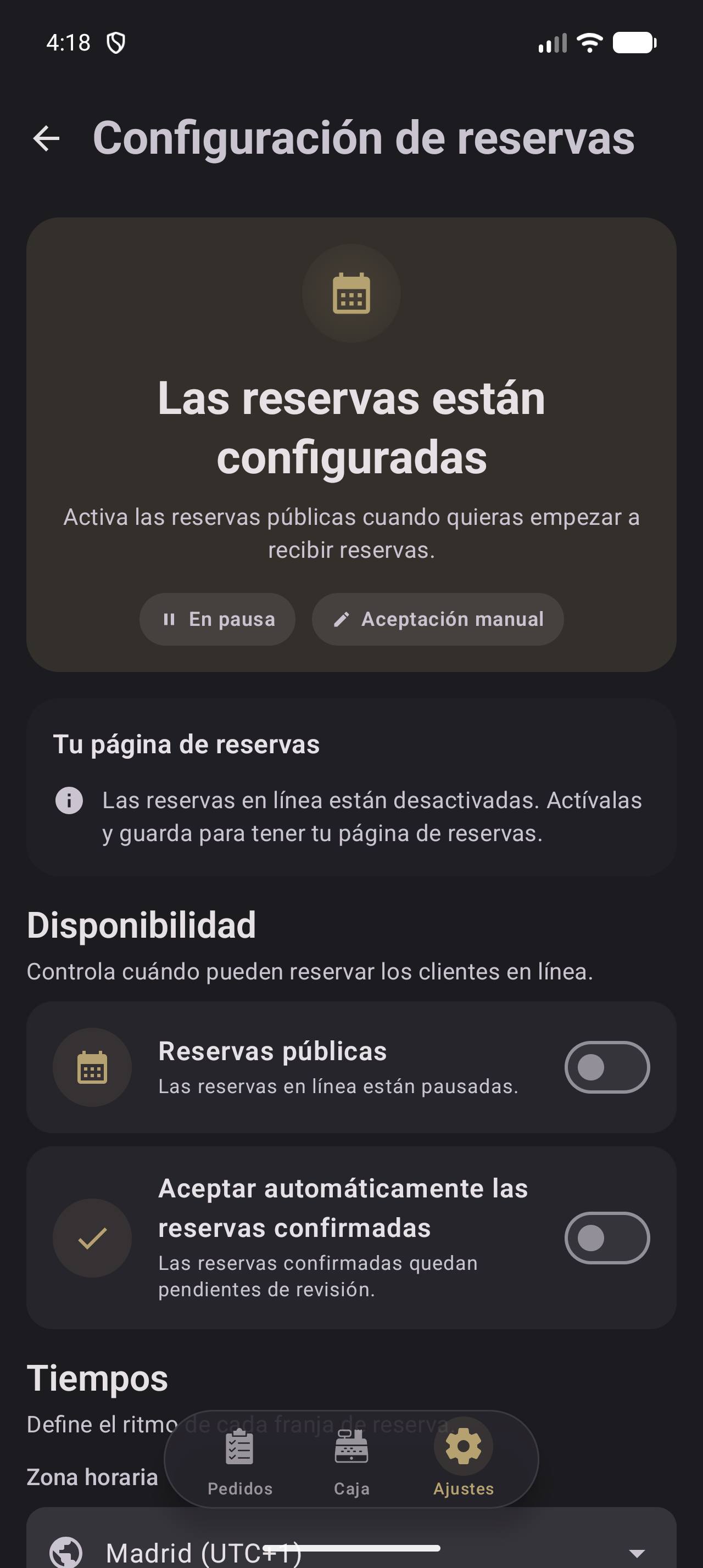
Figura 14.1. Pantalla «Configuración de reservas» con cabecera, página pública y secciones.
Procedimiento para guardar
- Modifica los interruptores o los campos.
- Revisa que no quede ningún valor resaltado en rojo.
- Pulsa el botón flotante de guardar, con el icono de disquete.
El guardado solo está disponible con cambios y sin errores. En Android y web el botón flotante aparece solo entonces; en iOS «Guardar» está desactivado si no hay cambios, hay errores o ya se guarda.
Resultado esperado
Los valores pasan a ser la referencia y el botón desaparece; en iOS la insignia cambia de «Cambios sin guardar» a «Guardado».
Aviso. Si sales con cambios, verás «¿Descartar cambios?» con «Tienes cambios sin guardar. ¿Estás seguro de que quieres salir sin guardar?». Si el guardado falla, verás «No se pudo guardar la configuración de reservas. Inténtalo de nuevo.».
Plataforma.
Android y Web: misma interfaz Compose; el botón flotante aparece solo con cambios y sin errores.
iOS: configuración SwiftUI propia; «Guardar» está en la barra superior.
Todas: la página pública es web y se abre en el navegador.
14.2 Disponibilidad y aceptación
«Reservas públicas» decide si los clientes pueden reservar desde la página. Activo muestra «Los clientes pueden reservar desde tu página pública.»; apagado, «Las reservas en línea están pausadas.». «Aceptar automáticamente las reservas confirmadas» decide si se aceptan al instante («Las reservas confirmadas se aceptan al instante.») o quedan pendientes («Las reservas confirmadas quedan pendientes de revisión.»).
Procedimiento
- Activa «Reservas públicas».
- Decide si quieres aceptación automática.
- Si la dejas apagada, revisa las solicitudes en «Pendientes» (capítulo 7).
- Guarda la configuración.
La figura 14.2 muestra los dos interruptores.
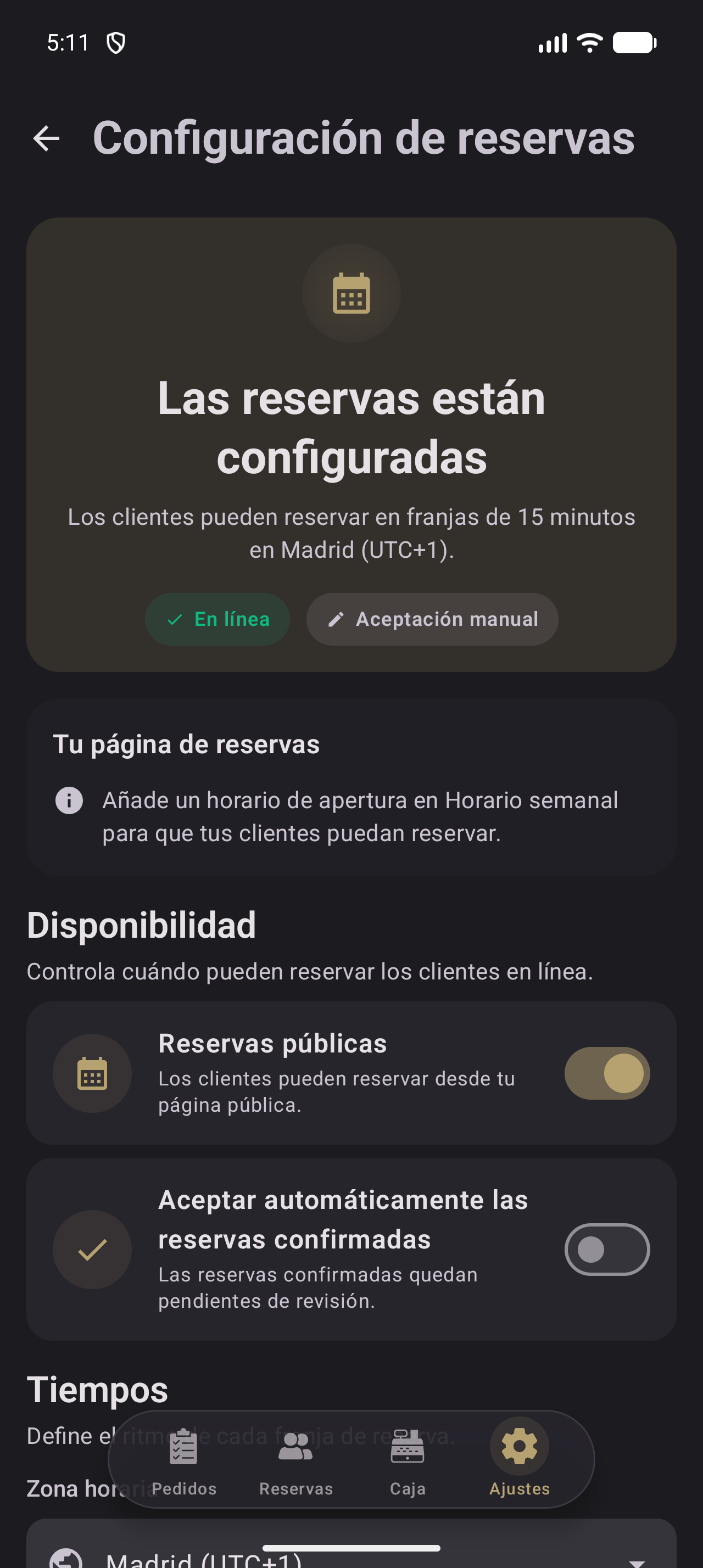
Figura 14.2. Sección «Disponibilidad» con las reservas públicas activas.
Resultado esperado
La cabecera cambia a «En línea» y la página deja de mostrar el bloqueo por reservas desactivadas. Con aceptación manual, las reservas confirmadas llegan como «Pendiente»; con automática, pasan a «Confirmada».
14.3 Tiempos y reglas
«Tiempos» contiene «Zona horaria», «Intervalo de franja», «Duración» y «Antelación mínima». «Reglas de reserva» añade «Antelación máxima», «Las solicitudes sin confirmar caducan tras» y «Las reservas online pueden ocupar hasta».
Procedimiento
- Elige la «Zona horaria» (sección 14.4).
- Escribe «Intervalo de franja», «Duración» y «Antelación mínima»; por ejemplo, «15», «120» y «0».
- En «Reglas de reserva», escribe «Antelación máxima», la caducidad de solicitudes y la capacidad.
- Corrige los valores resaltados y guarda.
La figura 14.3 muestra ambas secciones.
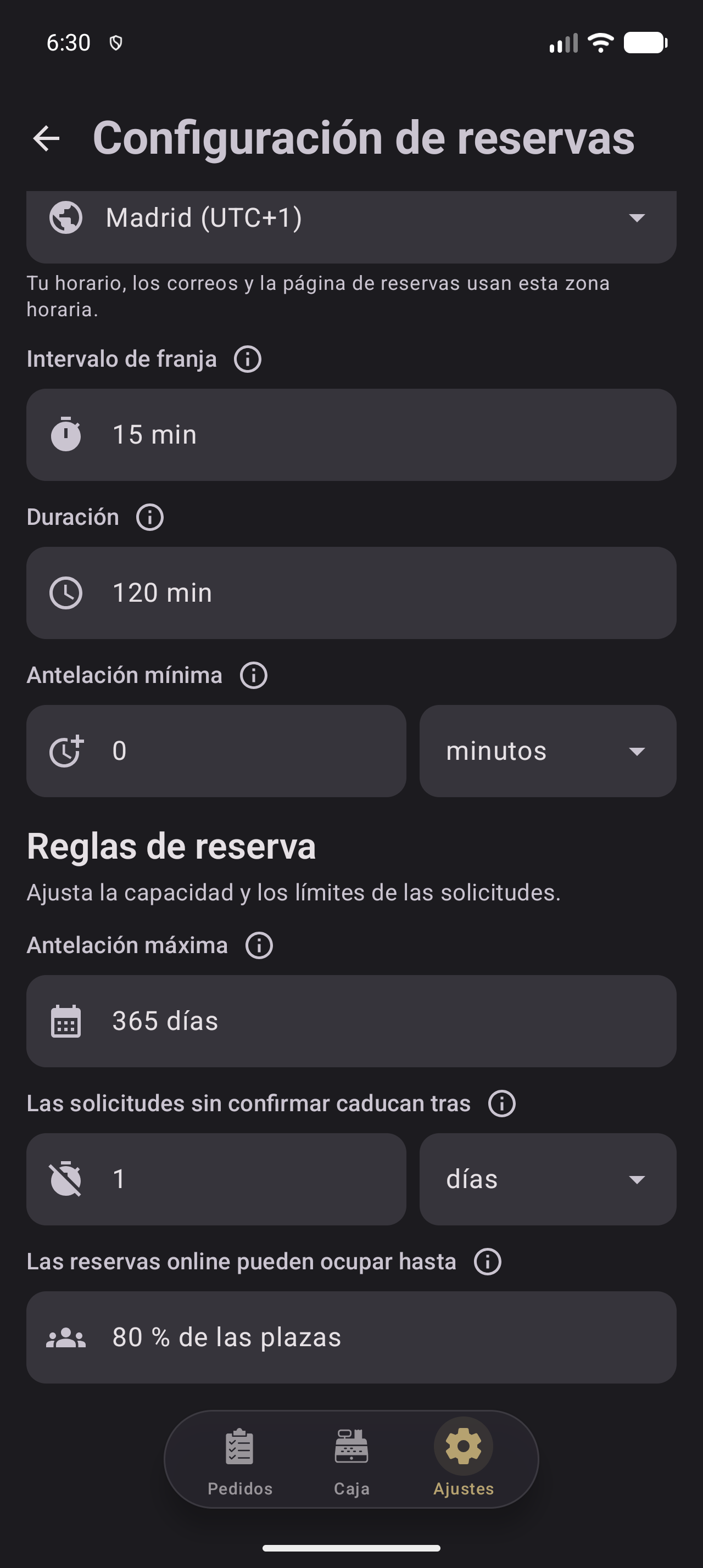
Figura 14.3. Secciones «Tiempos» y «Reglas de reserva».
La tabla 14.1 resume los rangos y los mensajes de error.
Tabla 14.1. Rangos de los ajustes de reservas y mensajes de error.
=10000
@>
p4.4cm>
p3.2cmX@
Campo & Rango & Mensaje «Intervalo de franja» & De 5 a 240 min & «Entre 5 y 240 minutos.» «Duración» & De 15 a 720 min & «Entre 15 y 720 minutos.» «Antelación mínima» & De 0 a 10080 min & «Entre 0 y 10080 minutos (7 días).» «Antelación máxima» & De 1 a 365 días & «Entre 1 y 365 días.» «Las solicitudes sin confirmar caducan tras» & De 15 a 10080 min & «Entre 15 y 10080 minutos (7 días).» «Las reservas online pueden ocupar hasta» & De 1 a 100 % & «Entre 1 y 100 %.»
Resultado esperado
La cabecera resume el ritmo: por ejemplo, «Los clientes pueden reservar en franjas de 15 minutos en Madrid (UTC+1).» La capacidad limita las plazas online; el resto queda libre.
Aviso. Los avisos antes y después de la reserva no están aquí: se configuran en Ajustes › Ajustes del restaurante y aceptan de 0 a 240 minutos (capítulo 12).
14.4 Zona horaria
El campo «Zona horaria» abre un selector con búsqueda por ciudad o identificador. La lista muestra el nombre, el identificador y una marca en la zona elegida; sin coincidencias verás «Ninguna zona horaria coincide con la búsqueda». La ayuda es «Tu horario, los correos y la página de reservas usan esta zona horaria.».
Procedimiento
- Pulsa «Zona horaria» y escribe una ciudad o zona en «Busca por ciudad o zona».
- Elige una opción de la lista.
- Comprueba que no aparece «Zona horaria no válida.» y guarda.
La figura 14.4 muestra el selector.
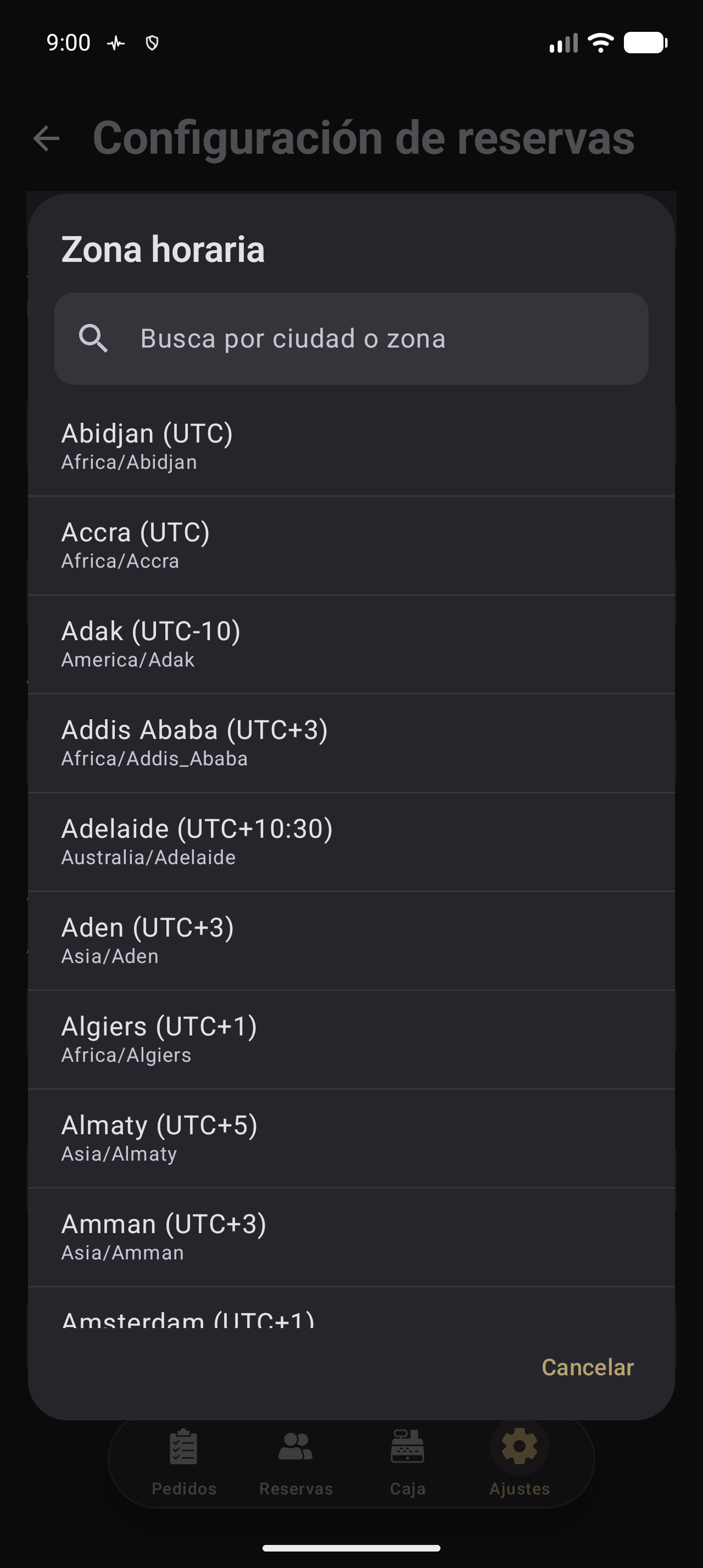
Figura 14.4. Selector de zona horaria con búsqueda y lista.
Resultado esperado
La zona queda seleccionada y la cabecera muestra su etiqueta, por ejemplo «Madrid (UTC+1)». El horario, los correos y la página pública usan esa zona. Si el campo está vacío o no se reconoce, verás «Elige una zona horaria válida. La página de reservas no estará disponible hasta que lo hagas.»
Aviso. La zona horaria afecta al horario semanal, a las excepciones, a los correos y a las horas de la página pública. Si la cambias, revisa las franjas y las reservas existentes antes de guardar.
14.5 Página pública
La tarjeta «Tu página de reservas» contiene el enlace, el texto «Comparte este enlace para que tus clientes reserven en línea.» y los botones «Copiar enlace», «Compartir» y «Abrir». Al copiar, el botón cambia a «Enlace copiado»; si el navegador no abre el enlace, verás «No se pudo abrir el enlace». Muestra el enlace solo si la configuración puede aceptar reservas; si falta algo, indica el primer motivo: reservas desactivadas, zona horaria inválida, horario sin franjas o zonas sin mesas reservables.
En la figura 14.5 se ve la tarjeta.
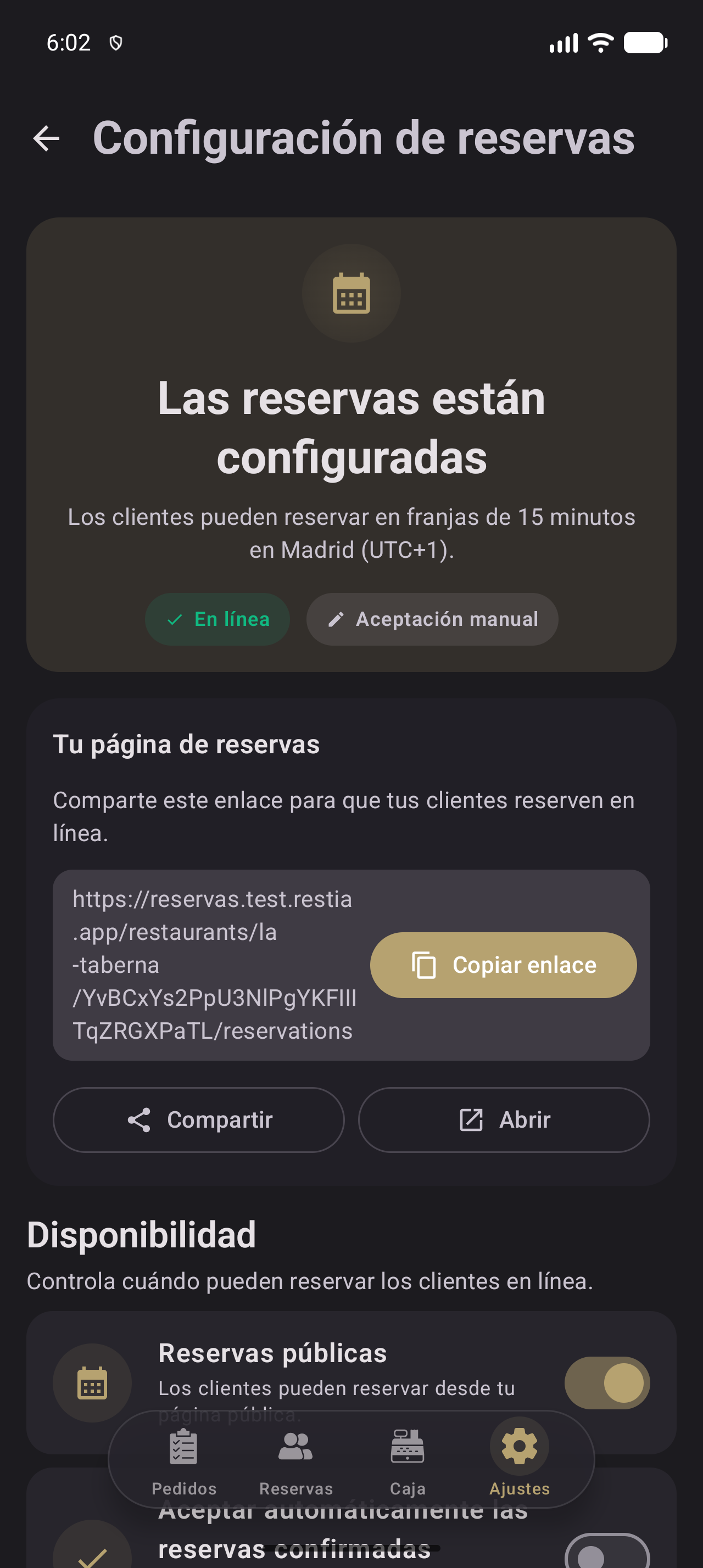
Figura 14.5. Tarjeta «Tu página de reservas» con enlace y botones.
Cuando la página no está disponible
La tarjeta explica el bloqueo con uno de estos mensajes:
- «Las reservas en línea están desactivadas. Actívalas y guarda para tener tu página de reservas.»
- «Elige una zona horaria válida y guarda para tener tu página de reservas.»
- «Añade un horario de apertura en Horario semanal para que tus clientes puedan reservar.»
- «Todavía no hay ninguna zona con mesas que acepte reservas. Añade mesas a una zona para que tus clientes puedan reservar.»
Una zona es reservable si está activa y tiene una mesa no eliminada; el horario está abierto si hay una franja semanal abierta o una excepción abierta desde hoy.
Aviso. Si hay mesas reservables pero ninguna admite dos personas, verás «Ninguna mesa admite 2 personas, así que tus clientes no verán horas por defecto. Revisa el tamaño de tus mesas.» Ajusta las capacidades en Ajustes › Zonas (capítulo 10).
La reserva desde la página pública
El cliente elige «Personas» y «Fecha», pulsa «Ver horas», elige una hora, completa sus datos y pulsa «Solicitar reserva». La página muestra «Solicitud recibida» y pide confirmar el correo; hasta que lo confirme, la reserva no entra en el circuito normal.
La figura 14.6 muestra la confirmación.
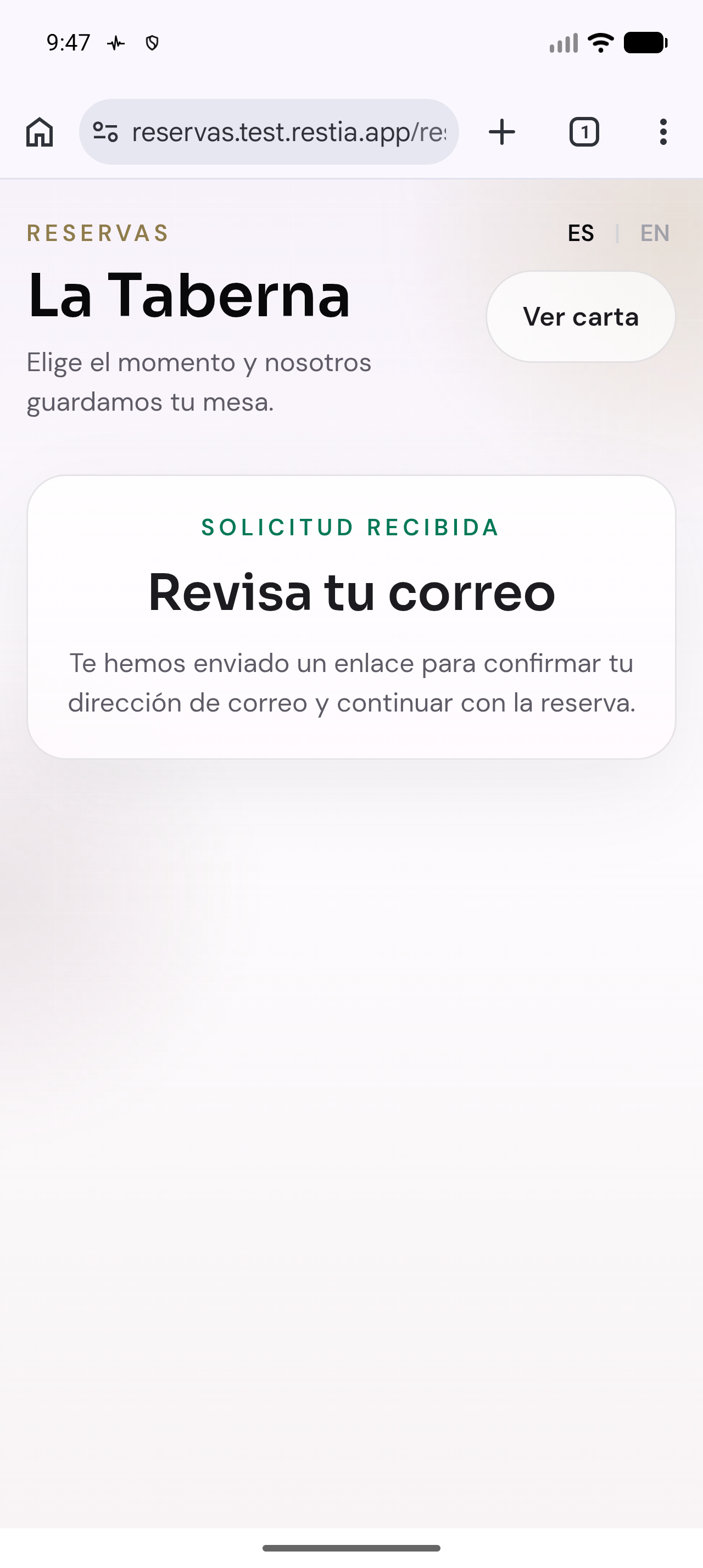
Figura 14.6. Confirmación «Solicitud recibida» de la página pública.
Resultado esperado
La tarjeta muestra el enlace y la página abre con la fecha, las personas y las horas disponibles.
14.6 Copiar y compartir el enlace
Al pulsar «Copiar enlace», el botón cambia a «Enlace copiado» durante unos segundos. Si el navegador no abre el enlace, verás «No se pudo abrir el enlace». El enlace no caduca por sí solo: sigue activo mientras se cumplan los requisitos de la sección anterior. «Copiar enlace» usa el portapapeles; «Compartir» abre el menú del sistema y depende de las aplicaciones instaladas; «Abrir» usa el navegador predeterminado.
Procedimiento
- Abre Ajustes › Reservas › Configuración de reservas y comprueba «Reservas públicas» y la zona horaria.
- Pulsa «Copiar enlace»; el botón cambia a «Enlace copiado».
- Pega el enlace o pulsa «Compartir» o «Abrir».
La figura 14.7 detalla el estado después de copiar.
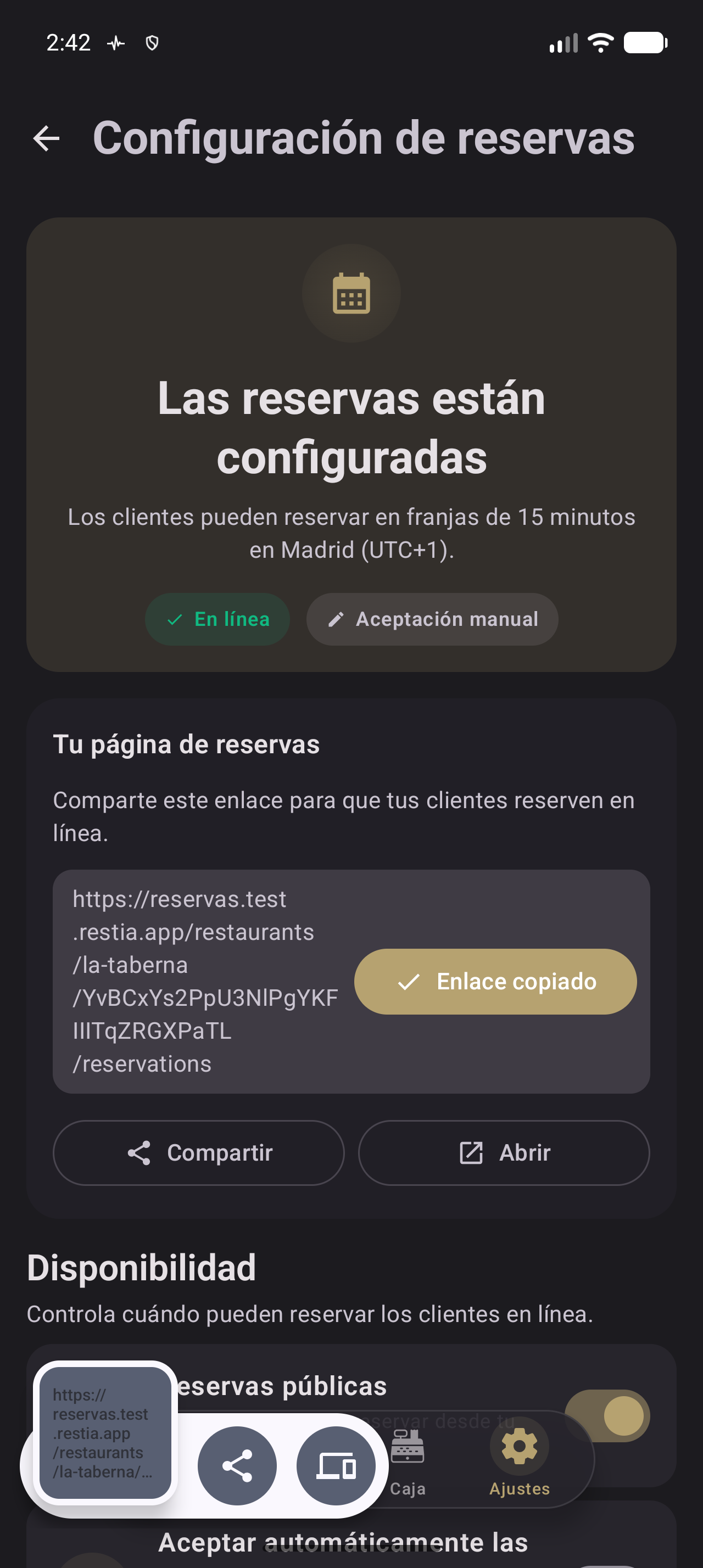
Figura 14.7. Aviso «Enlace copiado» tras pulsar «Copiar enlace», con los botones «Compartir» y «Abrir».
14.7 Horario semanal
Abre Ajustes › Reservas › Horario y cierres. La pantalla tiene «Horario semanal» y «Excepciones de fecha». En «Horario semanal», la cabecera «Ritmo semanal de reservas» muestra «En línea» o «En pausa» y «0 franjas», «1 franja» o «N franjas»; el subtítulo usa «Las reservas usan {timezone} y siguen las franjas de abajo.» o, sin zona horaria, «Elige una zona horaria en Configuración de reservas para que los clientes puedan reservar.». «Franjas de apertura» lista cada franja con el día y la hora; una franja cerrada muestra «Cerrado».
Procedimiento para revisar el horario
- Abre «Horario semanal».
- Revisa el número de franjas, la zona horaria y las filas de «Franjas de apertura».
- Pulsa el botón de editar o el de eliminar de una fila.
La figura 14.8 muestra el horario con una franja.
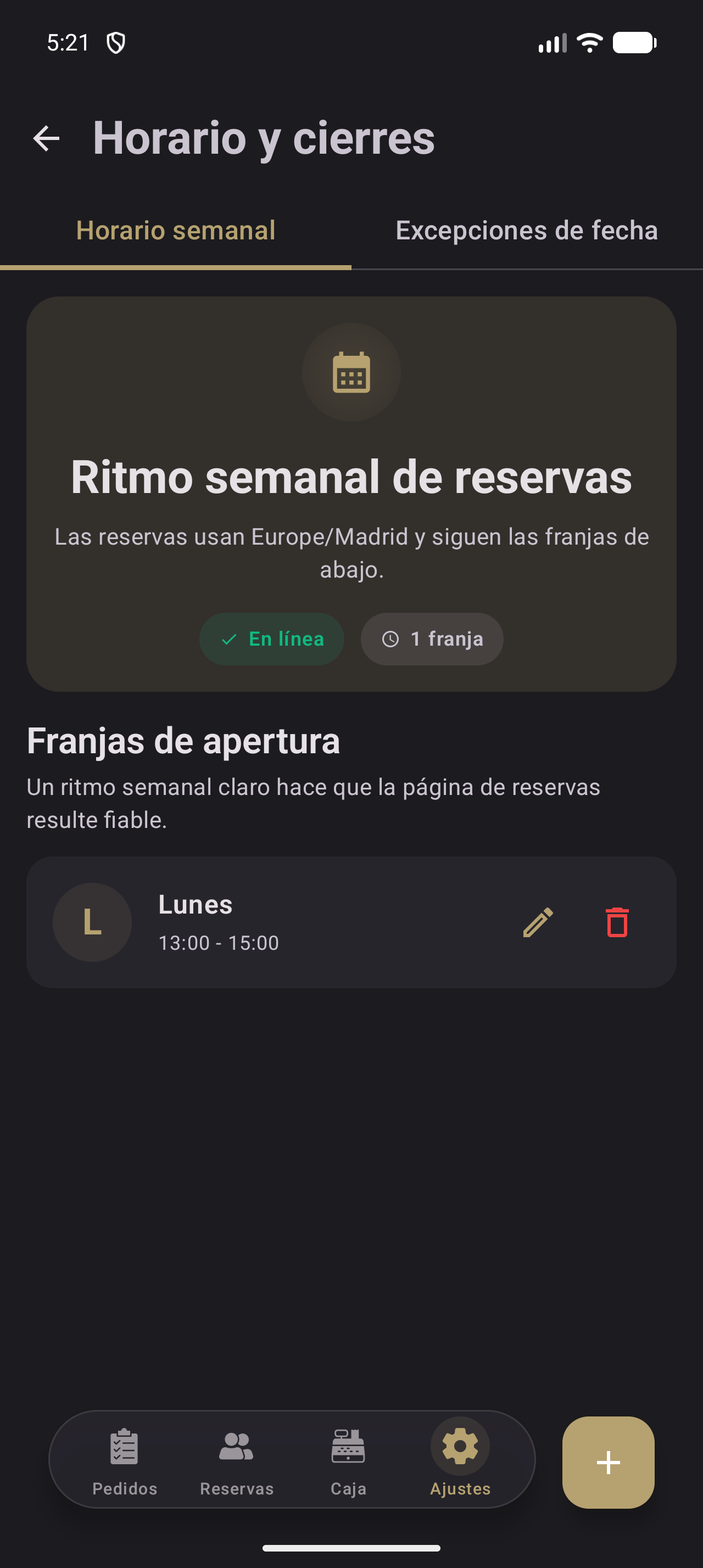
Figura 14.8. Horario semanal con una franja de 13:00 a 15:00.
Resultado esperado
La lista refleja las franjas guardadas. Un día sin franjas no ofrece horas. Para cerrar un día concreto, usa una excepción; para cerrar todos los lunes, elimina su franja.
Aviso. Eliminar una franja es permanente: verás «¿Eliminar la franja de reservas?» con «Esta franja de reservas se eliminará de forma permanente.». Si hay reservas en ese intervalo, revisa el aviso de reservas afectadas.
14.8 Añadir una franja
El botón flotante con el signo más abre «Añadir franja», con «Día de la semana», «Empieza a las» y «Termina a las». En Android y web los días son chips y puedes seleccionar varios; en iOS es un selector de un solo día. Las horas se eligen con un selector y el campo muestra HH:MM. La franja empieza por defecto a las 13:00 y termina a las 15:00. «Crear» está desactivado hasta que hay un día y ningún error.
Procedimiento
- Pulsa el botón flotante con el signo más.
- Selecciona uno o varios días, por ejemplo «Lun», «Mar», «Mié», «Jue» y «Vie».
- Elige «Empieza a las» y «Termina a las».
- Revisa que no hay solapamiento ni error de hora de fin y pulsa «Crear».
La figura 14.9 muestra el formulario.
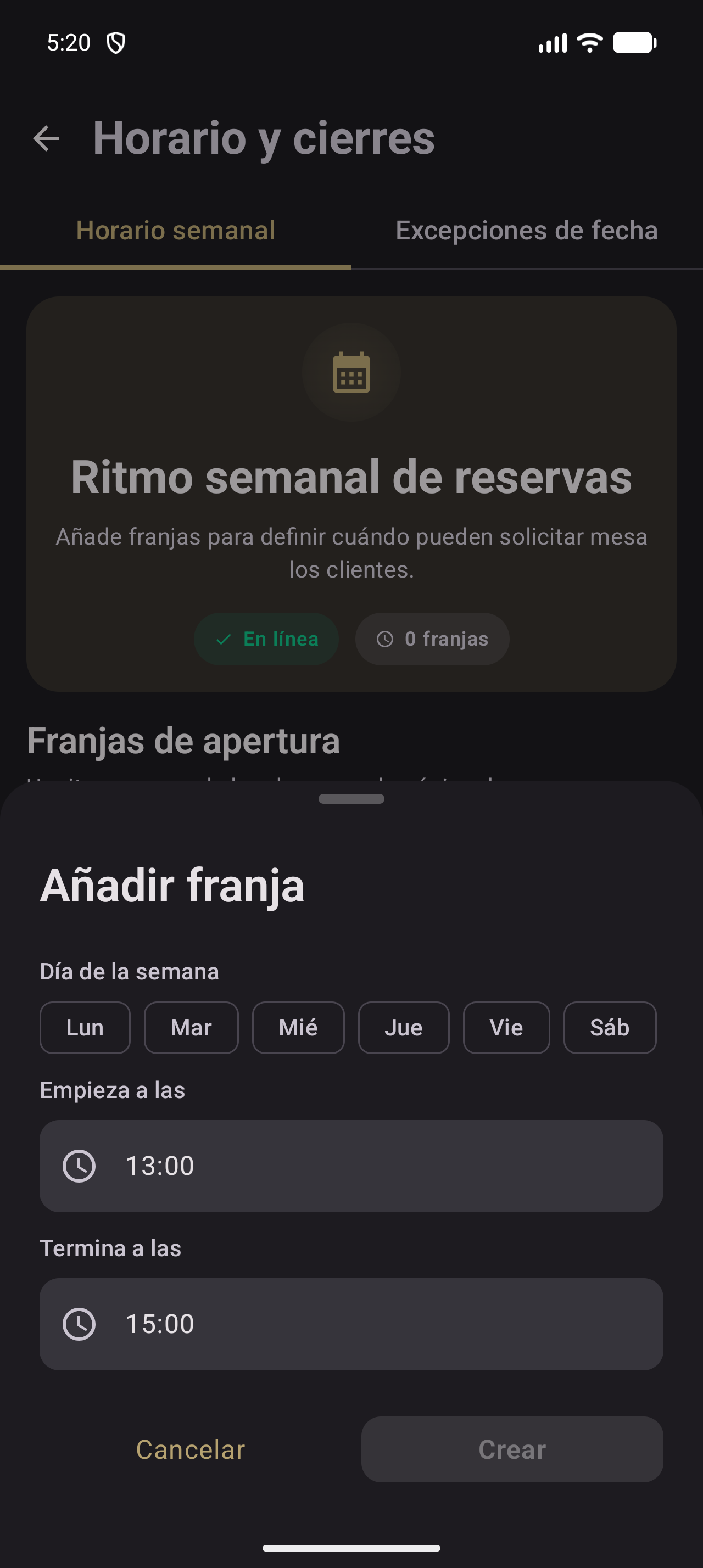
Figura 14.9. Hoja «Añadir franja» con días, horas y botones.
Resultado esperado
Las franjas aparecen en «Franjas de apertura» y el contador sube. Si seleccionaste varios días, se crea una franja por día. Al editar, el título cambia a «Actualizar franja» y el botón a «Actualizar».
14.9 Solapamientos y errores de horario
Restia no permite dos franjas que se pisen en el mismo día. Si intentas crear o actualizar una franja que se cruza, verás «Esta franja se solapa con otra del mismo día ({day}).». El marcador «{day}» se sustituye por el día; por ejemplo, «Esta franja se solapa con otra del mismo día (Lunes).».
En las excepciones, el mensaje es «Esta franja se solapa con otra de la misma fecha.». Otros errores son «La hora de fin debe ser posterior a la de inicio.» y «Escribe las horas como HH:MM, por ejemplo 13:30.».
Procedimiento para resolver un solapamiento
- Compara la hora de inicio y la de fin con las franjas del mismo día.
- Ajusta una de las dos o elimina la que ya no uses.
- Comprueba que el mensaje desaparece y pulsa «Crear» o «Actualizar».
La figura 14.10 muestra el error.
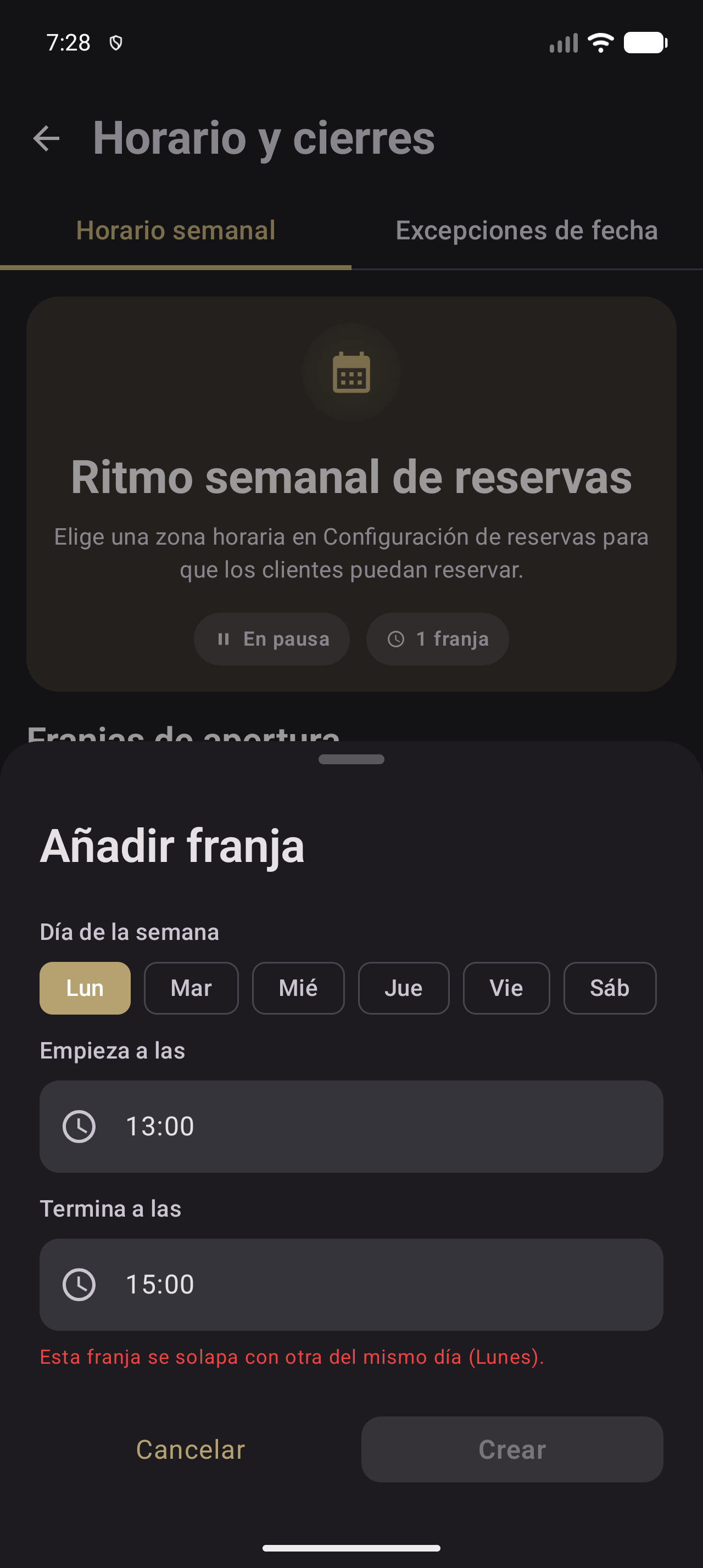
Figura 14.10. Error de solapamiento de una franja.
Resultado esperado
El error desaparece y la franja se guarda. Si el solapamiento afecta a una franja existente, la edición no se aplica hasta corregir las horas.
14.10 Excepciones de fecha
La pestaña «Excepciones de fecha» sirve para festivos, cierres y servicios especiales. La cabecera muestra «Excepciones de fecha», «En línea» o «En pausa» y «0 excepciones», «1 excepción» o «N excepciones». El subtítulo es «Estas fechas sustituyen tu horario semanal en {timezone}.»; sin zona horaria, «Elige una zona horaria en Configuración de reservas para que estas fechas surtan efecto.».
Cada excepción puede ser un cierre, con «Cerrado todo el día», o un horario propio, con «Usa un horario personalizado para esta fecha». La sección «Excepciones» lista cada fecha con su horario o «Cerrado todo el día» y, si existe, el motivo. El botón flotante con el signo más abre «Añadir excepción».
Procedimiento
- Abre «Horario y cierres» y pulsa «Excepciones de fecha».
- Pulsa el botón flotante para crear una, o el de editar o eliminar de una fila.
La figura 14.11 muestra la pestaña vacía.
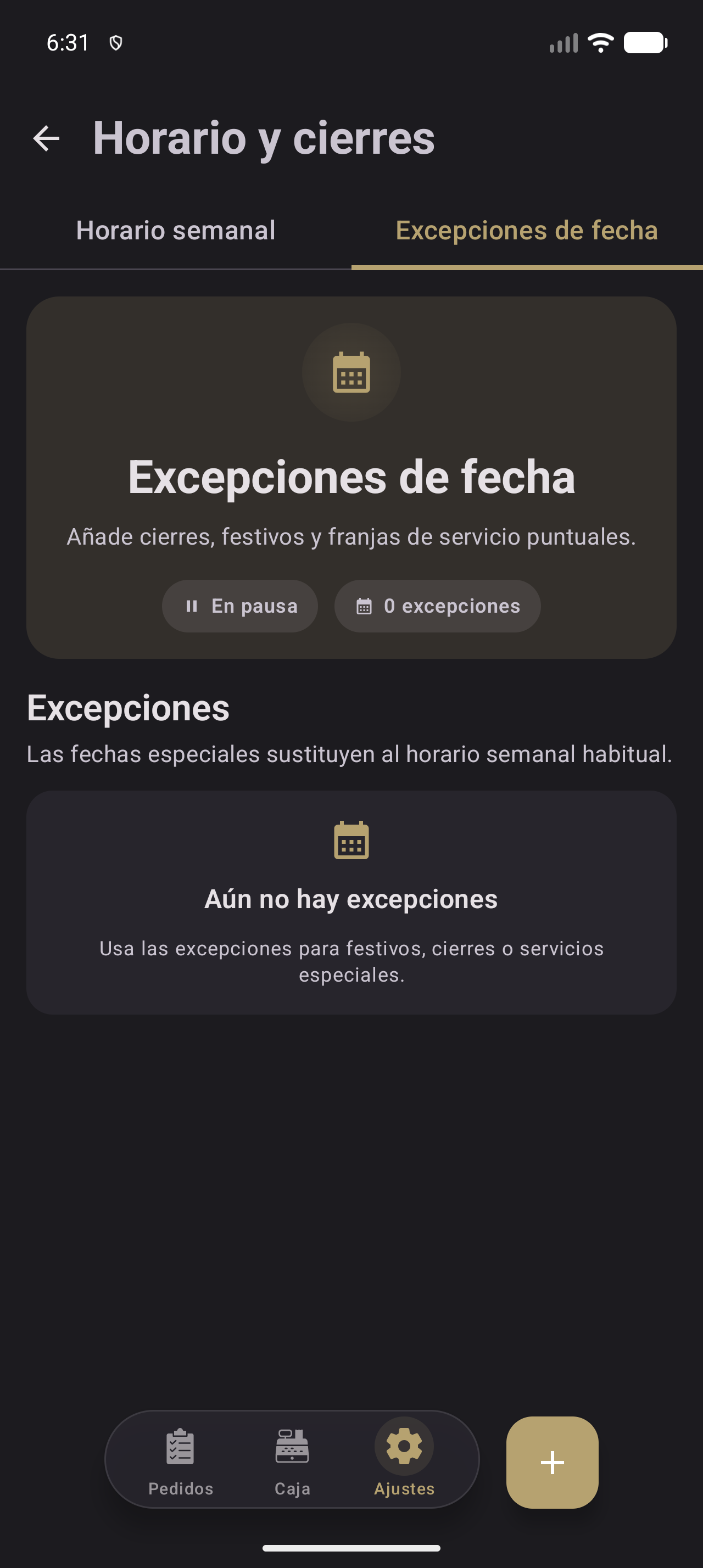
Figura 14.11. Pestaña «Excepciones de fecha» vacía.
Resultado esperado
Sin excepciones verás «Aún no hay excepciones» y «Usa las excepciones para festivos, cierres o servicios especiales.». Al crear una, aparece con la fecha y el horario o «Cerrado todo el día». Al eliminar, verás «¿Eliminar la excepción?» y «Esta excepción se eliminará de forma permanente.».
14.11 Cierre todo el día
El formulario empieza con «Fecha», elegida en un calendario. El interruptor «Cerrado todo el día» muestra «No habrá reservas públicas en esta fecha.» cuando está activo y oculta las horas; apagado muestra «Usa un horario personalizado para esta fecha.» y «Empieza a las» y «Termina a las». El campo «Motivo» es opcional y usa el marcador «Motivo opcional de esta excepción».
Procedimiento para cerrar un día
- En «Excepciones de fecha», pulsa el botón flotante.
- Elige la «Fecha»; debe ser hoy o posterior.
- Activa «Cerrado todo el día» y escribe un motivo si quieres.
- Pulsa «Crear».
Resultado esperado
La fecha aparece con «Cerrado todo el día» y ese día no habrá reservas públicas. Si la fecha ya estaba cerrada, verás «Esta fecha ya está cerrada.»; si tenía horario, «Esta fecha tiene horario; quítalo antes de cerrarla.».
Aviso. Cerrar un día no cancela las reservas existentes. Revisa el aviso de reservas afectadas y la agenda (capítulo 7). Para cerrar solo una parte del día, usa un horario especial.
14.12 Horario especial
Si dejas «Cerrado todo el día» apagado, la excepción usa un horario propio para esa fecha. Aparecen «Empieza a las» y «Termina a las»; este horario sustituye al semanal solo en esa fecha.
Procedimiento
- Añade o edita una excepción y elige la «Fecha».
- Deja «Cerrado todo el día» apagado.
- Elige «Empieza a las» y «Termina a las», por ejemplo «12:00» y «16:00».
- Escribe un motivo opcional y pulsa «Crear» o «Actualizar».
La figura 14.12 muestra una excepción con horario personalizado.
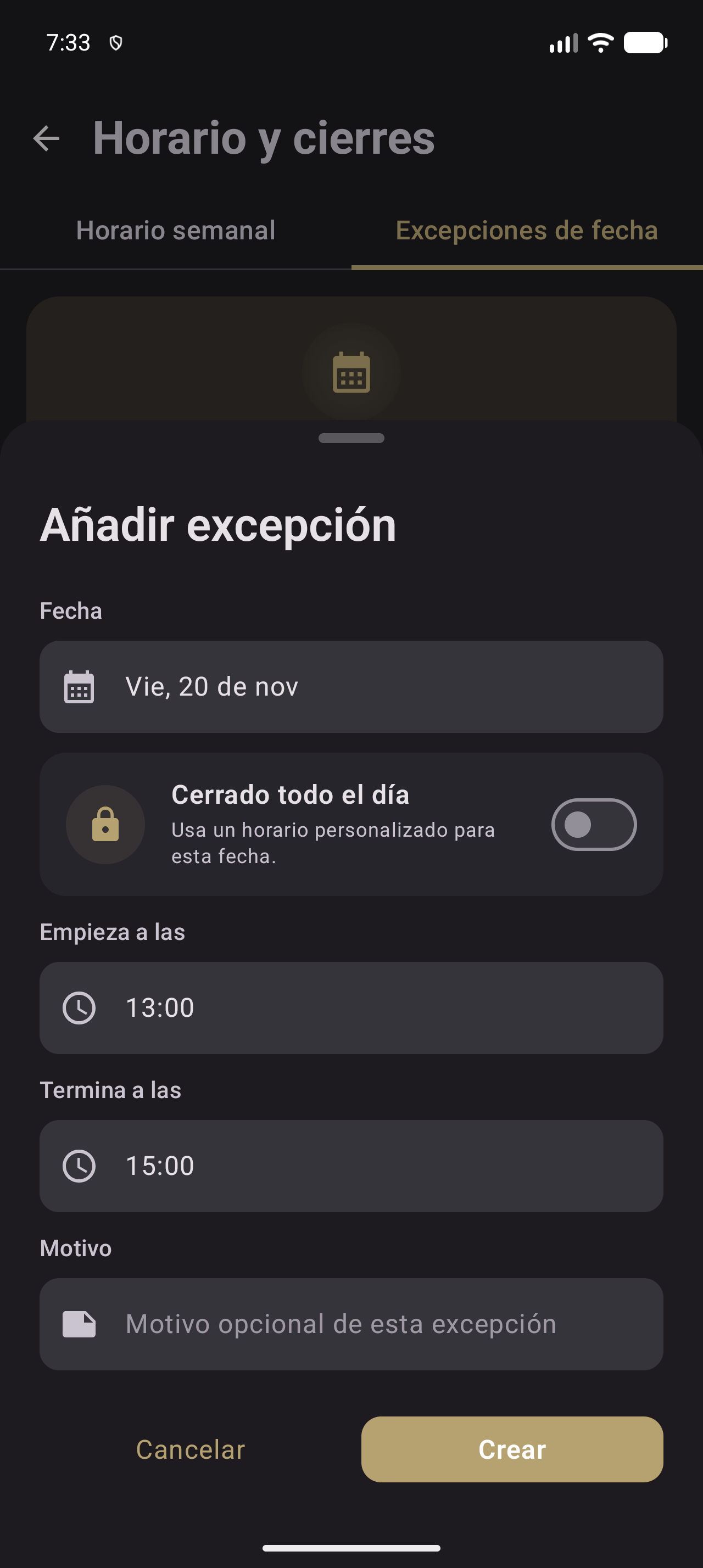
Figura 14.12. Excepción con horario personalizado.
Resultado esperado
La fecha aparece con su horario, por ejemplo «12:00 - 16:00», y el motivo si lo escribiste. Si la fecha ya está cerrada, verás «Esta fecha está cerrada; quita el cierre para añadir horario.»; si la hora de fin no es posterior a la de inicio, «La hora de fin debe ser posterior a la de inicio.».
14.13 Reservas afectadas
Al cambiar el horario semanal o las excepciones, Restia comprueba si hay reservas fuera del nuevo horario. Si las hay, aparece una tarjeta naranja con el título «Reservas existentes afectadas» y uno de estos mensajes:
- «{count} reservas podrían necesitar revisión tras este cambio de horario.»
- «{count} reservas podrían necesitar revisión tras este cambio de excepciones.»
El aviso no cancela ni mueve las reservas: solo avisa. Puedes cerrarlo con el botón de descartar de la tarjeta.
Procedimiento para revisar las reservas afectadas
- Crea, edita o elimina una franja o una excepción.
- Lee el aviso y el número de reservas.
- Abre la agenda en «Reservas» (capítulo 7) y revisa las fechas afectadas.
- Cambia la mesa, la hora o el estado de las reservas que no encajen.
La figura 14.13 muestra el aviso.
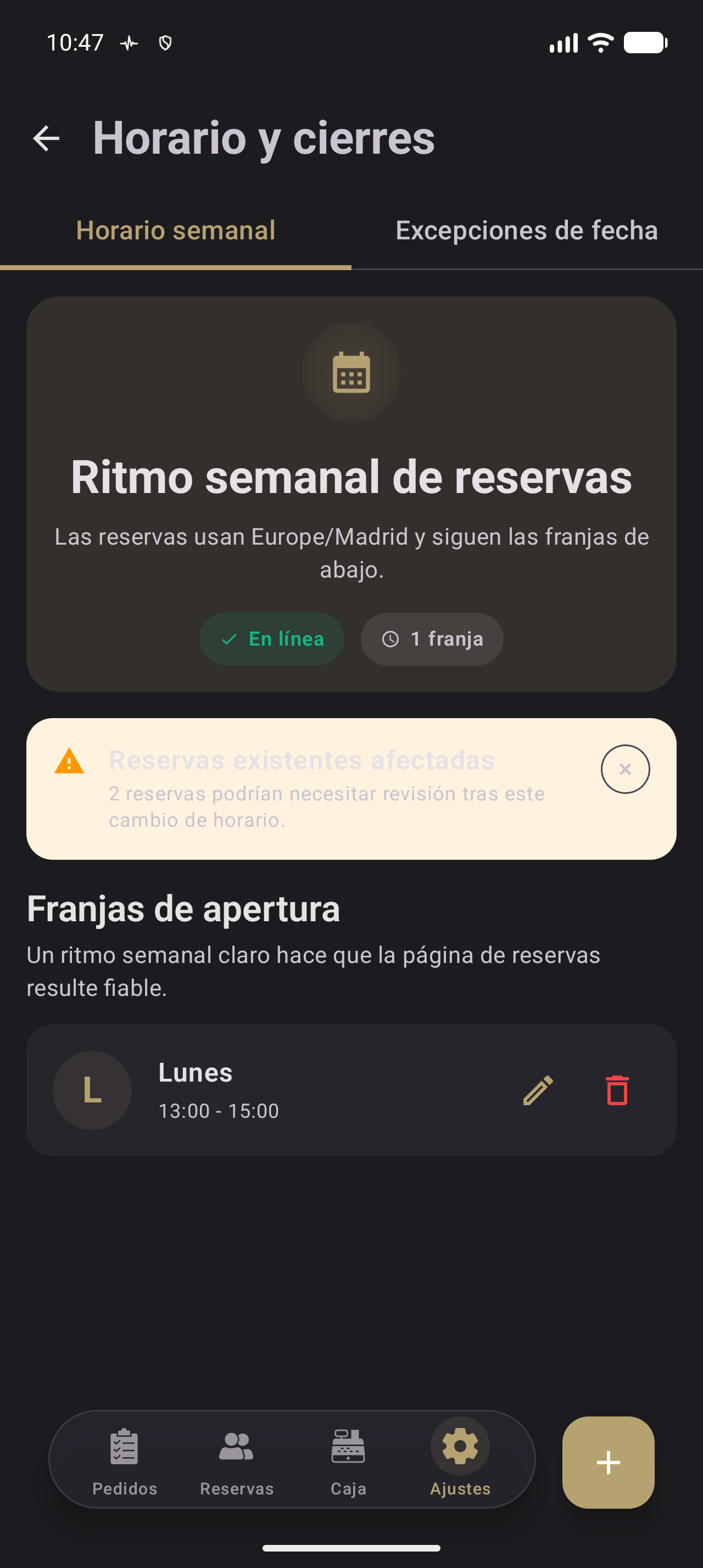
Figura 14.13. Aviso «Reservas existentes afectadas».
Resultado esperado
El aviso desaparece al cerrarlo o al corregir las reservas; si no encajan, cámbialas de mesa o de hora, o cancélalas.
14.14 Sin zona horaria y sin horario
Si falta la zona horaria o el horario, la página pública queda bloqueada. En «Configuración de reservas», el campo «Zona horaria» aparece resaltado y la tarjeta muestra «Elige una zona horaria válida y guarda para tener tu página de reservas.». En «Horario semanal», la cabecera dice «Elige una zona horaria en Configuración de reservas para que los clientes puedan reservar.».
Sin franjas, «Horario semanal» muestra «0 franjas», «Aún no hay franjas» y «Añade tu primera franja de servicio abajo.». La página pública muestra «Añade un horario de apertura en Horario semanal para que tus clientes puedan reservar.».
Procedimiento para desbloquear la página
- Elige una «Zona horaria» válida, activa «Reservas públicas» y guarda.
- Crea una franja abierta en «Horario semanal» y comprueba que hay una zona con mesas reservables (capítulo 10).
- Vuelve a «Configuración de reservas» y comprueba que aparece el enlace.
Las figuras 14.14 y 14.15 muestran el estado sin zona horaria y el horario sin franjas.
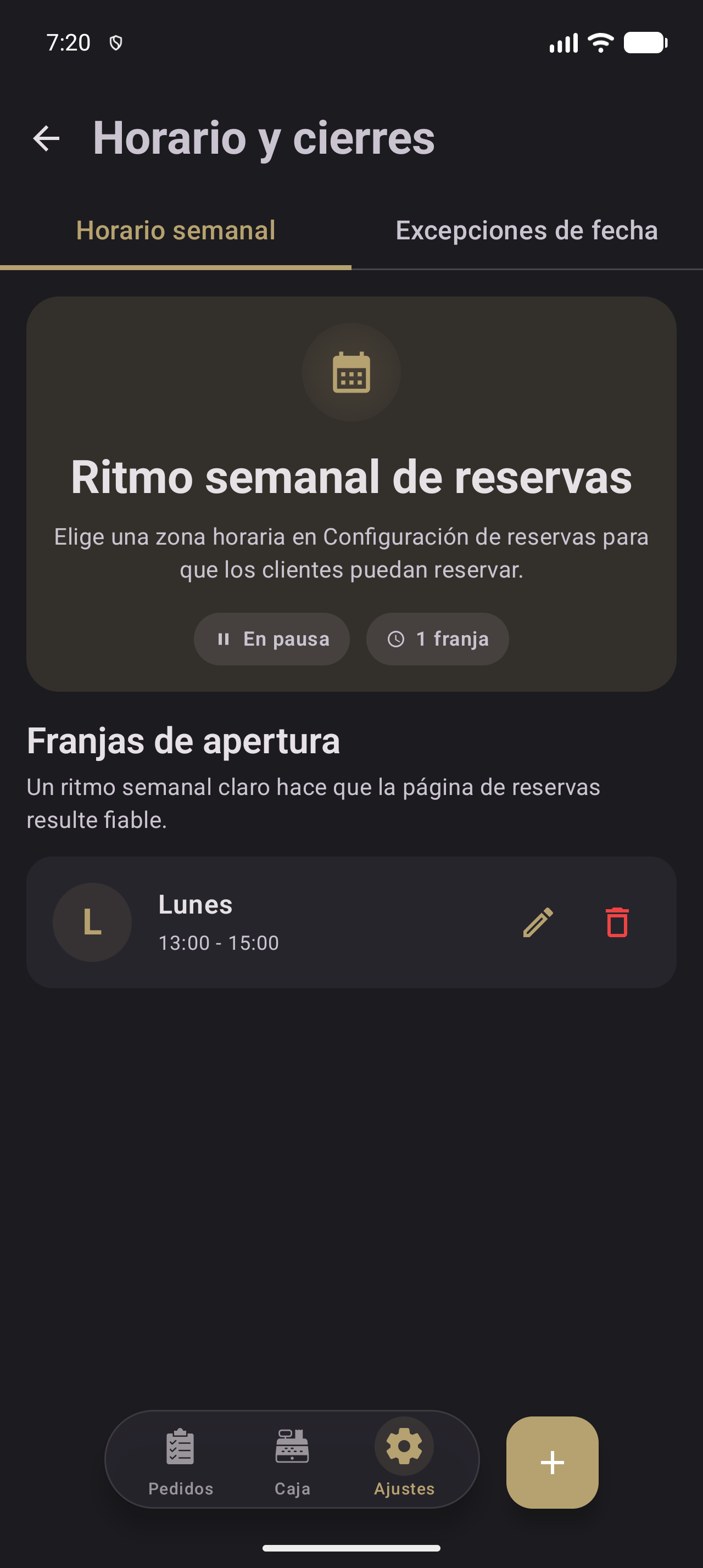
Figura 14.14. Estado sin zona horaria.
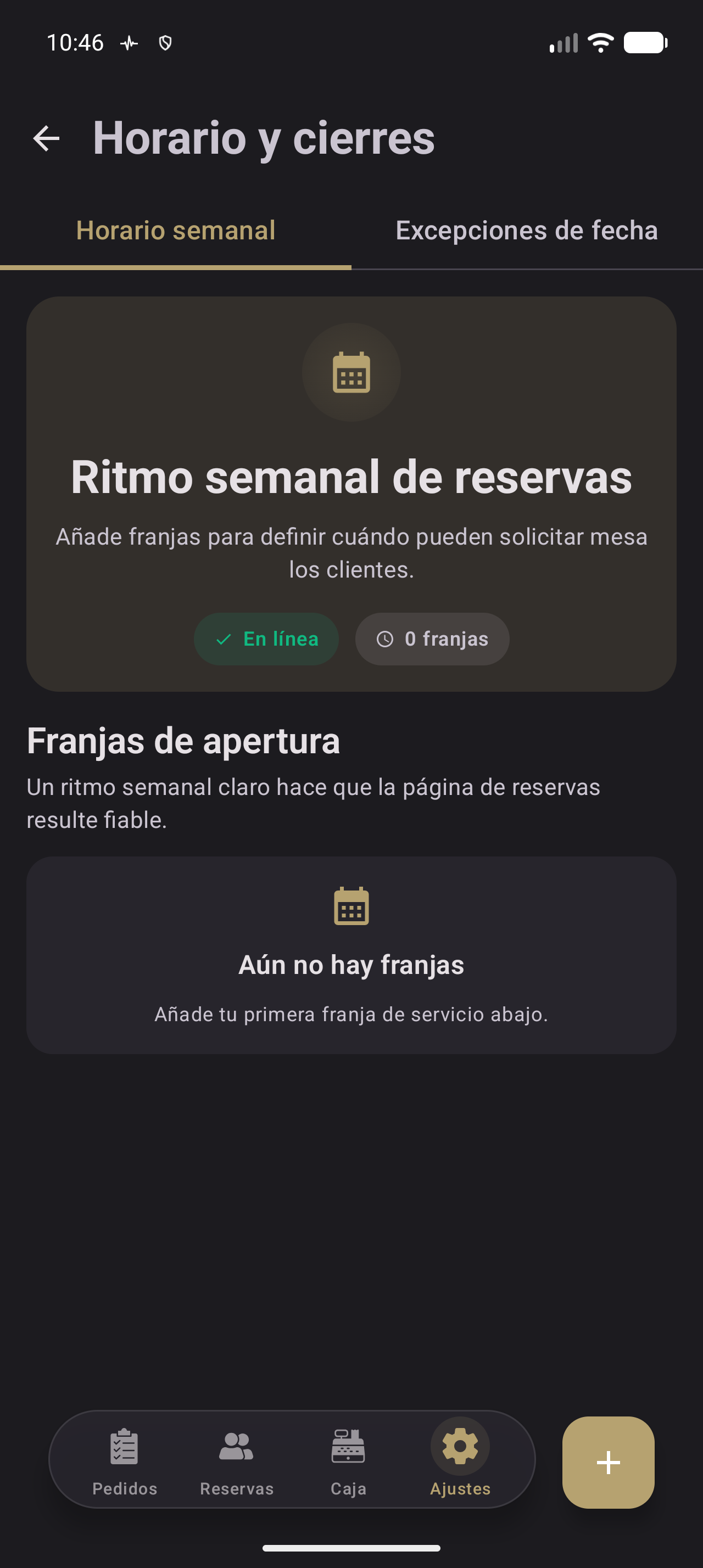
Figura 14.15. Horario semanal sin franjas.
La página pública sin horario se explica en la figura 14.16.
Figura 14.16. Captura pendiente (S14-SIN-HORARIO). Tarjeta bloqueada por falta de horario.
Resultado esperado
Al elegir una zona válida, crear una franja y guardar, la tarjeta muestra el enlace y la cabecera pasa a «En línea».
Aviso. La zona horaria y el horario deben estar guardados; un cambio sin guardar no desbloquea la página.
Comprobación
- Has abierto Ajustes › Reservas como propietario y has visto las dos entradas.
- Has activado «Reservas públicas» y elegido aceptación automática o manual.
- Has ajustado tiempos, reglas y capacidad dentro de los rangos.
- Has elegido una zona horaria válida y comprobado su etiqueta.
- Has copiado o compartido el enlace y abierto la página pública.
- Has creado una franja, corregido un solapamiento y creado un cierre y un horario especial.
Problemas frecuentes
La tabla 14.2 recoge los problemas habituales y su solución.
Tabla 14.2. Problemas frecuentes al configurar las reservas.
=10000
| Síntoma | Solución |
|---|---|
| No aparece «Reservas» en Ajustes | Comprueba que tienes el rol de propietario. |
| No aparece la tarjeta con el enlace | Revisa en orden: reservas activas y guardadas, zona horaria válida, horario con una franja abierta y una zona con mesas reservables. |
| «Zona horaria no válida.» | Abre el selector, busca una ciudad o zona, elige una opción y guarda. |
| «Esta franja se solapa con otra del mismo día ({day}).» | Ajusta la hora de inicio o de fin, o elimina la franja que ya no uses. |
| «Esta franja se solapa con otra de la misma fecha.» | Cambia las horas de la excepción o edita la otra excepción de esa fecha. |
| «La hora de fin debe ser posterior a la de inicio.» | Corrige la hora de cierre para que sea posterior a la de apertura. |
| «Esta fecha tiene horario; quítalo antes de cerrarla.» | Cambia la excepción a «Cerrado todo el día» o elimina su horario. |
| «Ninguna mesa admite 2 personas...» | Ajusta las capacidades en Ajustes › Zonas o crea una mesa que admita dos personas. |
Para saber más
- Capítulo 7: agenda, solicitudes pendientes y página pública en el día a día.
- Capítulo 12: datos del restaurante y avisos de reservas de 0 a 240 minutos.
- Capítulo 13: propietario, roles y suscripción.
- Capítulo 10: zonas, mesas reservables y capacidades.
- Capítulo 17: sincronización y conflictos entre dispositivos.