
Capítulo 2. Acceso y registro
Este capítulo explica cómo entrar en Restia y cómo crear una cuenta. Cubre el acceso con correo y contraseña, el registro, Google y Apple, la recuperación de la contraseña, el cierre de sesión y los errores más habituales. Al terminarlo, sabrás qué método usar en cada plataforma y cómo resolver los problemas que impiden entrar.
Objetivos
Al terminar este capítulo sabrás:
- Iniciar sesión con correo y contraseña, con Google o con Apple.
- Crear una cuenta y cumplir los requisitos de la contraseña.
- Recuperar o restablecer la contraseña.
- Cerrar sesión y entender qué ocurre con la sesión y los datos locales.
- Reconocer los errores más frecuentes y aplicar la solución.
Requisitos previos
- Un dispositivo Android, un iPhone o iPad, o un navegador compatible.
- Una conexión a internet.
- Una dirección de correo a la que puedas acceder.
- Una contraseña que cumpla la tabla 2.1.
- Una cuenta de Google o Apple si vas a usar esos accesos.
No necesitas conocimientos técnicos.
2.1 Iniciar sesión con correo y contraseña
2.1.1 Qué hace
La pantalla de acceso permite entrar en Restia con el correo electrónico y la contraseña de tu cuenta. Es el método común a Android, iOS y web.
2.1.2 Cuándo usarlo
Úsalo si ya tienes una cuenta y prefieres no depender de Google o Apple, o si esos botones no aparecen en tu plataforma.
2.1.3 Procedimiento
Pasos para iniciar sesión
- Abre Restia. Si no has iniciado sesión, verás la pantalla de acceso.
- Escribe tu correo en el campo «Correo electrónico».
- Escribe tu contraseña en el campo «Contraseña».
- Pulsa el icono del ojo del campo para mostrar la contraseña; vuelve a pulsarlo para ocultarla.
- Pulsa «Iniciar sesión».
- Espera mientras el botón muestra un indicador de carga.
- Si aparece un error, corrige el dato y vuelve a pulsar «Iniciar sesión».
La figura 2.1 muestra la pantalla de acceso vacía, con los campos y el botón «Iniciar sesión».
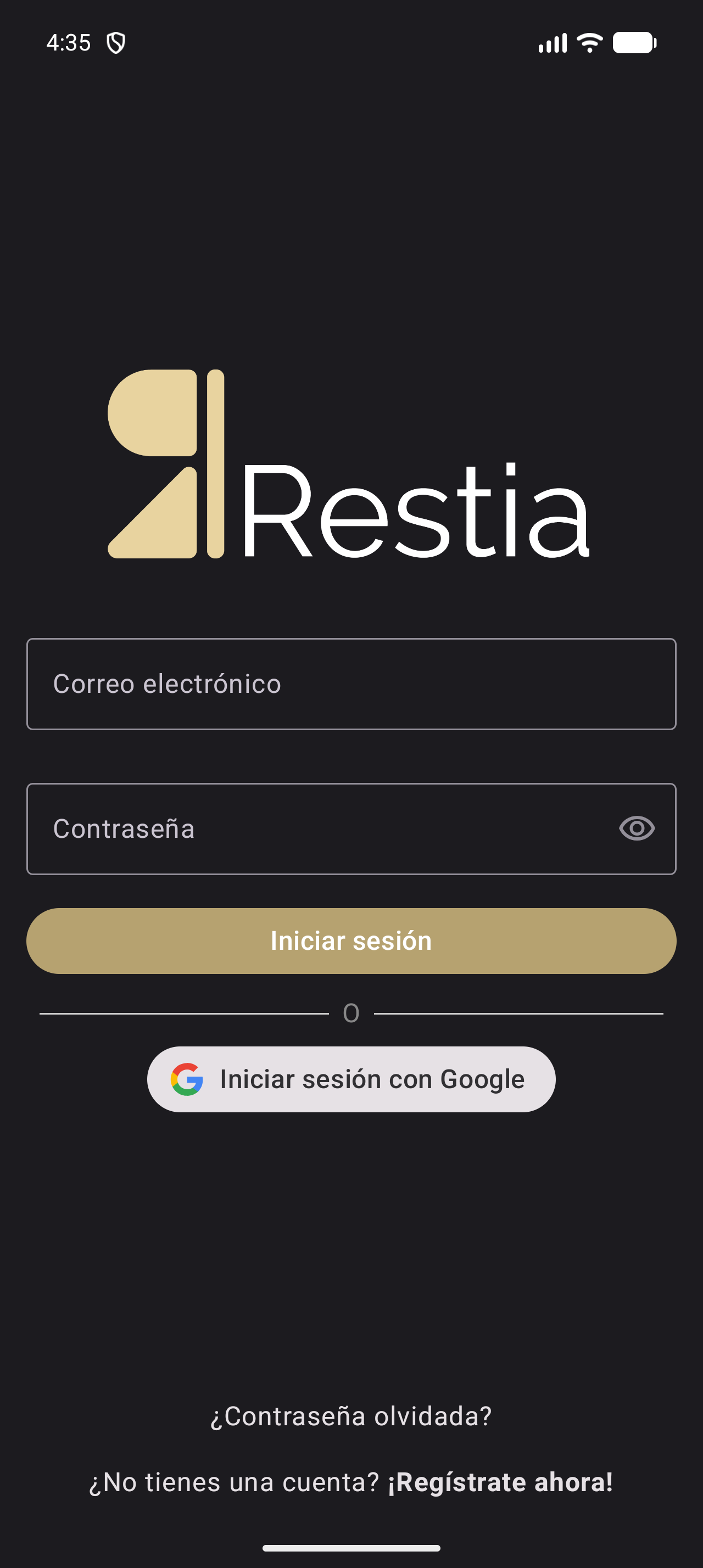
Figura 2.1. Pantalla de inicio de sesión vacía en Android.
La figura 2.2 muestra la contraseña visible tras pulsar el icono del ojo.
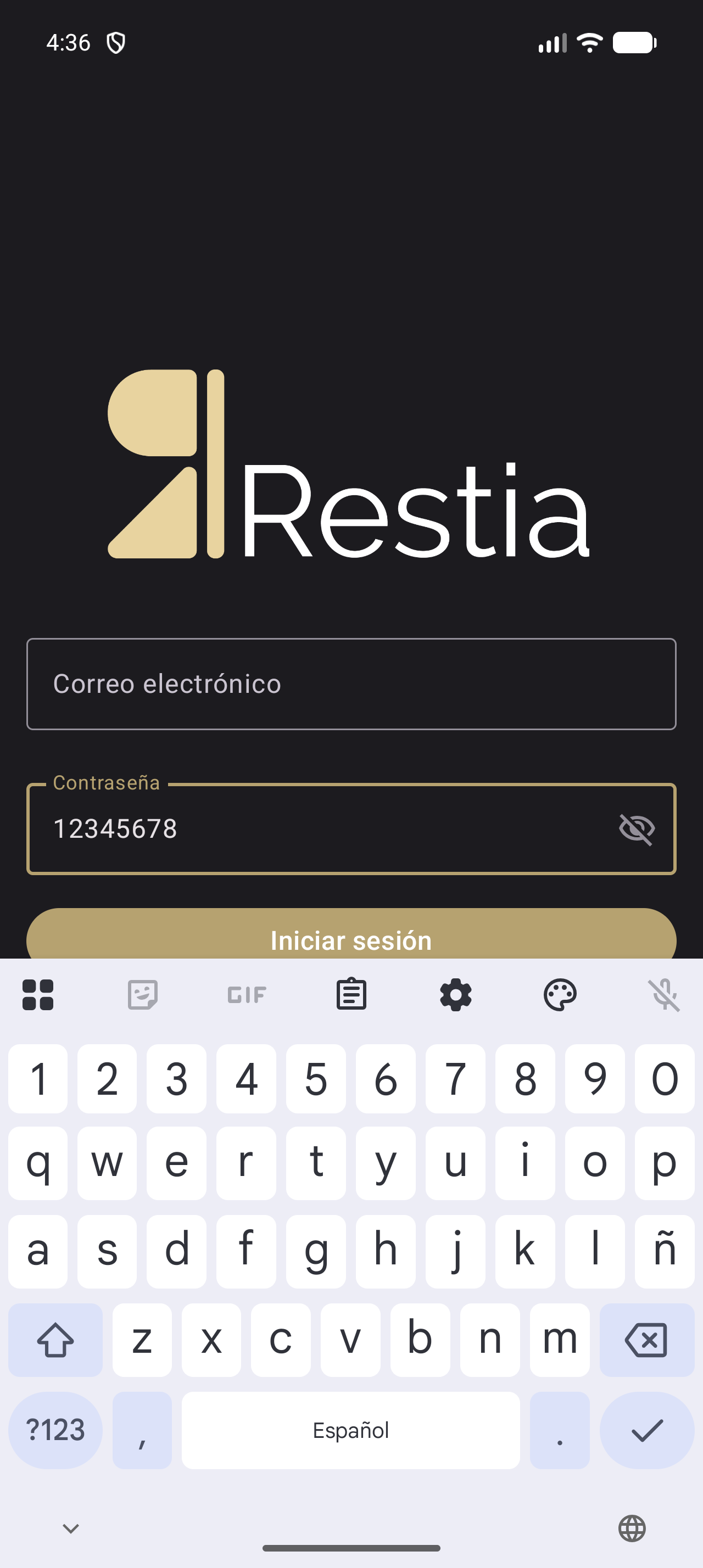
Figura 2.2. Inicio de sesión con la contraseña visible.
La línea «O» separa el acceso con contraseña de Google y Apple. Los enlaces «¿Contraseña olvidada?» y «¡Regístrate ahora!» llevan a la recuperación y al registro.
2.1.4 Resultado esperado
Entras en Restia. Si ya tienes restaurantes, la app abre el último que usaste o muestra la lista; si es la primera vez, te lleva a la selección o creación de restaurante (capítulo 3).
Aviso. Si acabas de registrarte, confirma el correo antes de iniciar sesión. Si la cuenta no está confirmada, la app puede responder «Unconfirmed email» y no te dejará entrar.
Consejo. Si usas una contraseña larga, guárdala en un gestor y pégala. El icono del ojo te ayuda a comprobar que no hay espacios ni letras de más.
Nota. Restia conserva la sesión en el dispositivo y la renueva. Si caduca, vuelve al acceso y tendrás que iniciar sesión de nuevo.
2.2 Crear una cuenta
2.2.1 Qué hace
El registro crea una cuenta con tu nombre, correo y contraseña. Después podrás crear o unirte a un restaurante.
2.2.2 Cuándo usarlo
Úsalo la primera vez que entras o cuando te pidan una cuenta propia para acceder al restaurante.
2.2.3 Procedimiento
Pasos para crear una cuenta
- En la pantalla de acceso, pulsa «¡Regístrate ahora!».
- Escribe tu correo en el campo «Correo electrónico».
- Escribe tu nombre en el campo «Nombre».
- Escribe una contraseña en el campo «Contraseña». Debe cumplir la tabla 2.1.
- Escribe la misma contraseña en el campo «Confirmar contraseña».
- En Android y web, marca la casilla «Estoy de acuerdo con los términos y condiciones»; el enlace «términos y condiciones» abre la página legal. En iOS no hay casilla: verás el aviso «Al registrarme acepto los términos y condiciones».
- Pulsa «Registrarse».
- Espera mientras el botón muestra un indicador de carga.
- Si aparece un error, corrígelo y vuelve a pulsar «Registrarse».
En la figura 2.3 se muestra el formulario de registro vacío, con los cuatro campos, la casilla de términos y el botón «Registrarse».
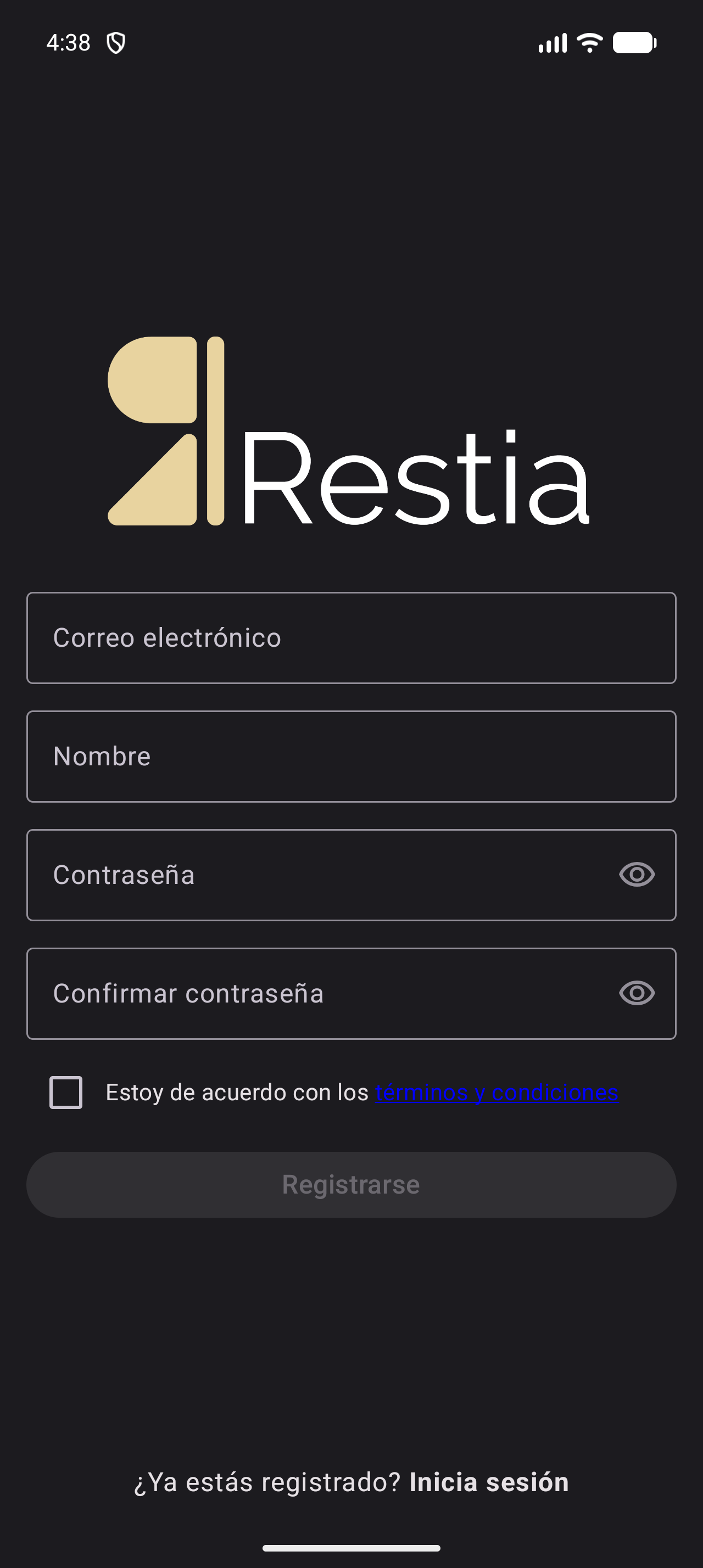
Figura 2.3. Formulario de registro vacío en Android.
La tabla 2.1 resume los requisitos. La app comprueba la longitud y la coincidencia; el servidor exige además mayúscula, minúscula, dígito y carácter especial.
Tabla 2.1. Requisitos de la contraseña.
@>
p2.8cm>
X>
X@
Requisito & Qué significa & Mensaje si no se cumple Longitud & Al menos 8 caracteres. & «Password must be at least 8 characters» (app) o «must be at least 8 characters long» (servidor). Mayúscula & Una letra de la A a la Z. & «must contain at least one uppercase letter». Minúscula & Una letra de la a a la z. & «must contain at least one lowercase letter». Dígito & Un número del 0 al 9. & «must contain at least one digit». Carácter especial & Un símbolo no alfanumérico. & «must contain at least one special character». Coincidencia & Igual a la contraseña. & «Passwords do not match». Términos & Aceptarlos en Android y web. & Marca la casilla «Estoy de acuerdo con los términos y condiciones».
En la figura 2.4 se muestran dos errores de validación: la contraseña es demasiado corta y falta la confirmación.
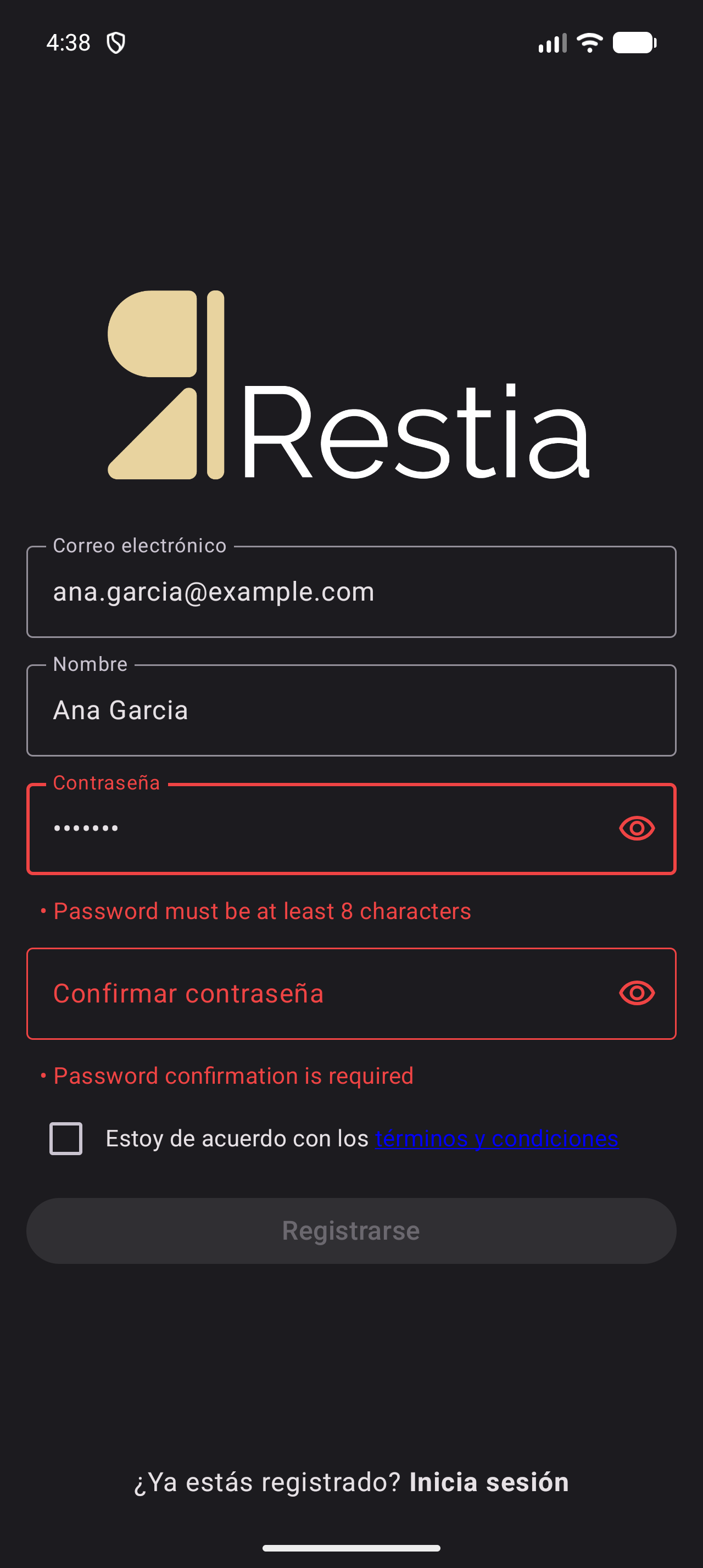
Figura 2.4. Errores de validación en el registro.
Nota. En la versión documentada, los mensajes de validación del registro aparecen en inglés en Android y web aunque la app esté en español. La figura 2.4 reproduce dos de ellos tal cual; es una incidencia conocida de la versión.
2.2.4 Resultado esperado
La cuenta queda creada y la app vuelve al acceso. Restia envía un correo de confirmación; confírmalo antes de iniciar sesión.
Aviso. El correo debe ser válido y estar confirmado. Si no puedes acceder a él, no podrás confirmar la cuenta ni recuperar la contraseña.
Consejo. Elige una contraseña distinta de las que usas en otros servicios. No la compartas con el equipo: cada persona debe entrar con su cuenta.
2.3 Iniciar sesión con Google
2.3.1 Qué hace
El acceso con Google entra en Restia con una cuenta de Google, sin escribir la contraseña de Restia.
2.3.2 Cuándo usarlo
Úsalo si tienes una cuenta de Google y el botón «Iniciar sesión con Google» aparece en tu plataforma.
2.3.3 Procedimiento
Pasos para iniciar sesión con Google
- En la pantalla de acceso, pulsa «Iniciar sesión con Google».
- Elige la cuenta en la ventana de Google.
- Acepta los permisos para compartir tu nombre y correo con Restia.
- Espera mientras la app completa el acceso.
- Si la ventana se cierra o falla, vuelve al acceso y prueba otra cuenta o usa correo y contraseña.
2.3.4 Resultado esperado
Entras con tu cuenta de Google. Si es la primera vez, la app te lleva a la selección o creación de restaurante; si ya tienes restaurantes, puedes elegir uno.
Aviso. En iPhone o iPad, la web muestra este aviso cuando el navegador no admite Google: «El inicio de sesión con Google no funciona en este navegador en iPhone o iPad. Abre Restia en Safari para usarlo o inicia sesión con tu correo y contraseña.» Abre Restia en Safari o usa el acceso con correo y contraseña.
Nota. En la web, el botón de Google puede ocultarse si el acceso no está configurado. Si no aparece, usa correo y contraseña o, en iOS, Apple.
2.4 Iniciar sesión con Apple
2.4.1 Qué hace
El acceso con Apple entra en Restia con tu Apple ID. En iOS se usa el botón nativo; en la web, «Iniciar sesión con Apple» cuando está configurado.
2.4.2 Cuándo usarlo
Úsalo en iOS o en la web compatible si tienes un Apple ID.
2.4.3 Procedimiento
Pasos para iniciar sesión con Apple
- Pulsa el botón de Apple: el nativo en iOS o «Iniciar sesión con Apple» en la web.
- Completa la autenticación con tu Apple ID.
- Acepta los permisos para compartir tu nombre y correo.
- Espera mientras la app completa el acceso.
- Si la ventana se bloquea o falla, reintenta o usa correo y contraseña.
2.4.4 Resultado esperado
Entras con tu Apple ID. Si es la primera vez, la app te lleva a la selección o creación de restaurante; si ya tienes restaurantes, puedes elegir uno.
Aviso. Si el navegador bloquea la ventana, verás «Tu navegador ha bloqueado la ventana de inicio de sesión con Apple. Permite las ventanas emergentes para este sitio y vuelve a intentarlo.» Permite las ventanas emergentes y repite el acceso. Si Apple no completa la autenticación, la app muestra «No se ha podido iniciar sesión con Apple. Vuelve a intentarlo o inicia sesión con tu correo y contraseña.»
Plataforma.
Android y Web: Google está disponible; en la web puede ocultarse si no está configurado.
iOS: no hay Google. Usa Apple o «Continuar con correo electrónico».
iOS y Web: Apple está disponible; en la web, solo si está configurado; en Android no existe.
iOS: no hay enlace de recuperación en el acceso; la página web se abre desde Ajustes › Mi usuario › Cambiar contraseña.
Web: la recuperación se abre en el navegador desde el acceso o desde Ajustes › Ajustes de usuario › Contraseña.
Todas: Restia no ofrece inicio de sesión con huella, Face ID ni otro método biométrico.
En la figura 2.5 se ve el acceso de Android, con el botón de Google; el botón de Apple aparece solo en iOS y en la web, cuando está configurado.
Figura 2.5. Acceso en Android con correo, contraseña y el botón de Google.
2.5 Recuperar la contraseña
2.5.1 Qué hace
La recuperación restablece la contraseña desde la página web de Restia. La app abre esa página en el navegador; no hay un formulario dentro del acceso.
2.5.2 Cuándo usarlo
Úsalo si no recuerdas la contraseña o quieres cambiarla.
2.5.3 Procedimiento
Pasos para restablecer la contraseña
- En Android y web, pulsa «¿Contraseña olvidada?» en el acceso. Si ya has iniciado sesión, abre Ajustes › Ajustes de usuario › Contraseña.
- En iOS, abre Ajustes › Mi usuario › Cambiar contraseña; el acceso no tiene enlace.
- Se abre la página de restablecimiento en el navegador.
- Escribe el correo de tu cuenta.
- Envía la solicitud y espera el mensaje de Restia.
- Abre el correo y sigue las instrucciones para crear la contraseña nueva.
- Vuelve a Restia e inicia sesión con la contraseña nueva.
En la figura 2.6 se muestra la página web de restablecimiento que se abre desde la app.
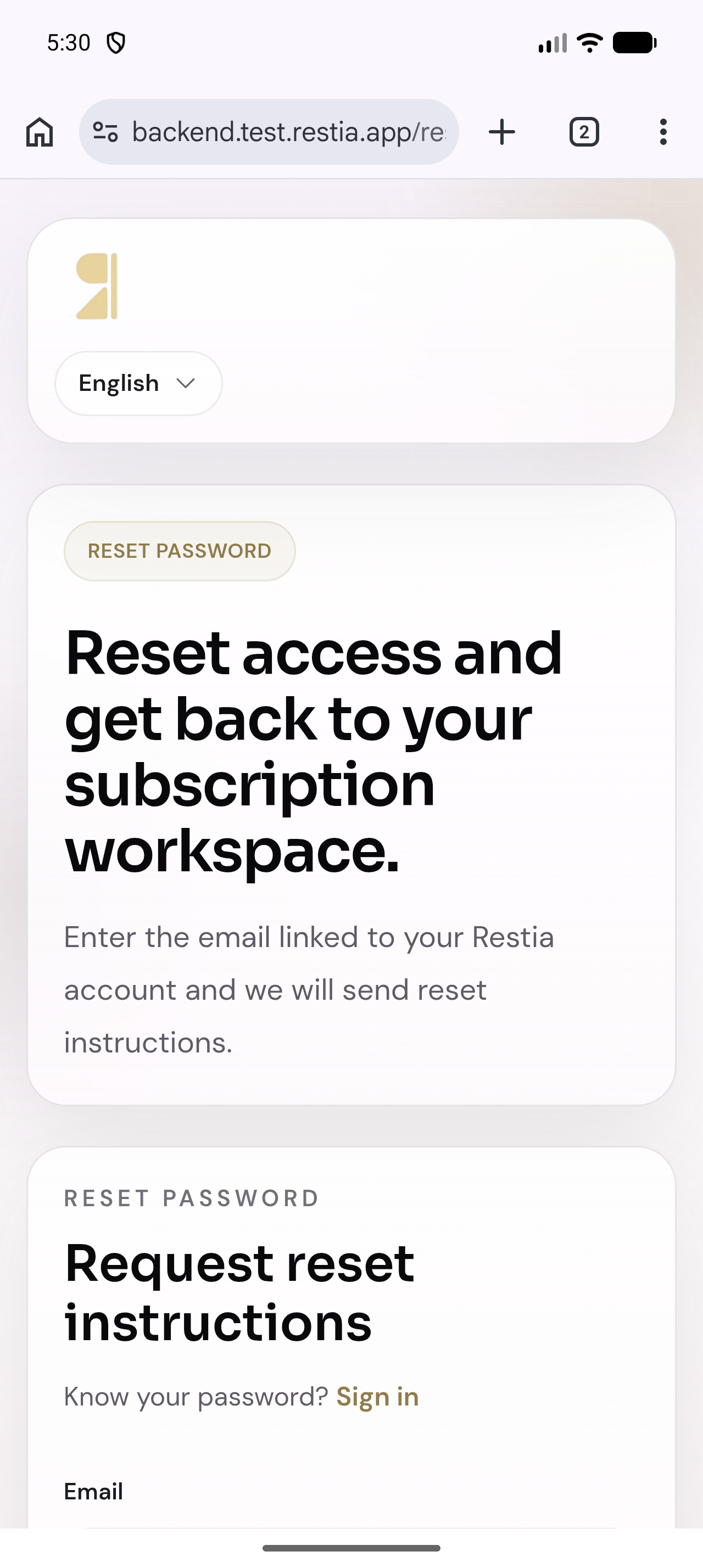
Figura 2.6. Página web para restablecer la contraseña con el campo de correo y el botón «Enviar instrucciones».
2.5.4 Resultado esperado
Puedes iniciar sesión con la contraseña nueva. Si el correo no llega, revisa spam y comprueba la dirección.
Aviso. La app no restablece la contraseña dentro del acceso: abre la página web. Si no tienes acceso al correo, contacta con soporte.
Nota. En iOS no hay enlace en el acceso: la recuperación solo se abre desde Ajustes. En Android y web puedes usar el enlace del acceso o Ajustes.
Consejo. Si no ves el correo, espera unos minutos, revisa spam y confirma la dirección antes de volver a solicitarlo.
2.6 Cerrar sesión
2.6.1 Qué hace
Cerrar sesión termina la sesión en el dispositivo y borra las credenciales guardadas. La app vuelve al acceso.
2.6.2 Cuándo usarlo
Úsalo al terminar en un dispositivo compartido, si cambias de cuenta o si otra persona va a usar el dispositivo.
2.6.3 Procedimiento
Pasos para cerrar sesión
- Abre Ajustes.
- Desplázate hasta el final de la lista.
- Pulsa «Cerrar sesión».
- Espera a que la app vuelva al acceso.
La ruta completa es Ajustes › Cerrar sesión.
En la figura 2.7 se muestra la opción «Cerrar sesión» al final de Ajustes.
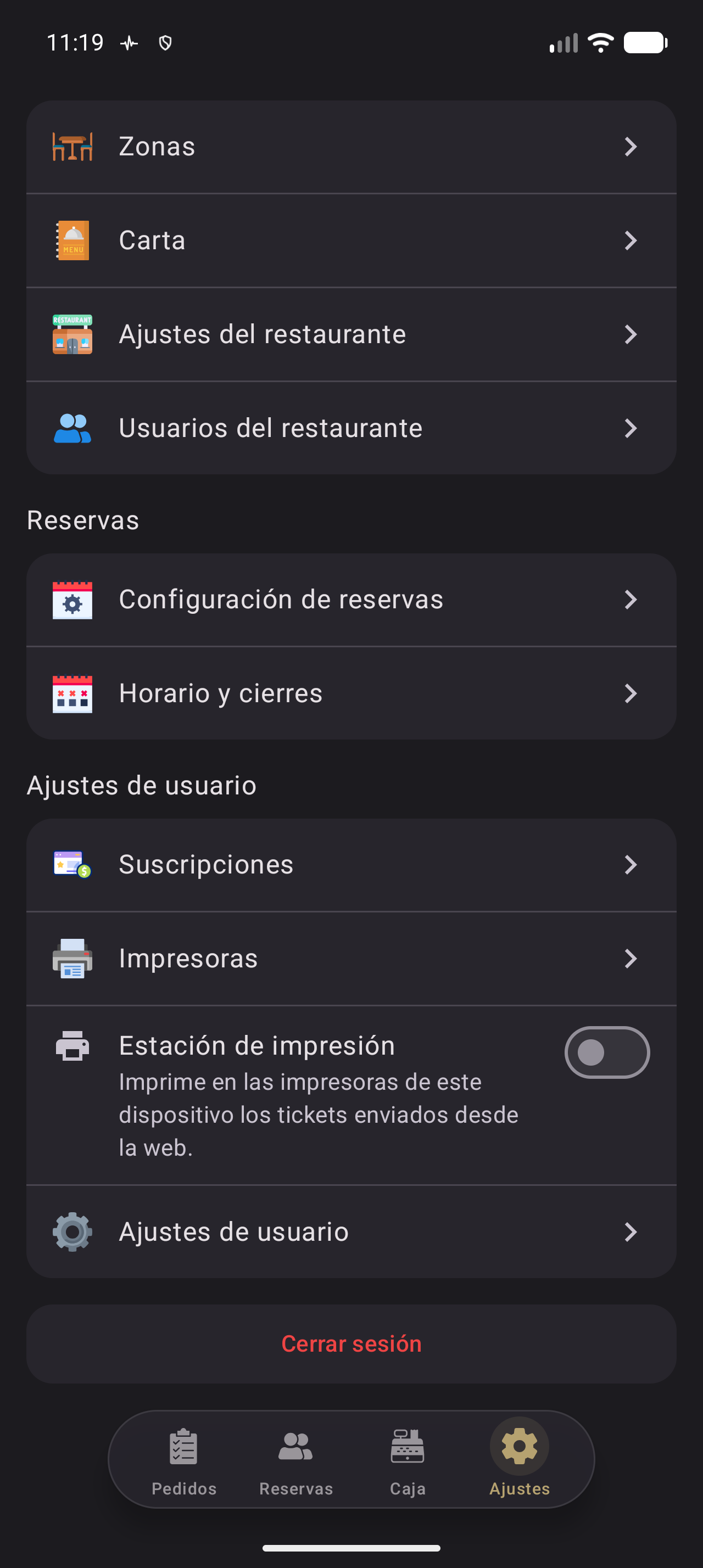
Figura 2.7. Ajustes con la opción «Cerrar sesión» al final de la lista.
2.6.4 Resultado esperado
Vuelves al acceso. Las credenciales y tokens guardados se borran. Los datos del restaurante en el dispositivo no se eliminan.
Aviso. En un dispositivo compartido, cierra sesión siempre al terminar. Si dejas la sesión abierta, la siguiente persona puede ver y modificar los datos con tu cuenta.
Nota. Cerrar sesión no elimina la cuenta ni los datos del restaurante. Para eliminar la cuenta, consulta el capítulo 16.
Consejo. Para cambiar de restaurante sin cerrar sesión, usa la opción de la cabecera de Ajustes. Cerrar sesión deja el dispositivo libre de tu cuenta.
2.7 Mensajes de error frecuentes
2.7.1 Qué hace
Reúne los mensajes de acceso y registro y la acción recomendada.
2.7.2 Cuándo usarlo
Úsalo cuando la app no te deje entrar y no sepas si el problema es el correo, la contraseña, la confirmación o la conexión.
2.7.3 Procedimiento
Pasos para resolver un error de acceso
- Lee el mensaje exacto y anótalo.
- Búscalo en la tabla 2.2.
- Aplica la solución de la fila correspondiente.
- Repite el acceso. Si el mensaje se repite, revisa la conexión y consulta el capítulo 18.
La tabla 2.2 recoge los mensajes más frecuentes. Algunos están en inglés porque son validaciones o mensajes del servidor sin traducir.
Tabla 2.2. Mensajes de error frecuentes en el acceso y el registro.
@>
p4.2cm>
X>
X@
Síntoma o mensaje & Causa probable & Solución «Correo electrónico o contraseña incorrectos» & Correo no registrado, contraseña incorrecta o correo mal escrito. & Revisa los datos; si no tienes cuenta, regístrate; si olvidaste la contraseña, restablécala. «Unconfirmed email» & La cuenta existe, pero el correo no está confirmado. & Abre el correo de confirmación; revisa spam; si no llega, contacta con soporte. «Invalid email» & El formato del correo no es válido en el registro. & Corrige la dirección: debe incluir arroba y dominio. «Password must be at least 8 characters» o «must be at least 8 characters long» & Menos de 8 caracteres. & Usa al menos 8 caracteres. «must contain at least one uppercase letter», «must contain at least one lowercase letter», «must contain at least one digit» o «must contain at least one special character» & Falta un requisito de complejidad. & Incluye mayúscula, minúscula, dígito y símbolo. «Passwords do not match» & La confirmación no coincide. & Vuelve a escribir la confirmación; en iOS el botón se desactiva hasta que coincidan. «ya está en uso» & El correo ya tiene una cuenta. & Inicia sesión o restablece la contraseña. «Google sign-in failed» & La ventana se cerró, la cuenta no es válida o el proveedor falló. & Reintenta, elige otra cuenta o usa correo y contraseña. «No se ha podido iniciar sesión con Apple. Vuelve a intentarlo o inicia sesión con tu correo y contraseña.» o «Tu navegador ha bloqueado la ventana de inicio de sesión con Apple. Permite las ventanas emergentes para este sitio y vuelve a intentarlo.» & Apple no completó la autenticación o el navegador bloqueó la ventana. & Reintenta; permite ventanas emergentes; usa correo y contraseña. «Unknown error» & Sin conexión, servidor sin respuesta o tiempo de espera agotado. & Comprueba la conexión y reintenta; si persiste, consulta el capítulo 17.
2.7.4 Resultado esperado
Has identificado la causa y puedes corregir el dato o la acción. Si el mensaje no está en la tabla, anótalo y consulta el capítulo 18.
Comprobación
- He iniciado sesión con mi correo y mi contraseña.
- He usado Google o Apple cuando estaba disponible.
- He creado una cuenta y cumplido los requisitos de la contraseña.
- He confirmado el correo de la cuenta.
- He restablecido la contraseña desde la página web cuando ha hecho falta.
- He cerrado sesión y sé qué ocurre con los datos locales.
- Identifico los errores más frecuentes y su solución.
Problemas frecuentes
En la tabla 2.3 se recogen otros problemas que no siempre muestran un mensaje de error.
Tabla 2.3. Problemas frecuentes al acceder a Restia.
| Síntoma | Causa probable | Solución |
|---|---|---|
| No aparece «Iniciar sesión con Google» en la web. | Google no está configurado o el navegador no lo admite. | Abre Safari en iPhone o iPad, o usa correo y contraseña. |
| No aparece «Iniciar sesión con Apple» en Android. | Apple solo está en iOS y web. | Usa Google o correo y contraseña. |
| El botón «Registrarse» está desactivado. | Faltan campos, las contraseñas no coinciden o no has aceptado los términos. | Completa todo y marca la casilla. En iOS no hay casilla; el botón se activa con los campos y contraseñas iguales. |
| La app vuelve al acceso al abrirla. | La sesión ha caducado. | Inicia sesión; si se repite, revisa la conexión y la fecha del dispositivo. |
| Después de registrarte, el aviso muestra un texto técnico. | Defecto conocido; el registro sí se completa. | Inicia sesión con el correo y la contraseña; el aviso no bloquea el acceso. |
| No llega el correo de restablecimiento. | Dirección incorrecta, spam o demora. | Revisa la dirección y spam, espera y vuelve a solicitar; si persiste, contacta con soporte. |
| Cierro sesión y los datos del restaurante siguen en el dispositivo. | Cerrar sesión no borra los datos locales. | Es lo esperado; para eliminar la cuenta, consulta el capítulo 16. |
Para saber más
- Capítulo 3: selección y creación de restaurante tras el primer acceso.
- Capítulo 16: cuenta, contraseña, vinculaciones y eliminación de la cuenta.
- Anexo C: mensajes de error frecuentes y su contexto.
- Capítulo 17: conexión, sesión y sincronización.
- Capítulo 18: problemas generales y cuándo contactar con soporte.