
Capítulo 11. Ajustes de carta
Este capítulo explica cómo organizar la carta en Restia: categorías con color e icono, productos con precio e impuestos, extras y escaneo desde Ajustes. También cubre el orden de las comandas, el borrado de categorías con productos y la visibilidad web y la impresora.
Objetivos
Al terminar este capítulo sabrás:
- Distinguir las pestañas «Categorías» y «Extras» y la jerarquía categoría, producto y extra.
- Crear y editar categorías y productos con sus campos y límites.
- Gestionar extras, usarlos en un pedido y borrarlos en lote.
- Escanear una carta desde Ajustes y revisar el resultado.
- Reordenar, eliminar y decidir la visibilidad web y la impresora.
Requisitos previos
- Sesión iniciada y un restaurante seleccionado.
- Un rol con el permiso «Gestión de la carta». El propietario ve siempre la entrada; los demás roles necesitan ese permiso.
- Impresoras configuradas en Ajustes › Impresoras si vas a asignar una (capítulo 15).
11.1 Acceso y permisos
La carta se gestiona en Ajustes › Carta. La pantalla se titula «Carta» y tiene dos pestañas: «Categorías» y «Extras». La jerarquía es categoría, producto y extra: una categoría agrupa productos, cada producto pertenece a una categoría y los extras son complementos globales que se ofrecen al pedir.
Plataforma.
Android y Web: comparten la pantalla Compose. Las capturas son de Android; en la web cambian el tamaño y algunos controles, pero los campos y las etiquetas son los mismos.
iOS: pantalla nativa SwiftUI. La hoja de crear categoría no muestra «Impuestos» ni «Impresora» y exige icono; el escaneo desde Ajustes abre «Scan Menu Screen».
Todas: la visibilidad web y la impresora se asignan por categoría y por producto. La impresora del producto prevalece sobre la de la categoría.
11.2 Categorías
La pestaña «Categorías» muestra cada categoría con un círculo de color, su icono, el nombre y el número de «productos». Si no es visible en la web, aparece un globo tachado. En la figura 11.1 se ven «Entrantes», «Pizzas» y «Postres».
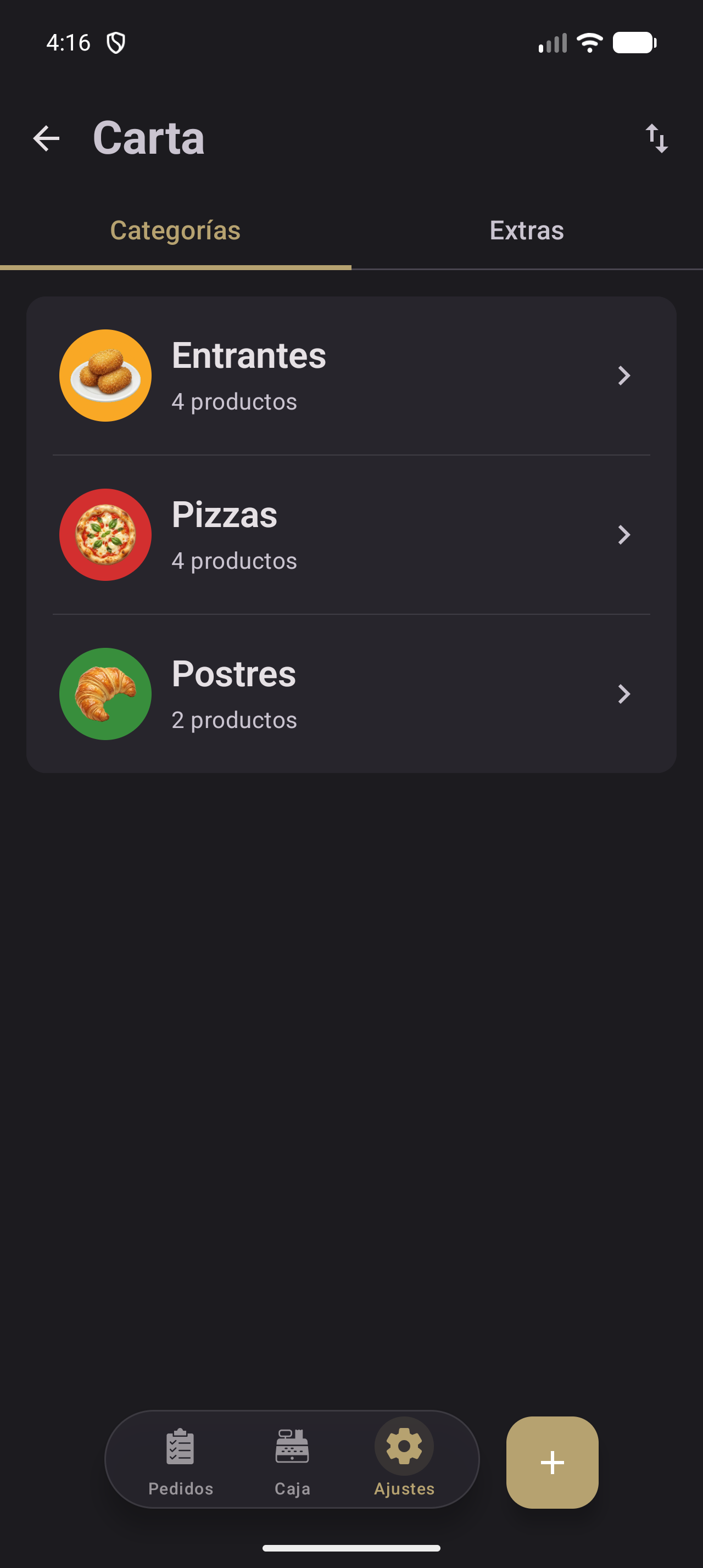
Figura 11.1. Pestaña «Categorías» con las categorías, su icono, su color y el número de productos.
Sin categorías, verás el estado vacío de la figura 11.2: «Aún no hay categorías» y «Crea tu primera categoría para organizar tu menú». No hay botón propio en el estado vacío; usa el botón flotante.
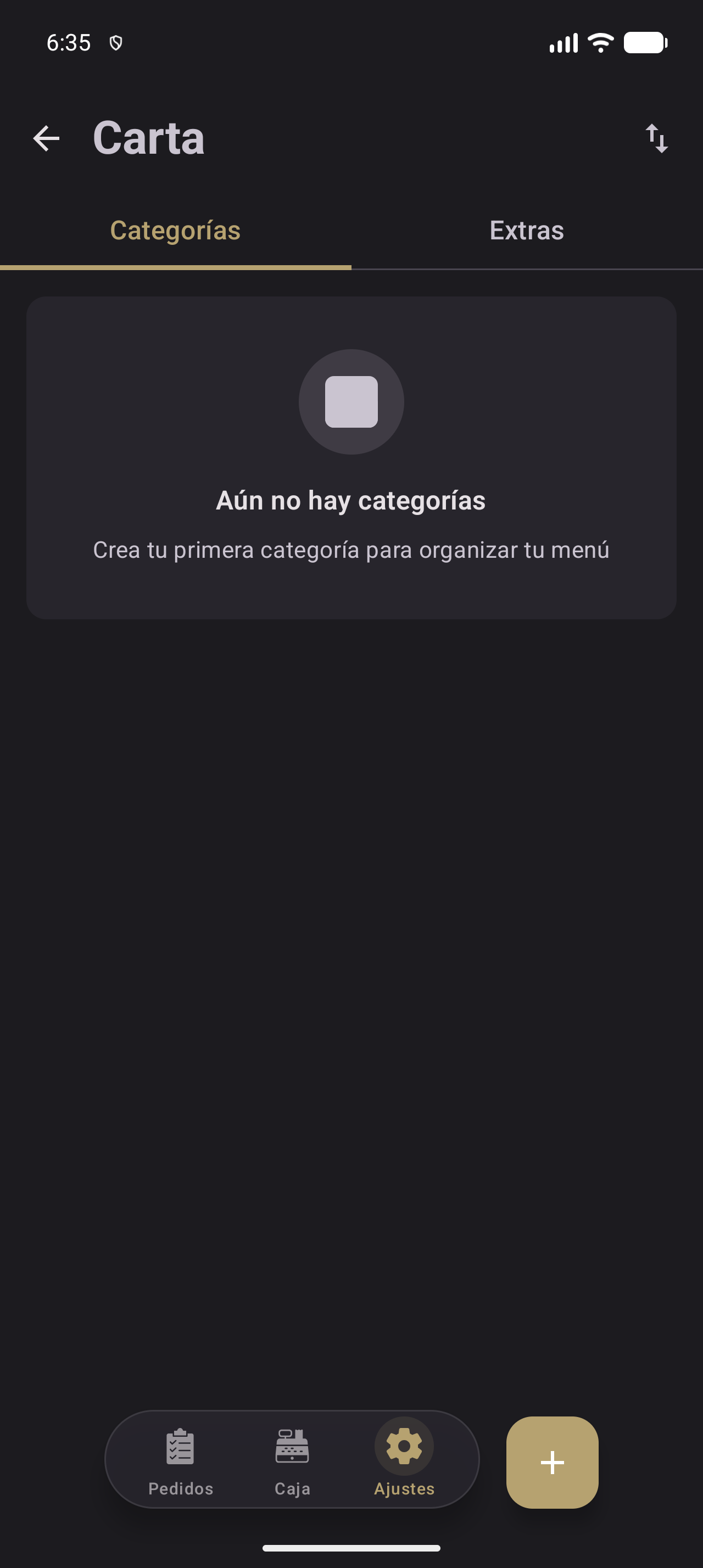
Figura 11.2. Estado vacío de la pestaña «Categorías» con el texto para crear la primera categoría.
El botón flotante + abre «Escanear menú» y «Crear categoría», como se ve en la figura 11.3.
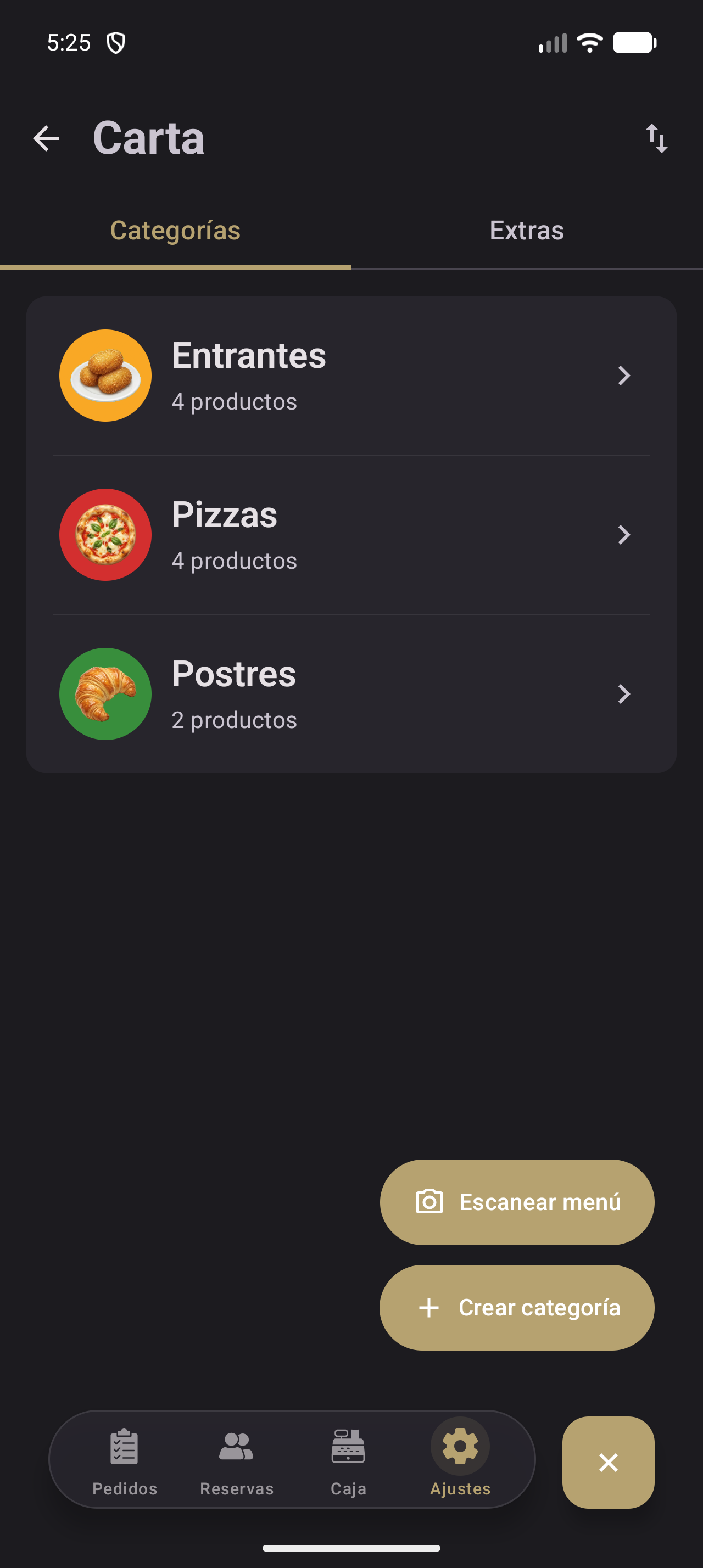
Figura 11.3. Menú del botón flotante con las opciones «Escanear menú» y «Crear categoría».
Pasos para recorrer la lista
- Abre Ajustes › Carta y comprueba que estás en «Categorías».
- Toca una categoría para abrir su detalle.
- Mantén pulsada una categoría para entrar en el modo de eliminación.
- Pulsa el botón flotante + para escanear o crear una categoría.
Resultado esperado. Ves las categorías con su icono, color y número de productos. Al tocar una, se abre «Ajustes de categoría»; al mantenerla pulsada, aparecen casillas y el botón flotante cambia a papelera.
11.3 Crear categoría
La hoja «Crear categoría» se abre desde el botón flotante + y la opción «Crear categoría». La figura 11.4 muestra el formulario con el nombre «Entrantes».
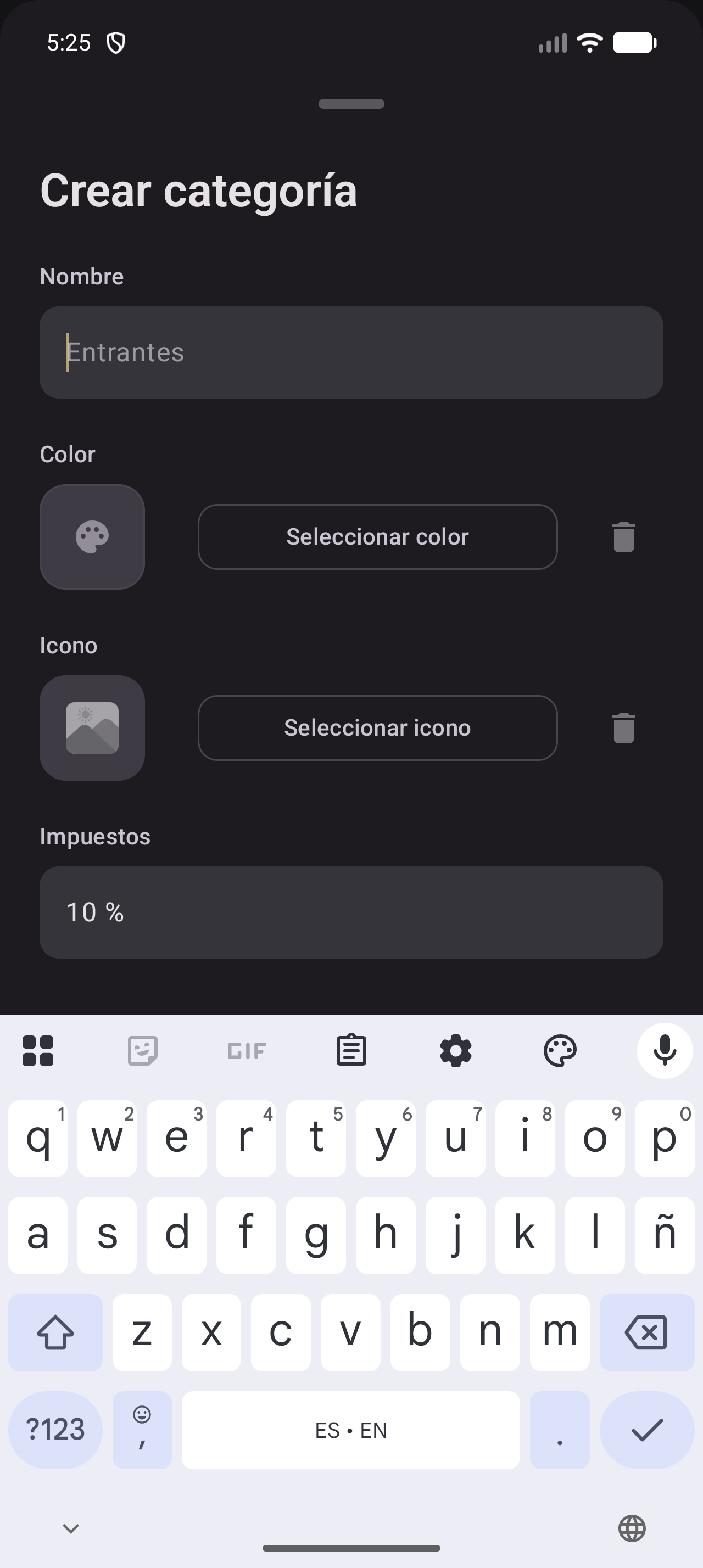
Figura 11.4. Hoja «Crear categoría» con Nombre, Color, Icono, Impuestos e Impresora.
Pasos para crear una categoría
- Abre Ajustes › Carta y pulsa el botón flotante +.
- Pulsa «Crear categoría».
- Escribe el «Nombre». Debe tener al menos 2 caracteres; el ejemplo es «Entrantes».
- Elige un «Color» y un «Icono» si quieres darle identidad visual (apartados 11.4 y 11.5).
- Revisa los «Impuestos». Se rellenan con el impuesto del restaurante y deben estar entre 0 y 100.
- Elige una «Impresora» si quieres que sus productos se impriman en ella. Si no hay, verás «No hay impresoras».
- Decide si es «Visible en la web del restaurante». Viene activado.
- Pulsa «Crear» o «Cancelar».
Resultado esperado. La categoría aparece al final de la lista con 0 productos. Ya puedes abrirla y crear productos.
Nota. La hoja muestra el subtítulo en inglés «Choose a name and icon for your new category». El error de nombre dice «El nombre de la categoría debe tener 2 carácteres mínimo». «Crear» se activa con el nombre válido; el impuesto se marca en rojo fuera de 0–100, pero no bloquea el botón.
11.4 Selector de color
El color es opcional y decora el círculo de la categoría; no cambia su comportamiento. En la figura 11.5 se ve la paleta desplegada.
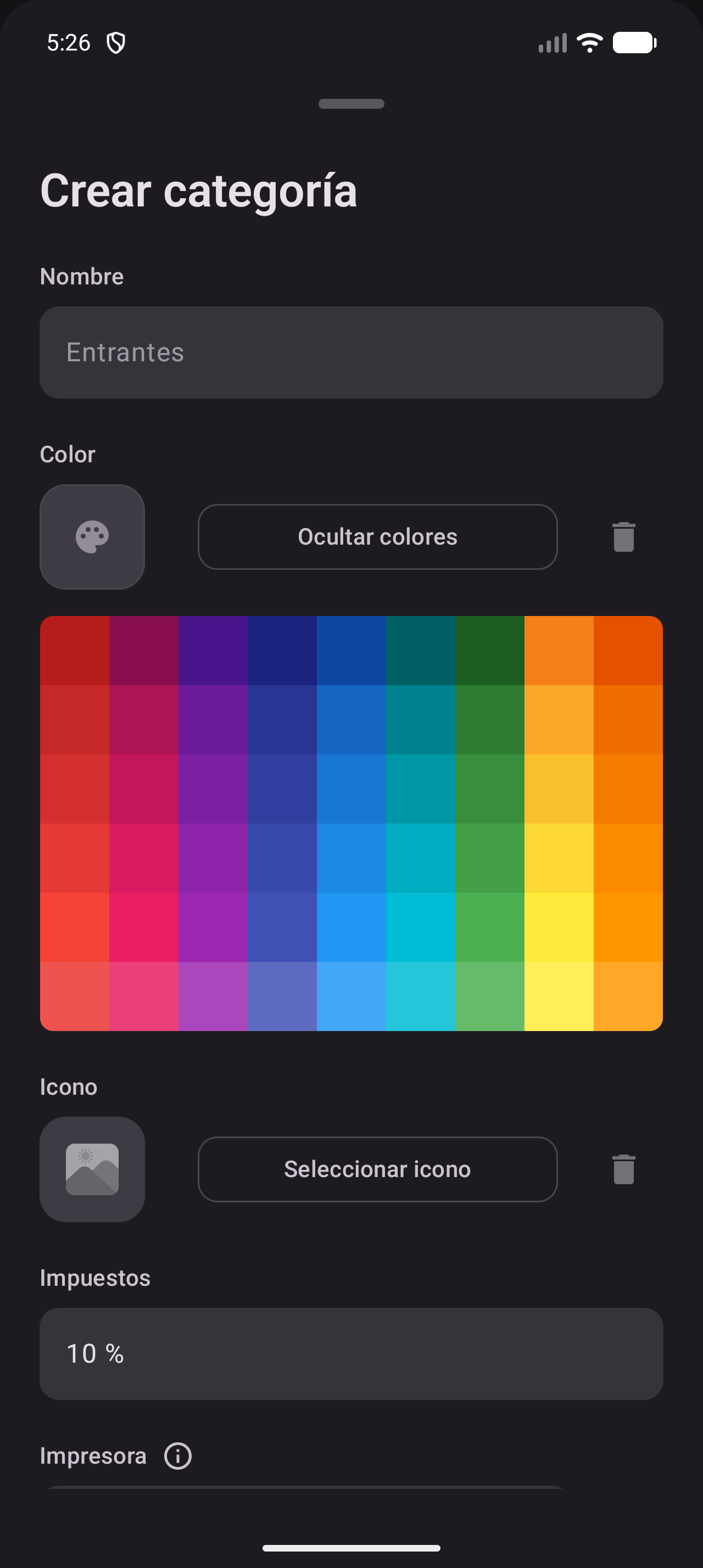
Figura 11.5. Selector de color con la paleta y la opción «Ocultar colores».
Pasos para elegir un color
- Pulsa el cuadrado de color o «Seleccionar color».
- Toca un color de la paleta; la hoja se cierra y el color queda aplicado.
- Pulsa «Cambiar color» para cambiarlo o el icono de papelera para quitarlo.
Resultado esperado. El cuadrado muestra el color elegido y la categoría lo usa en su círculo. Sin color, se usa el color principal con transparencia. No hay selector personalizado.
11.5 Selector de icono
El icono es opcional en Android y web y ayuda a reconocer la categoría. En la figura 11.6 se ve la cuadrícula desplegada.
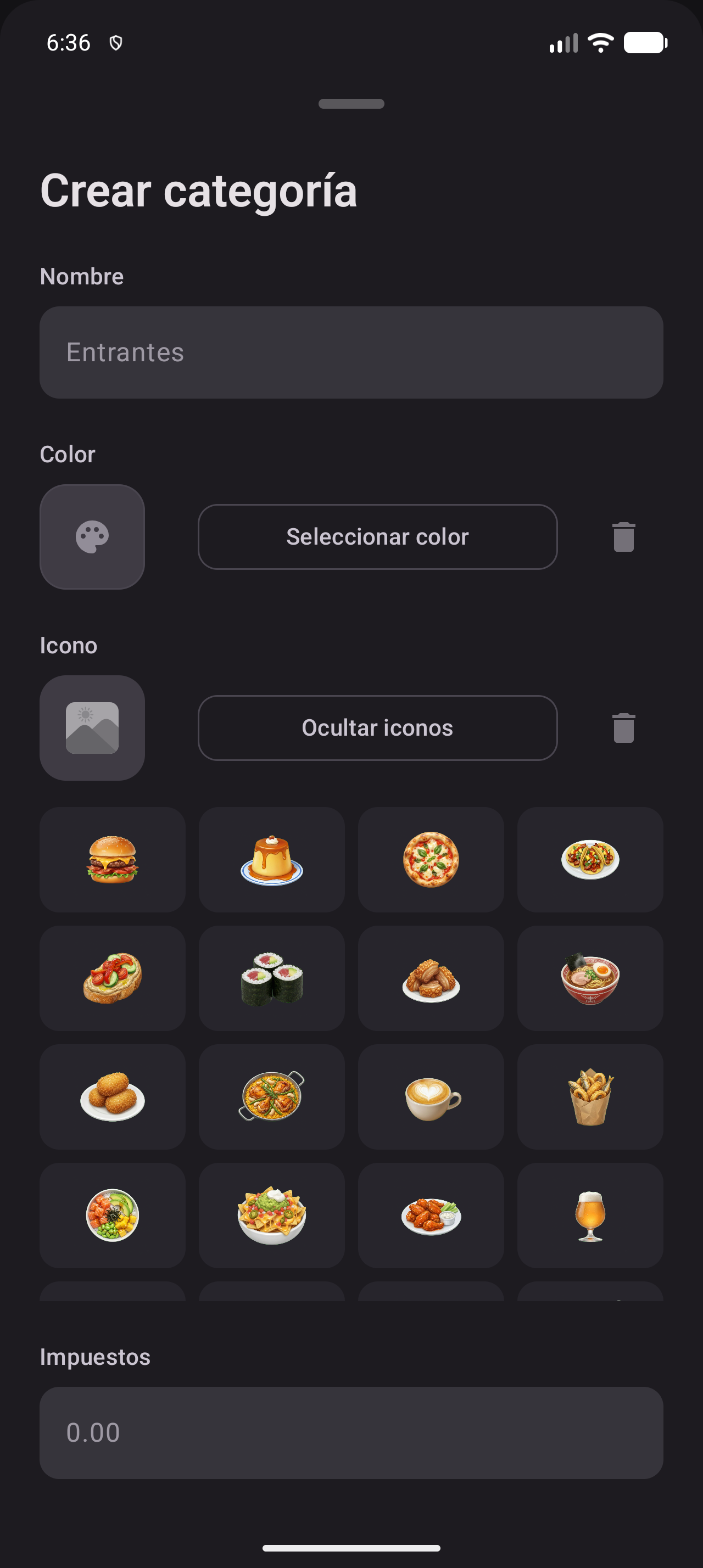
Figura 11.6. Selector de icono con la cuadrícula de iconos y la opción «Ocultar iconos».
Pasos para elegir un icono
- Pulsa el cuadrado del icono o «Seleccionar icono».
- Toca un icono de la cuadrícula; la hoja se cierra y el icono queda aplicado.
- Pulsa «Cambiar icono» para cambiarlo o el icono de papelera para quitarlo.
Resultado esperado. El cuadrado muestra el icono elegido y la lista lo usa junto al color. Sin icono, se muestra un marcador. En iOS el icono es obligatorio.
11.6 Detalle de categoría
Al tocar una categoría se abre «Ajustes de categoría». La cabecera muestra el icono, el nombre y los botones de lápiz y papelera. Debajo aparece «Productos» con la lista y sus precios. En la figura 11.7 se ve «Entrantes» con cuatro productos.
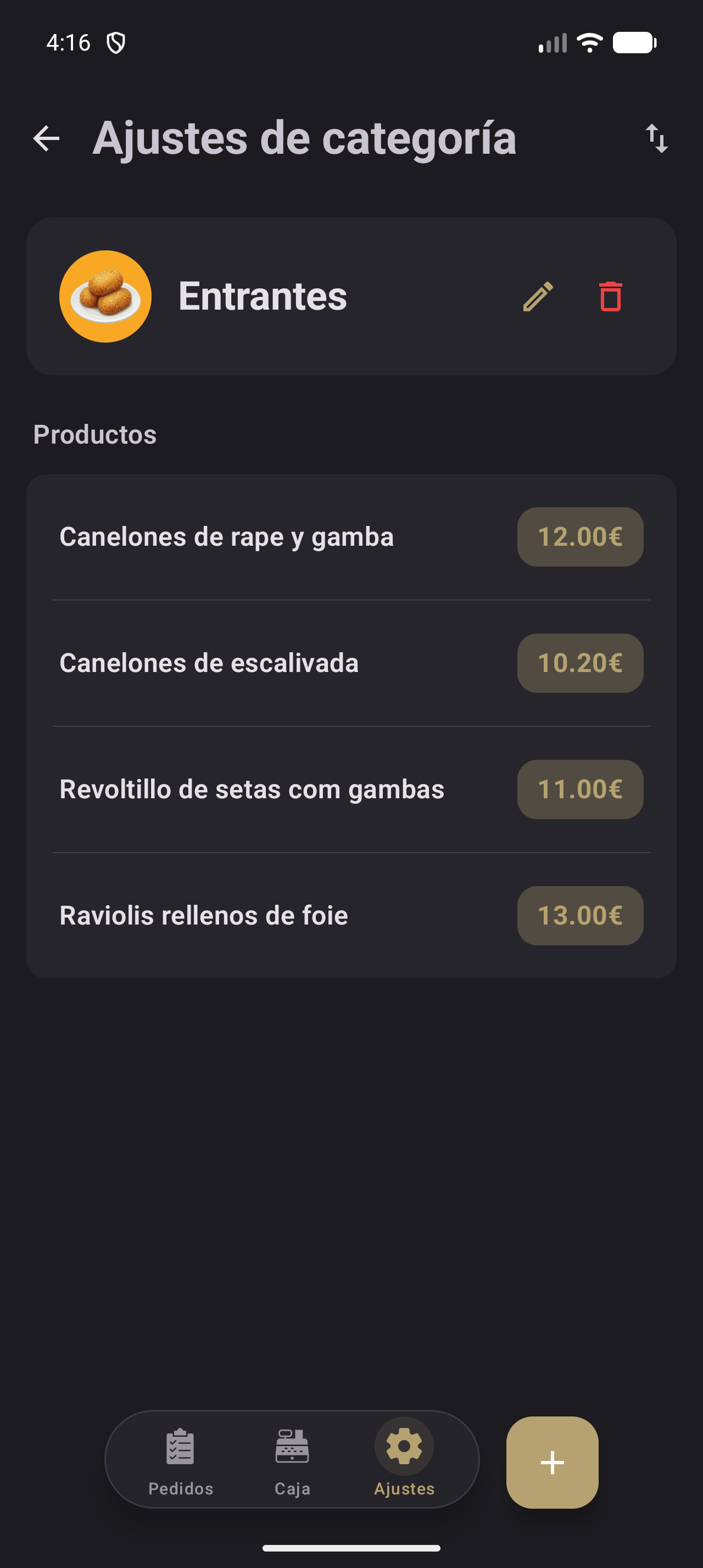
Figura 11.7. Detalle de la categoría «Entrantes» con sus productos y el botón flotante para crear uno.
Sin productos, verás «Todavia no hay productos» y «Crea tu primer producto para comenzar». El botón flotante + abre «Crear producto».
Pasos para trabajar en una categoría
- Abre Ajustes › Carta › Categorías y toca una categoría.
- Toca un producto para abrir su detalle.
- Pulsa el lápiz para editar la categoría o la papelera para eliminarla (apartado 11.15).
- Pulsa el botón flotante + para crear un producto.
- Mantén pulsado un producto para seleccionarlo y borrarlo en lote.
- Pulsa el icono de flechas verticales para reordenar los productos.
Resultado esperado. Ves la cabecera editable, la lista de productos y el botón flotante para añadir uno. En modo edición aparecen flechas para subir o bajar cada producto. El botón flotante del detalle solo crea productos.
11.7 Crear producto
La hoja «Crear producto» se abre desde el botón flotante + del detalle. La figura 11.8 muestra el formulario.
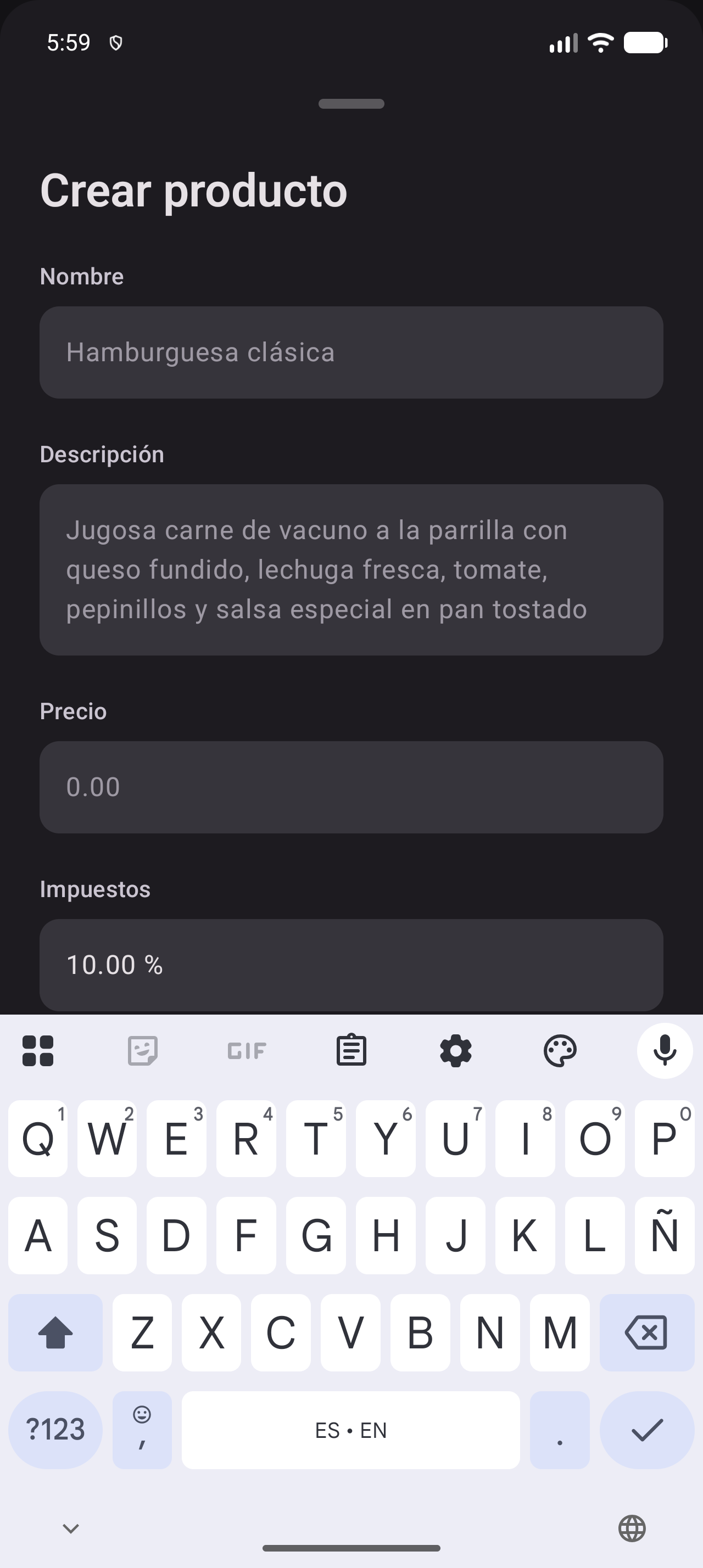
Figura 11.8. Hoja «Crear producto» con Nombre, Descripción, Precio, Impuestos e Impresora.
Pasos para crear un producto
- Abre una categoría y pulsa el botón flotante +.
- Escribe el «Nombre». Debe tener al menos 2 caracteres; por ejemplo, «Croquetas».
- Escribe una «Descripción» opcional.
- Escribe el «Precio». Debe estar entre 0 y 99999 y admite dos decimales.
- Revisa los «Impuestos». Se rellenan con el impuesto de la categoría y deben estar entre 0 y 100.
- Elige una «Impresora» si quieres que se imprima en una distinta de la de su categoría.
- Decide si está «Habilitado» y si es «Visible en la web del restaurante». Ambos vienen activados.
- Pulsa «Confirmar» o «Cancelar».
Resultado esperado. El producto aparece en la categoría con su precio. Si está habilitado y visible, se puede pedir y se publica en la web.
La tabla 11.1 resume los límites.
Tabla 11.1. Validaciones de categorías, productos y extras.
@>
p3.2cm>
p2.6cm>
X@
Campo & Límite & Qué muestra la app Nombre de categoría & 2 caracteres mínimo & «El nombre de la categoría debe tener 2 carácteres mínimo» Nombre de producto al crear & 2 caracteres mínimo & «El nombre del producto debe contener 2 carácteres mínimo» Nombre de producto al editar & 2 caracteres mínimo & «El nombre del producto debe tener 2 letras mínimo» Precio de producto & 0–99999 & «El precio del producto debe estar entre 0,0 y 99999,0» Impuestos & 0–100 & El campo se marca en rojo si sale del rango. Nombre de extra & 2 caracteres mínimo & «El nombre del extra debe tener al menos 2 caracteres» Precio de extra & 0–99999 & «El precio del extra debe estar entre 0,0 y 99999,0»
Nota. El botón de la hoja es «Confirmar», no «Crear producto».
11.8 Detalle de producto
Al tocar un producto se abre «Producto». La cabecera muestra nombre, descripción, precio y dos indicadores: visibilidad apagada si no está «Habilitado» y globo tachado si no es «Visible en la web del restaurante». A la derecha están el lápiz y la papelera. En la figura 11.9 se ve la sección «Ventas».
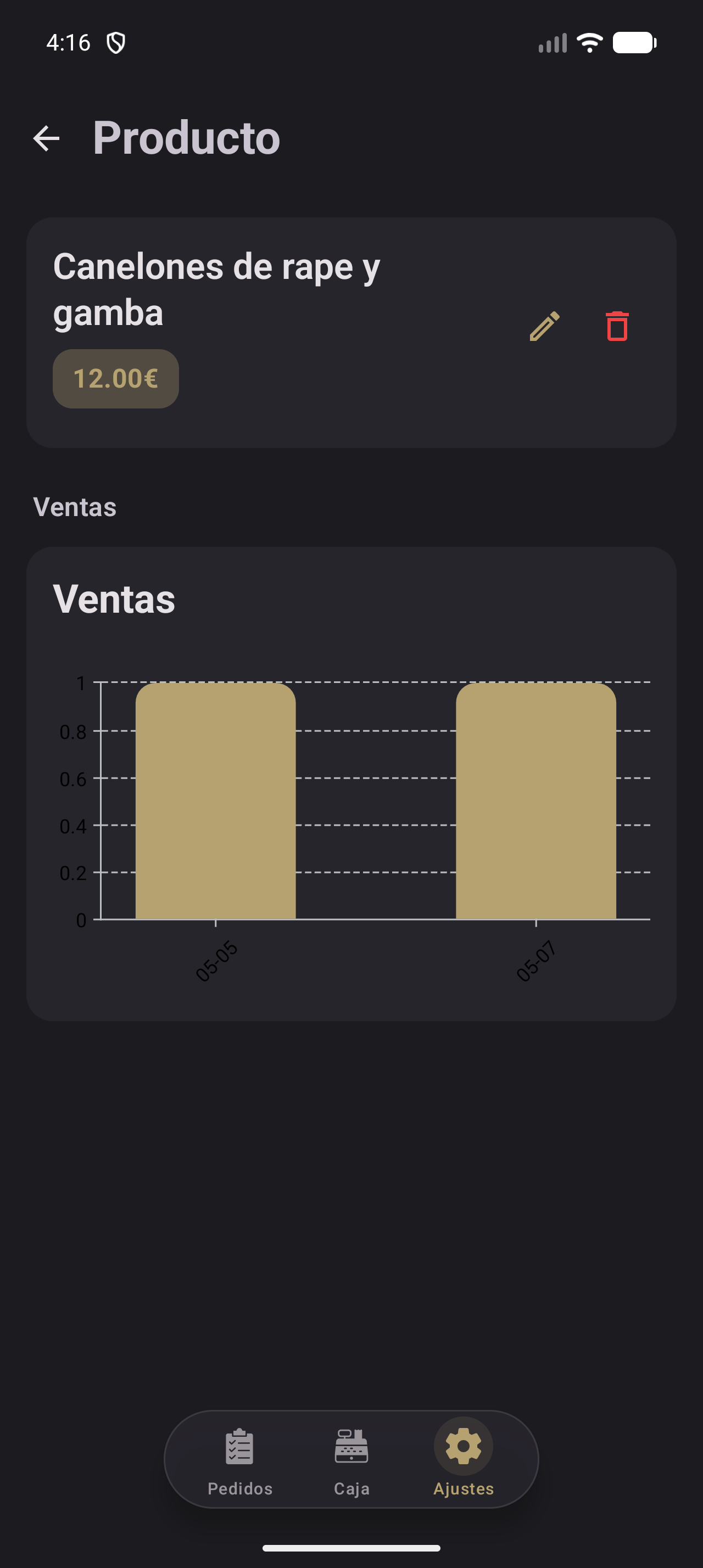
Figura 11.9. Detalle de producto con nombre, precio, botones de edición y la sección «Ventas».
Pasos para revisar un producto
- Abre una categoría y toca un producto.
- Revisa nombre, descripción, precio e indicadores.
- Pulsa el lápiz para editar (apartado 11.9) o la papelera para eliminarlo.
- Consulta «Ventas» para ver la evolución diaria.
Resultado esperado. Ves la ficha y el gráfico de ventas. En Android e iOS hay columnas por día; en la web aparece «El gráfico de ventas todavía no está disponible en la web. Abre la app de Restia para Android para verlo.»
Aviso. Al eliminar un producto verás «Eliminar producto» y «¿Estás seguro de que quieres eliminar este producto?». Confirma con «Eliminar» o cancela con «Cancelar». El producto deja de estar disponible y no se puede recuperar desde la app.
11.9 Editar producto
El lápiz abre «Actualizar producto». Puedes cambiar nombre, descripción, precio, impuestos, impresora, disponibilidad y visibilidad. La figura 11.10 muestra los controles de impresora, habilitado y visibilidad web.
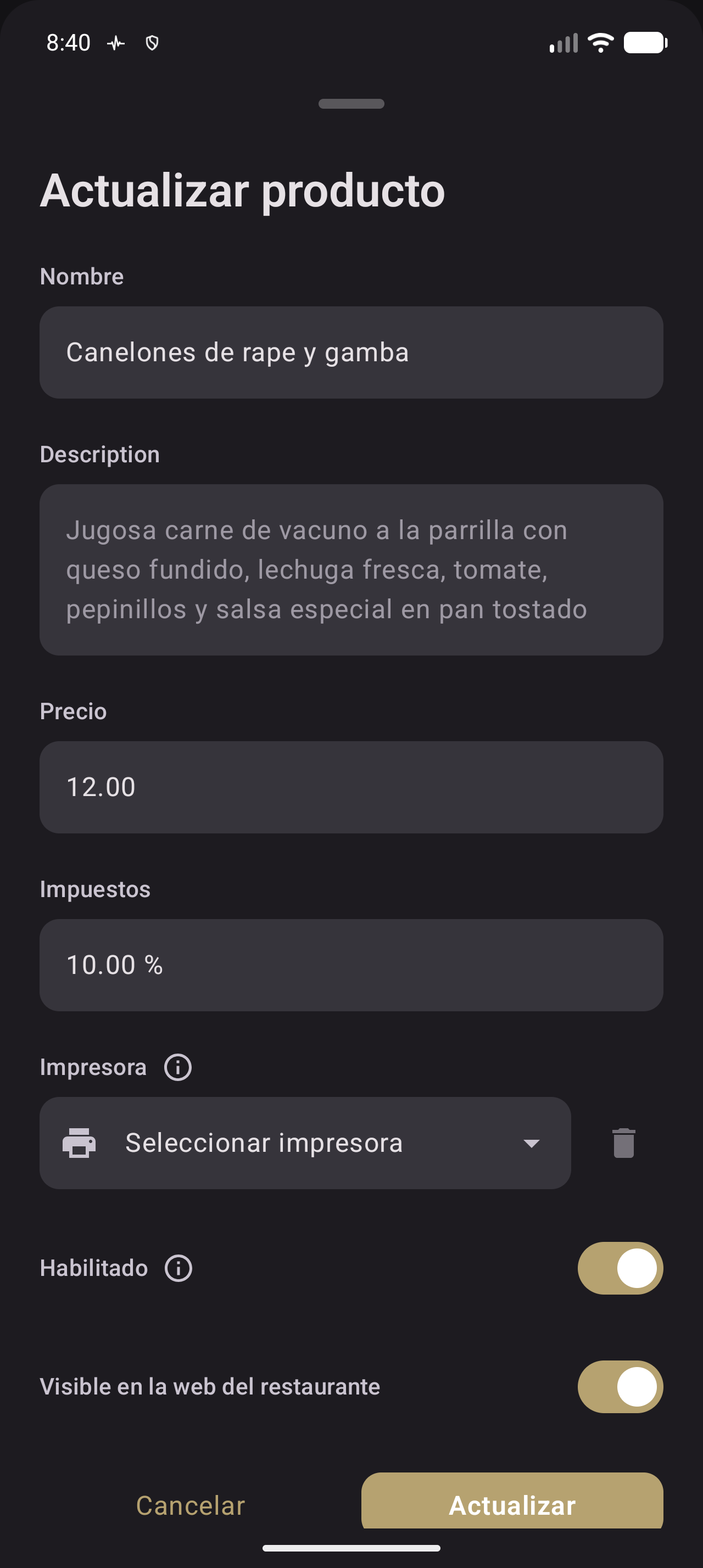
Figura 11.10. Hoja «Actualizar producto» con impresora, habilitado y visibilidad web.
Pasos para editar un producto
- Abre el producto y pulsa el lápiz.
- Cambia «Nombre», «Description», «Precio», «Impuestos» o «Impresora».
- Ajusta «Habilitado» y «Visible en la web del restaurante».
- Pulsa «Actualizar» o «Cancelar».
Resultado esperado. Los cambios se aplican al producto y se reflejan en la lista, en los pedidos nuevos y en la carta pública.
Nota. La etiqueta de descripción aparece en inglés: «Description». Es una incidencia de traducción; el campo funciona igual que «Descripción».
11.10 Extras
La pestaña «Extras» contiene el catálogo global de complementos, con nombre y precio. No pertenecen a una categoría concreta: se ofrecen al añadir cualquier producto a un pedido. En la figura 11.11 se ven «Bacon» y «Parmesano».
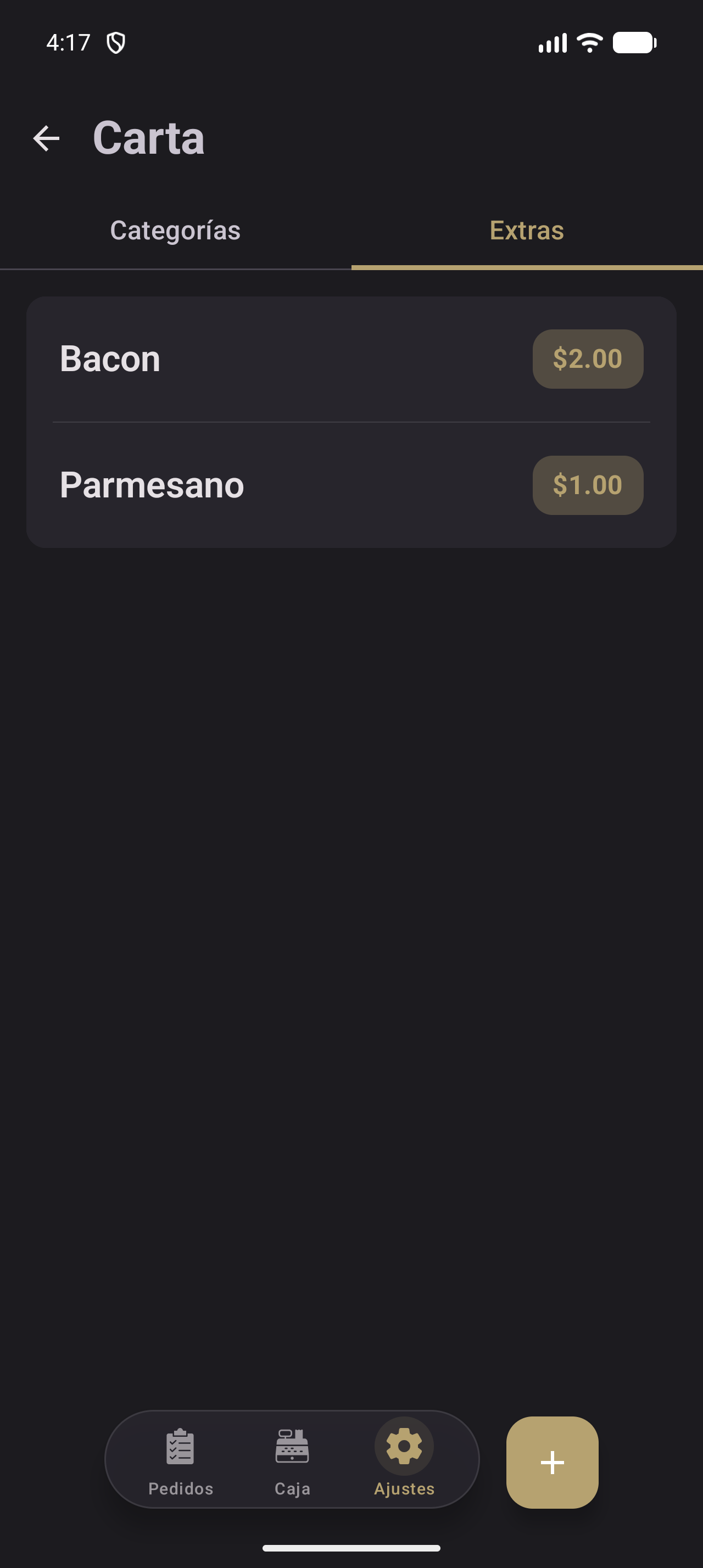
Figura 11.11. Pestaña «Extras» con la lista de extras y su precio.
Sin extras, verás «Aún no hay extras» y «Añade tu primer extra para empezar».
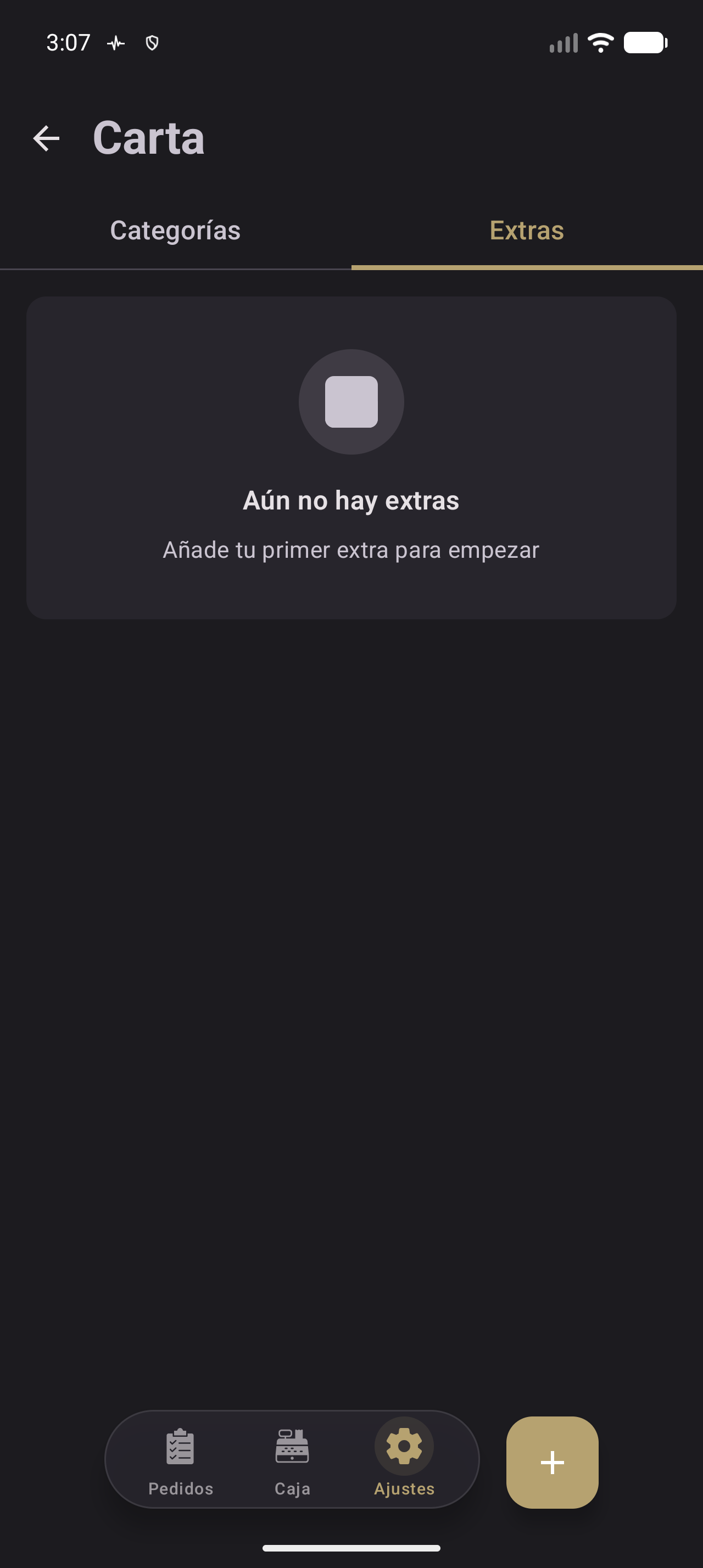
Figura 11.12. Estado vacío de la pestaña «Extras» («Aún no hay extras»).
Pasos para gestionar extras
- Abre Ajustes › Carta y toca «Extras».
- Toca un extra para abrir «Extra», con nombre, precio y botones de editar y eliminar.
- Mantén pulsado un extra para seleccionarlo; toca otros para añadirlos.
- Pulsa la papelera del botón flotante para borrar la selección.
- Pulsa el botón flotante + para crear un extra.
Resultado esperado. Ves la lista con precios. Al tocar uno se abre su detalle; en modo de selección las filas se marcan y el botón flotante cambia a papelera.
Aviso. Al borrar varios extras verás «Confirmar eliminación» y «Se eliminará 1 extra. ¿Seguro que quieres continuar?» o «Se eliminarán 2 extras. ¿Seguro que quieres continuar?». Confirma con «Eliminar» o cancela con «Cancelar». No se puede deshacer desde la app.
11.11 Crear extra
La hoja «Crear Extra» se abre desde el botón flotante + de «Extras». La figura 11.13 muestra el formulario con el marcador «ej., Bacon».
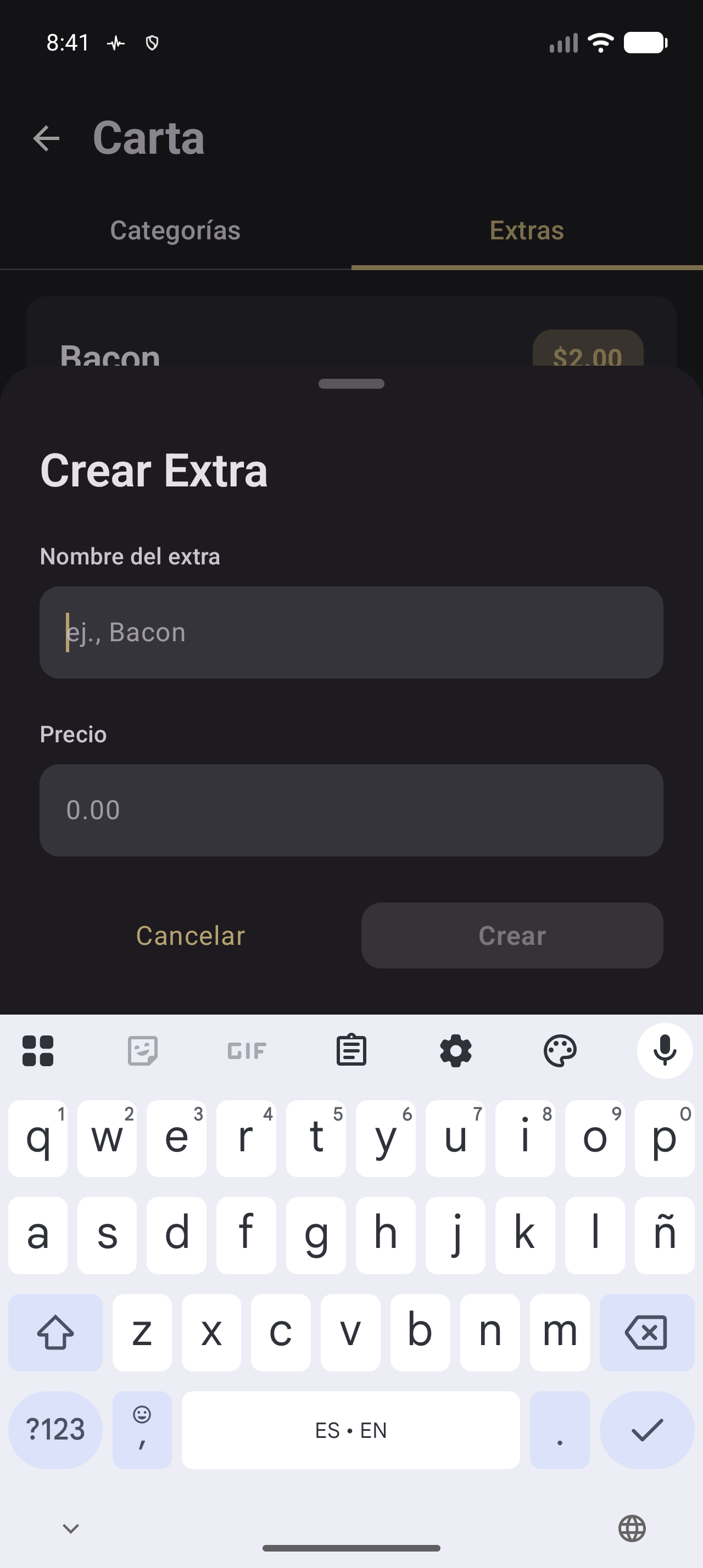
Figura 11.13. Hoja «Crear Extra» con Nombre del extra y Precio.
Pasos para crear un extra
- Abre «Extras» y pulsa el botón flotante +.
- Escribe el «Nombre del extra». Debe tener al menos 2 caracteres; por ejemplo, «Bacon».
- Escribe el «Precio». Debe estar entre 0 y 99999 y admite dos decimales.
- Pulsa «Crear» o «Cancelar».
Resultado esperado. El extra aparece en la lista con su precio y queda disponible para los pedidos. Los límites son los mismos que los del producto (tabla 11.1).
11.12 Extras por producto
En Ajustes no hay una pestaña para asignar extras a un producto concreto. El catálogo de «Extras» es global: todos los extras se ofrecen al añadir cualquier producto a un pedido. La asignación se hace al pedir, no en la ficha del producto.
Pasos para añadir extras en un pedido
- Abre un pedido y pulsa «Añadir productos» (capítulo 6).
- Toca el producto.
- En la hoja de anotación y extras, elige extras y cantidades.
- Confirma la selección; el importe se suma al del producto.
Resultado esperado. El producto se añade con los extras elegidos y el precio actualizado. Los extras aparecen en el detalle y en el ticket de cocina. Si quieres dejar de ofrecer uno, bórralo en «Extras»: desaparece del catálogo para pedidos nuevos. No hay lista de extras permitidos por producto.
11.13 Escanear carta desde Ajustes
El botón flotante + de «Categorías» incluye «Escanear menú». Importa una carta desde fotos o un archivo y, al confirmar, guarda las categorías y vuelve a Ajustes. La figura 11.14 muestra la pantalla de elección.
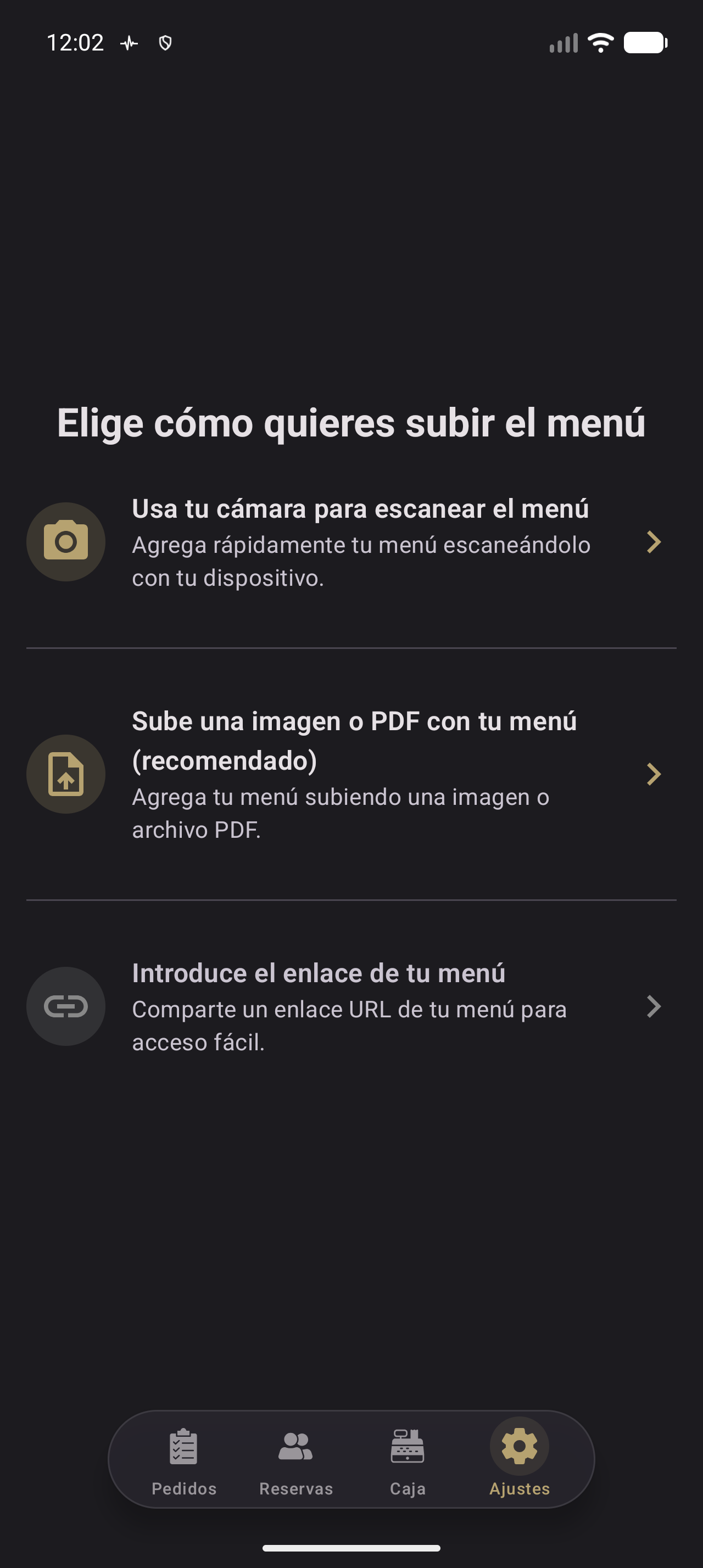
Figura 11.14. Pantalla «Elige cómo quieres subir el menú» con las opciones de cámara, archivo y enlace.
Pasos para escanear una carta
- Abre Ajustes › Carta › Categorías y pulsa el botón flotante +.
- Pulsa «Escanear menú».
- Elige «Usa tu cámara para escanear el menú» para hacer hasta 4 fotos, o «Sube una imagen o PDF con tu menú (recomendado)» para elegir un archivo.
- En la cámara, haz las fotos y pulsa «Enviar fotos (4)». En el archivo, elige 1 PDF en Android o iOS, o 1 PDF o hasta 4 imágenes en la web, y pulsa «Enviar archivos (1)».
- Espera mientras ves «Se está procesando la carta». Puede tardar hasta 2 minutos.
- En el diálogo «Importante», pulsa «Entendido». Avisa de que la carta se generó automáticamente y puede contener errores.
- Revisa categorías, nombres, descripciones y precios. Toca un campo, cambia el valor en «Editar» y pulsa «Guardar» o «Cancelar».
- Pulsa «Confirmar».
Resultado esperado. Las categorías y productos detectados se añaden a la carta y vuelves a «Categorías». Puedes editarlos como cualquier otro.
Aviso. El escaneo añade categorías nuevas; no sustituye ni borra las existentes. Si vuelves a escanear la misma carta, pueden aparecer duplicados. Revísalos y elimínalos antes de usarlos.
Nota. Las categorías y productos importados quedan «Habilitado» y «Visible en la web del restaurante», sin impresora. La opción «Introduce el enlace de tu menú» está deshabilitada.
Plataforma.
Android: cámara CameraX con hasta 4 fotos; archivo, 1 PDF.
Web: cámara como selector con captura, sin vista previa; archivo, 1 PDF o hasta 4 imágenes, sin mezclar tipos.
iOS: el escaneo desde Ajustes abre «Scan Menu Screen» y no completa el flujo; la carta y el escaneo inicial son nativos.
Aviso. Si el resultado no se puede interpretar, verás «Error al escanear el menú», «Hubo un error al escanear el menú, intenta tomar varias fotos.» y «Intentar de nuevo». Prueba con más luz, varias fotos o otro archivo. Si se queda procesando, comprueba la conexión, vuelve a entrar y repite.
11.14 Modo edición y reordenar
El orden de categorías y productos determina el orden de las comandas de cocina. En la figura 11.15 se ve «Categorías» en modo edición con «Las comandas de cocina se imprimen en este orden.»
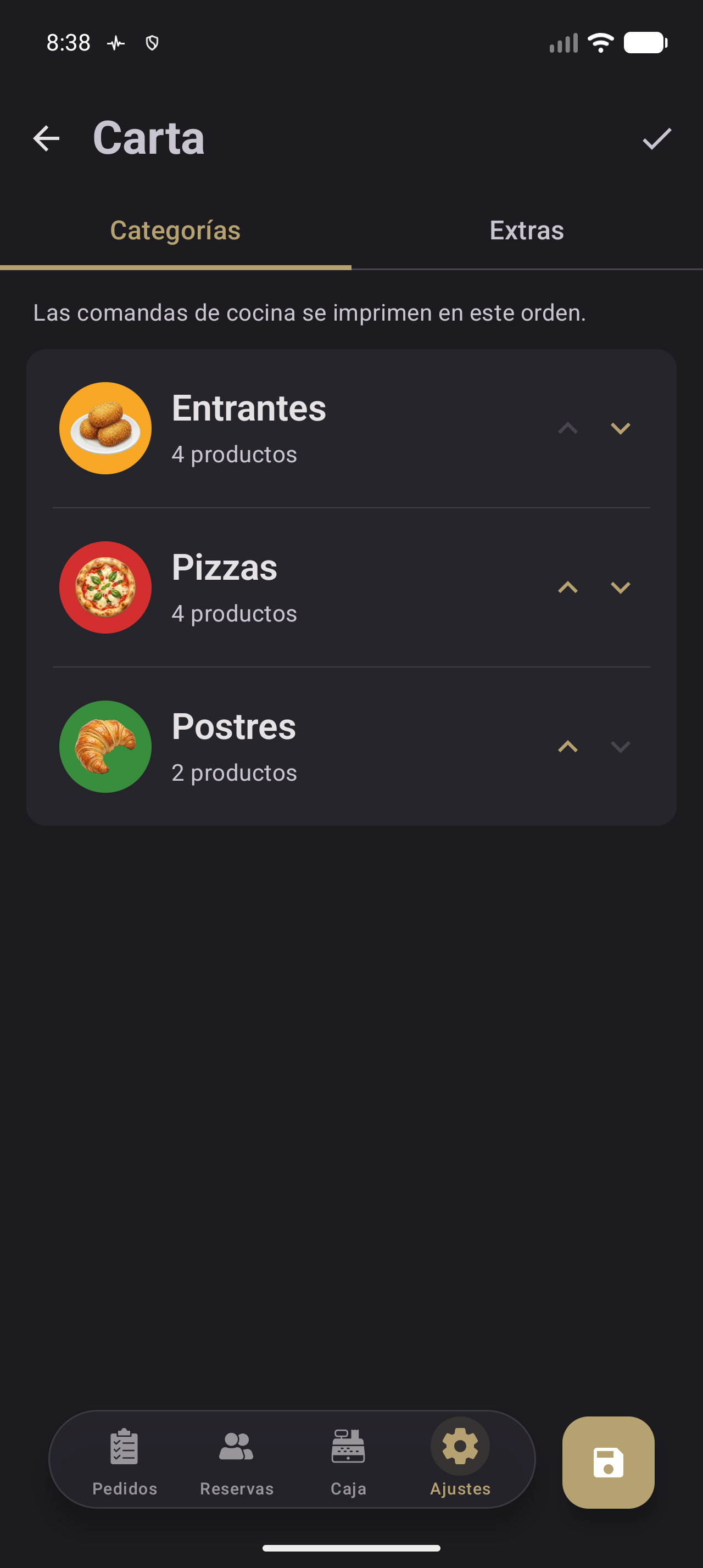
Figura 11.15. Modo edición de categorías con las flechas para subir o bajar cada categoría.
Pasos para reordenar
- Abre la lista de categorías o el detalle de una categoría.
- Pulsa el icono de flechas verticales de la barra superior.
- Usa las flechas de cada fila para moverla.
- Pulsa el botón flotante con el icono de guardar para salir y guardar el orden.
Resultado esperado. Las filas cambian de posición y el orden se guarda. Las comandas respetan el nuevo orden. El modo edición solo cambia el orden; para editar datos, abre la ficha.
11.15 Eliminar categoría con productos
Puedes eliminar una categoría desde la lista o desde su detalle. En ambos casos se borran también sus productos y no se puede deshacer desde la app. En la figura 11.16 se ve la confirmación.
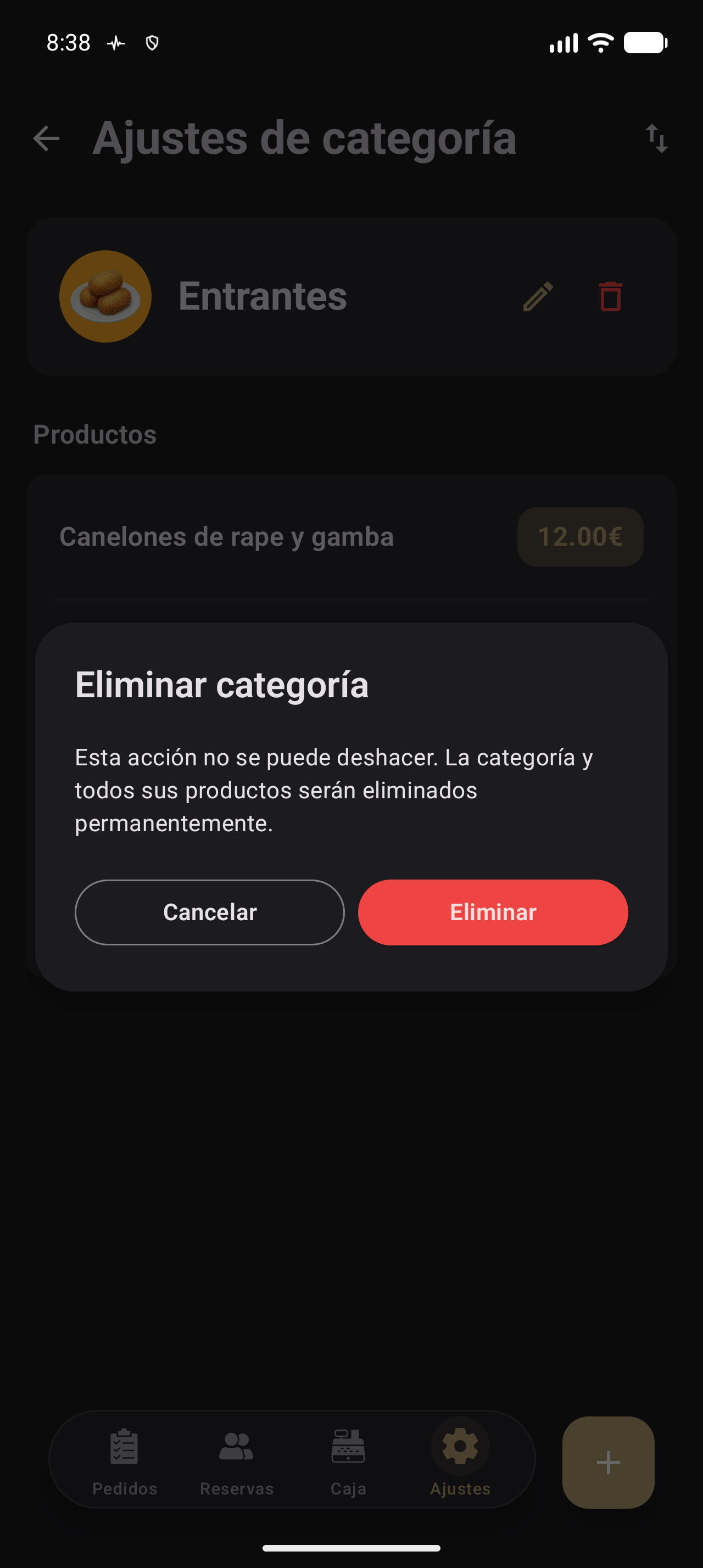
Figura 11.16. Diálogo «Eliminar categoría» con el aviso de borrado permanente.
Pasos para eliminar una categoría desde la lista
- Mantén pulsada una categoría para entrar en el modo de eliminación y seleccionarla.
- Toca otras categorías para añadirlas a la selección.
- Pulsa la papelera del botón flotante.
- Lee «Eliminar categoría» y «Esta acción no se puede deshacer. La categoría y todos sus productos serán eliminados permanentemente.»
- Pulsa «Eliminar» o «Cancelar».
También puedes abrir la categoría y pulsar la papelera de la cabecera; se muestra el mismo diálogo y, al confirmar, vuelves a la lista.
Pasos para eliminar productos de una categoría
- Abre la categoría y mantén pulsado un producto.
- Selecciona uno o varios con las casillas.
- Pulsa la papelera del botón flotante.
- Lee «Confirmar eliminación» y «Se eliminará 1 producto, incluso de los pedidos activos. ¿Seguro que quieres continuar?» o «Se eliminarán 3 productos, incluso de los pedidos activos. ¿Seguro que quieres continuar?»
- Pulsa «Eliminar» o «Cancelar».
Resultado esperado. La categoría y sus productos desaparecen de la carta. Los productos sueltos desaparecen de la categoría y de los pedidos activos. No hay papelera de recuperación.
Aviso. Eliminar una categoría con productos afecta a toda la carta: los productos dejan de estar disponibles y la categoría desaparece de la lista y de la web. Comprueba dos veces la selección antes de pulsar «Eliminar».
Nota. En las traducciones conviven dos mensajes contradictorios. Uno dice «¿Quieres eliminar la categoría?» y «La categoría se eliminará y dejará de estar disponile para ser usada junto con sus productos, pero sus datos se mantendrán en el historial de pedidos.»; el otro dice «Eliminar categoría» y «Esta acción no se puede deshacer. La categoría y todos sus productos serán eliminados permanentemente.». La app muestra este último. No confíes en el texto que promete conservar los datos: trata el borrado como permanente.
11.16 Visibilidad web e impresoras
Los interruptores «Visible en la web del restaurante» y «Habilitado», y la impresora asignada, deciden qué ve el cliente y dónde se imprime cada producto. La tabla 11.2 resume su efecto.
Tabla 11.2. Efecto de los ajustes de visibilidad y de impresora.
@>
p4.2cm>
X@
Ajuste & Efecto Categoría: «Visible en la web del restaurante» & Si se desactiva, la categoría y todos sus productos desaparecen de la web, aunque cada producto esté visible. Producto: «Visible en la web del restaurante» & Si se desactiva, el producto no se publica, pero sigue disponible para pedidos internos si está habilitado. Producto: «Habilitado» & Si se desactiva, no se puede pedir y tampoco se publica en la web. Impresora de categoría & Se usa para los productos que no tengan impresora propia. Impresora de producto & Prevalece sobre la de la categoría. La selección manual al enviar a cocina prevalece sobre ambas.
En la figura 11.10 se ven estos controles en la hoja de edición de un producto.
Pasos para ajustar visibilidad e impresora de un producto
- Abre el producto y pulsa el lápiz.
- Activa o desactiva «Visible en la web del restaurante» y «Habilitado».
- Elige una «Impresora» o deja «Seleccionar impresora» sin asignar.
- Pulsa «Actualizar».
Para una categoría, abre su detalle, pulsa el lápiz y ajusta «Visible en la web del restaurante», «Impresora» e «Impuestos» en «Actualizar categoría».
Resultado esperado. Los productos visibles y habilitados aparecen en la web y se pueden pedir. Los que tienen impresora propia se imprimen en ella; los demás usan la de su categoría. Sin ninguna, quedan sin asignar al enviar a cocina.
Aviso. Para que la carta pública esté disponible, la web del restaurante debe estar activa (capítulo 12). Si desactivas la categoría, no verás ninguno de sus productos en la web aunque estén visibles individualmente.
Plataforma.
Android: impresoras Bluetooth y de red.
iOS: solo impresoras de red; la lista puede ser más corta.
Web: impresión mediante la estación Android o el diálogo del navegador.
Comprobación
- Abro Ajustes › Carta y distingo «Categorías» y «Extras».
- Creo una categoría con nombre, color, icono, impuestos, impresora y visibilidad web.
- Creo un producto con nombre, descripción, precio, impuesto, «Habilitado», impresora y visibilidad web.
- Edito un producto y compruebo «Description» y «Actualizar».
- Creo extras y borro varios a la vez.
- Añado extras a un producto desde un pedido.
- Escaneo una carta, reviso el resultado y lo confirmo.
- Reordeno categorías y productos y guardo el orden.
- Elimino una categoría con productos y entiendo el aviso.
- Configuro visibilidad web e impresora en categoría y producto.
Problemas frecuentes
Tabla 11.3. Problemas frecuentes al gestionar la carta.
| Síntoma | Solución |
|---|---|
| No veo «Carta» en Ajustes | Tu rol no tiene «Gestión de la carta». Pide al propietario o a un administrador que lo active. |
| No aparece un producto en la web | Comprueba la web del restaurante, la visibilidad de la categoría y que el producto esté «Habilitado» y visible. Espera a la sincronización. |
| No puedo crear una categoría o un producto | Revisa nombre (2 caracteres), precio (0–99999) e impuestos (0–100). En iOS la categoría exige icono. |
| No puedo eliminar una categoría | Mantén pulsada la categoría, usa la papelera del botón flotante y confirma. Los productos también se eliminan. |
| La impresora no aparece | Configura una en Ajustes › Impresoras. En iOS solo hay red; en web depende de la estación. |
| El producto se imprime en otra impresora | La impresora del producto prevalece sobre la de la categoría. Revisa ambas fichas y la selección manual. |
| El orden de las comandas no cambia | Entra en modo edición, mueve con las flechas y pulsa guardar. Espera a la sincronización. |
| El escaneo falla o se queda cargando | Comprueba la conexión, usa buena luz o un PDF y pulsa «Intentar de nuevo». Si persiste, crea la carta a mano. |
| No veo el gráfico de ventas | En web es normal: aparece un aviso. Abre la app de Restia para Android o iOS. |
Para saber más
- Capítulo 4: escaneo durante la configuración inicial y revisión del resultado.
- Capítulo 6: añadir productos, elegir extras, enviar a cocina e imprimir tickets.
- Capítulo 10: zonas, mesas y orden de la sala.
- Capítulo 15: impresoras Bluetooth y de red, estación de impresión y pruebas.