
Capítulo 16. Ajustes de usuario
Este capítulo explica los ajustes personales de tu cuenta y de la app: cuenta, contraseña, tema, idioma, aviso de conexión, Google, eliminación de la cuenta, legal y cierre de sesión. No cambian la carta, las mesas ni los pedidos, pero afectan a cómo ves la app y a cómo vuelves a entrar.
Objetivos
Al terminar este capítulo sabrás:
- Reconocer los bloques «Cuenta», «Personalización», «Conexiones» y «Legal».
- Consultar los datos de la cuenta y solicitar el cambio de contraseña.
- Elegir tema e idioma y entender sus límites.
- Desvincular Google y eliminar la cuenta con sus consecuencias.
- Cerrar sesión y saber qué ocurre con los datos locales.
Requisitos previos
- Sesión iniciada y un restaurante seleccionado (capítulos 2 y 3).
- Acceso al correo de tu cuenta para restablecer la contraseña o crear una nueva.
- Conexión a internet para cargar la cuenta y abrir las páginas externas.
- Si vas a eliminar la cuenta, guarda antes lo que necesites: es definitiva tras el plazo.
16.1 Cuenta
«Ajustes de usuario» reúne las opciones personales de tu cuenta. «Cuenta» contiene «Información de la cuenta», que abre los datos de la cuenta y el acceso a la contraseña. Todos los usuarios ven esta pantalla, aunque el resto de Ajustes dependa de su rol (capítulo 13).
Pasos para abrir Ajustes de usuario
- Abre Ajustes.
- Pulsa «Ajustes de usuario».
- En «Cuenta», pulsa «Información de la cuenta».
La figura 16.1 muestra «Ajustes de usuario» con sus bloques y «Eliminar cuenta» al final.
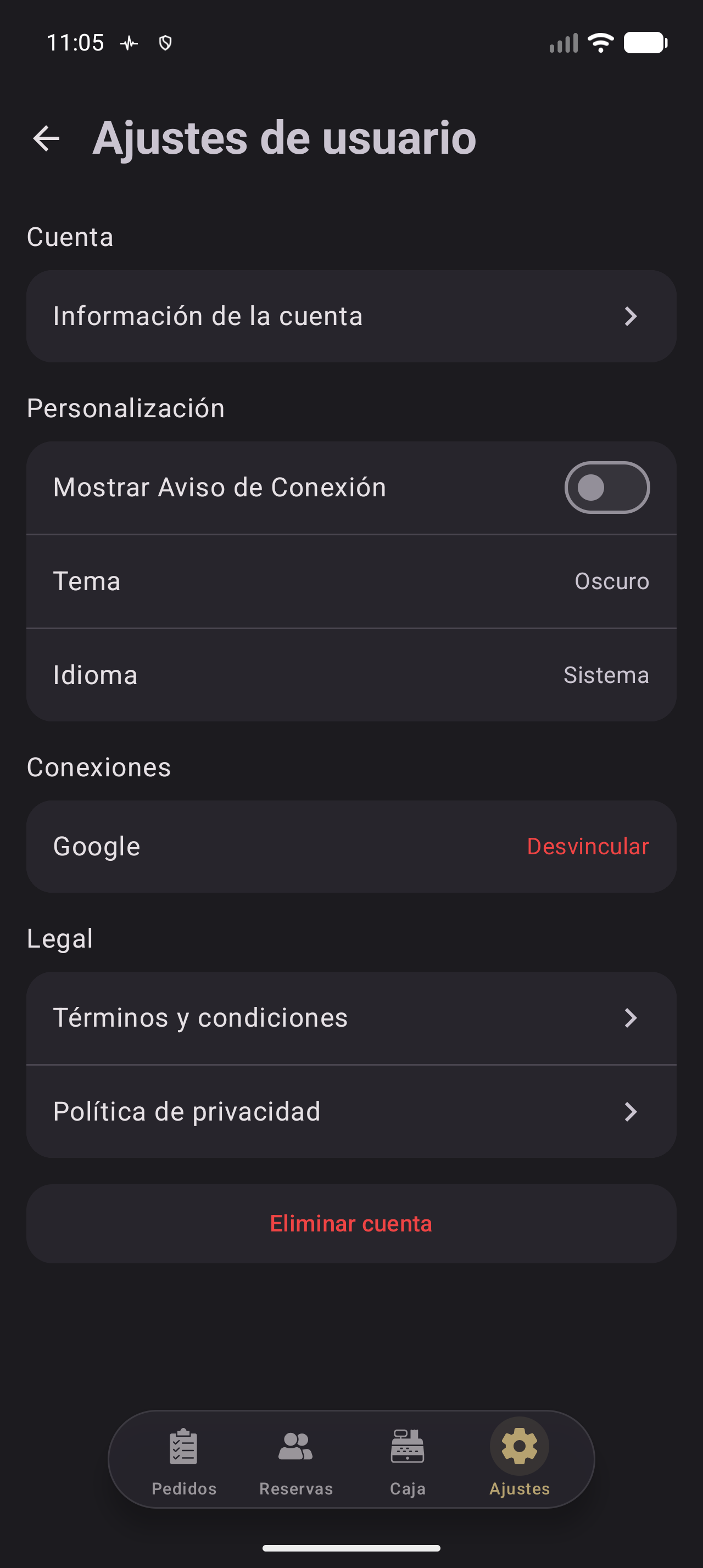
Figura 16.1. Pantalla «Ajustes de usuario» con «Cuenta», «Personalización», «Conexiones», «Legal» y «Eliminar cuenta».
La figura 16.2 muestra «Información de la cuenta» en Android: «Seguridad» con la fila «Contraseña».
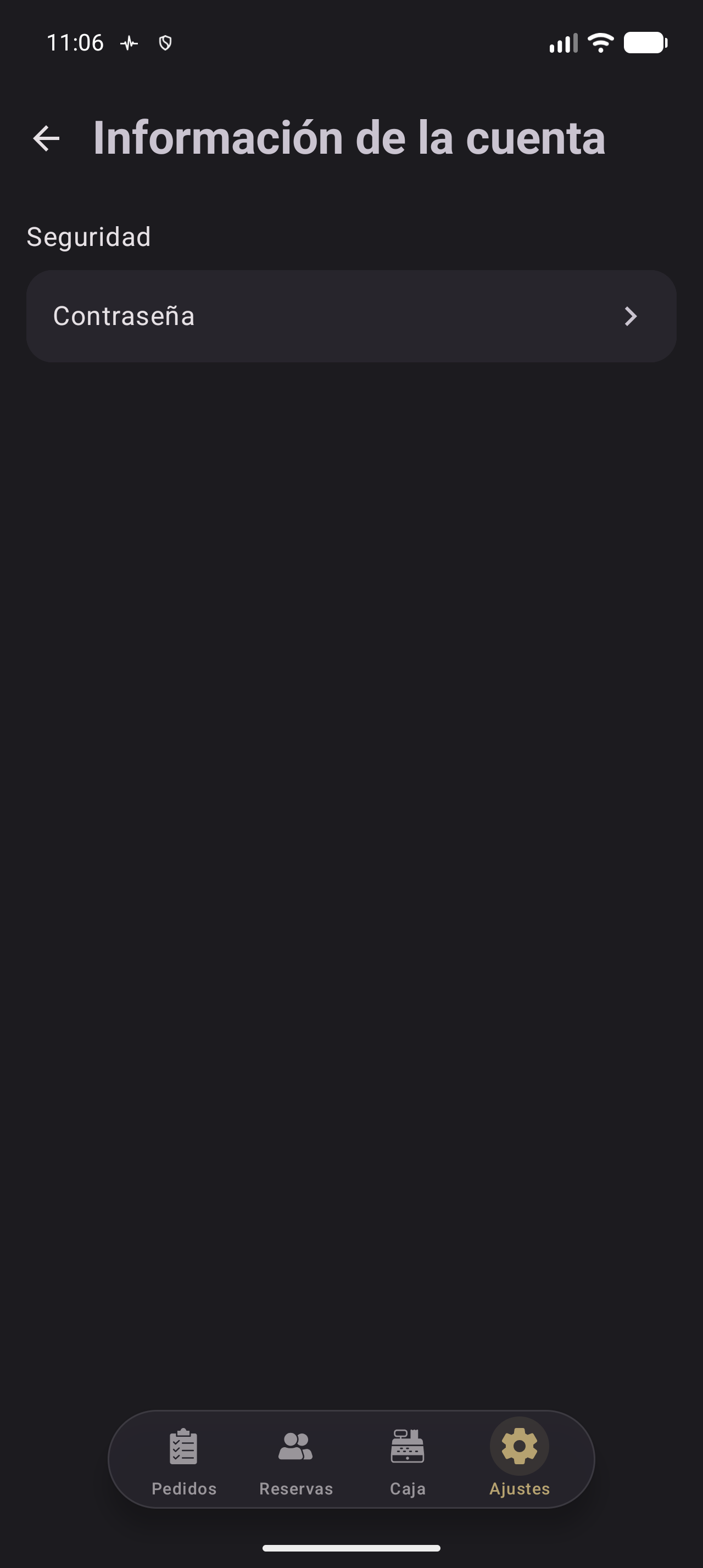
Figura 16.2. Pantalla «Información de la cuenta» con la sección «Seguridad» y la fila «Contraseña».
Resultado esperado. En Android y web se muestran «Seguridad» y «Contraseña». En iOS se muestran además el nombre, el correo, el «ID de usuario» y «Cambiar contraseña» en «Mi usuario». La tabla 16.1 los resume.
Tabla 16.1. Datos de la cuenta y lugar donde se muestran.
@>
p2.6cm>
p3.6cm>
X@
Dato & Etiqueta & Dónde se muestra Nombre & «Nombre» & En iOS, en la cabecera y en «Mi usuario». Si falta, «Usuario». Correo & «Correo electrónico» & En iOS, bajo el nombre y en «Mi usuario»; en Android y web no aparece. Identificador & «ID de usuario» & En iOS, en «Mi usuario». Identifica la cuenta. Contraseña & «Contraseña» & En Android y web, en «Seguridad»; en iOS, «Cambiar contraseña».
Nota. No compartas la contraseña ni el identificador completo; para pedir ayuda, indica solo el correo y el restaurante.
Plataforma.
Android: «Información de la cuenta» muestra «Seguridad» y «Contraseña»; sin nombre, correo ni ID.
iOS: cabecera con nombre y correo, y «Mi usuario» con «Cambiar contraseña», correo, nombre e ID. Sin tema, idioma ni aviso.
Web: como Android; tema e idioma se guardan en el navegador.
Android y web comparten la misma pantalla Compose; iOS usa SwiftUI con diferencias.
16.2 Cambiar contraseña
Abre la página web «Restablecer contraseña», donde solicitas por correo las instrucciones para crear una contraseña nueva. Úsalo si has olvidado la contraseña, quieres cambiarla o has desvinculado Google.
Pasos para restablecer la contraseña
- Abre Ajustes › Ajustes de usuario.
- En «Cuenta», pulsa «Información de la cuenta».
- En Android y web, pulsa «Contraseña» en «Seguridad». En iOS, pulsa «Cambiar contraseña» en «Mi usuario».
- Se abre «Restablecer contraseña» en el navegador.
- Escribe el correo en «Correo electrónico» y pulsa «Enviar instrucciones».
- Revisa el correo y crea la contraseña nueva.
La figura 16.3 muestra la página con el campo «Correo electrónico» y el botón «Enviar instrucciones».
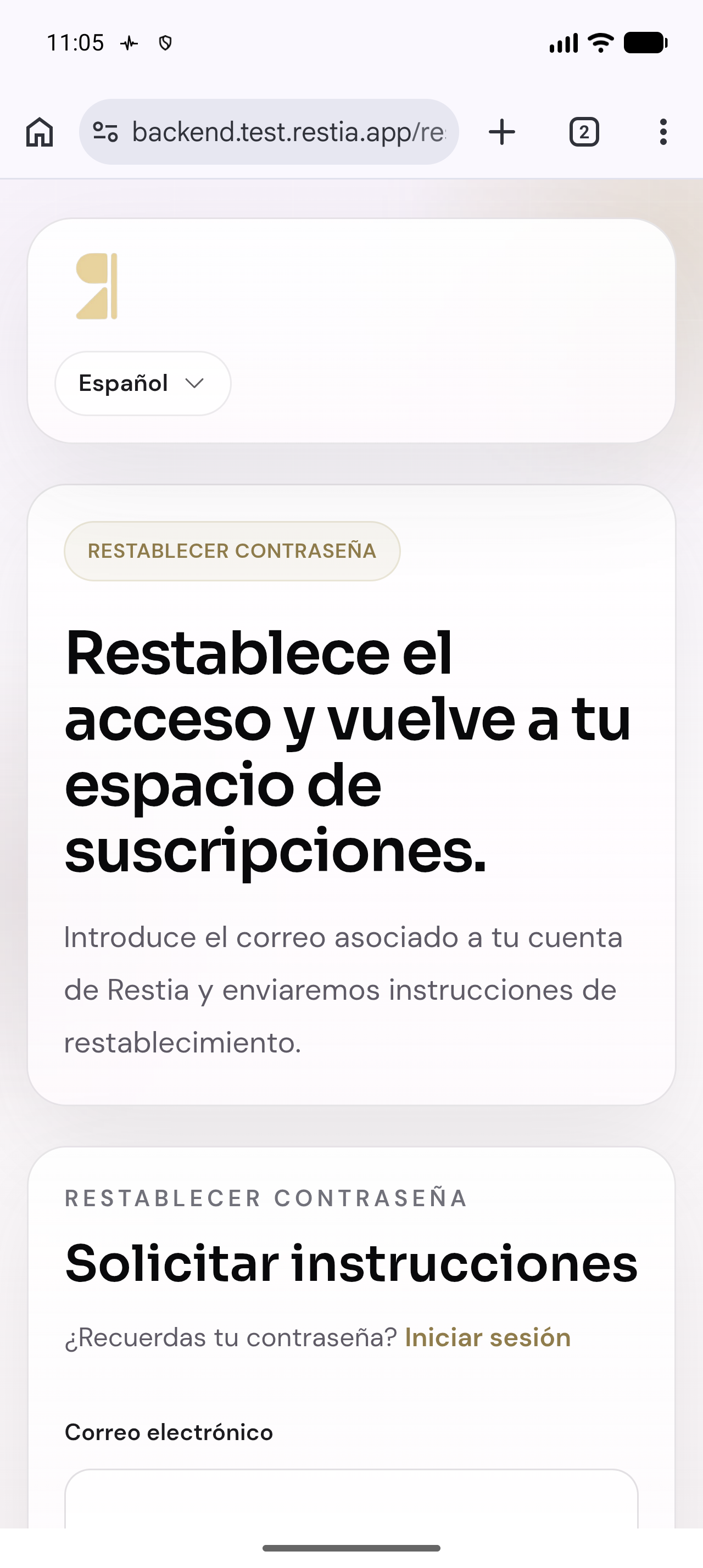
Figura 16.3. Página web «Restablecer contraseña» con el campo «Correo electrónico» y el botón «Enviar instrucciones».
Resultado esperado. La página confirma la solicitud y recibes un correo. Cuando crees la contraseña, podrás entrar con correo y contraseña. Si no llega, revisa spam y espera.
Aviso. El cambio se completa en la web, no en la app. Si cierras el navegador antes, la contraseña no cambia.
16.3 Tema
Cambia la apariencia entre «Oscuro» y «Claro». El cambio se aplica al instante y se guarda como preferencia. Úsalo si prefieres un fondo claro con luz o uno oscuro con poca luz.
Pasos para cambiar el tema
- Abre Ajustes › Ajustes de usuario.
- En «Personalización», pulsa «Tema». A la derecha verás «Oscuro» o «Claro».
- En la hoja, elige «Oscuro» o «Claro». La opción activa lleva una marca de verificación.
- La hoja se cierra y el cambio se aplica de inmediato.
La figura 16.4 muestra el selector con «Oscuro» y «Claro».
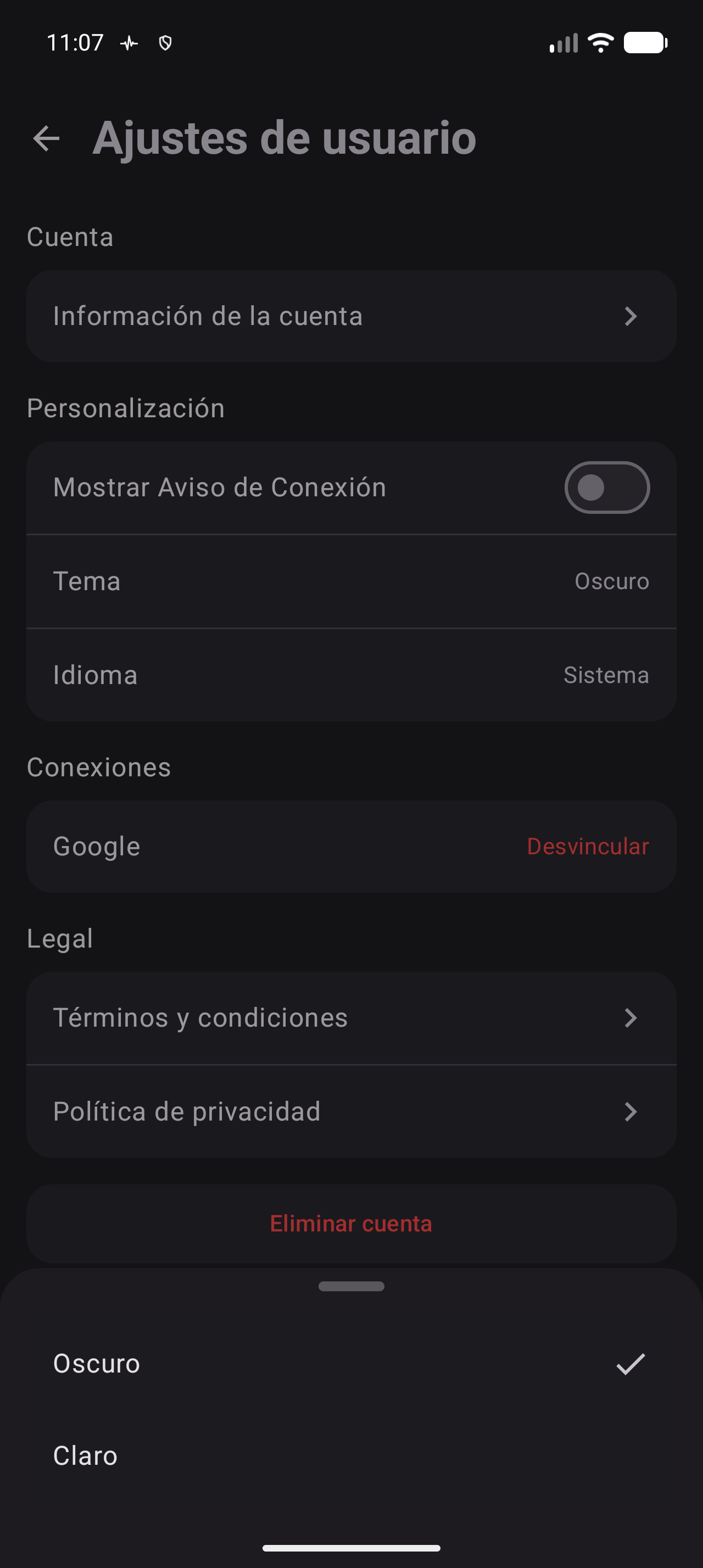
Figura 16.4. Selector de tema con las opciones «Oscuro» y «Claro».
Resultado esperado. La interfaz cambia y la preferencia se mantiene al reabrir la app. Si nunca has cambiado el tema, se usa «Oscuro».
Nota. Solo hay «Oscuro» y «Claro»; no existe «Sistema». En iOS el tema no se aplica y esta sección no aparece.
16.4 Idioma
Cambia el idioma entre «Sistema», «Inglés» y «Español». Úsalo si prefieres trabajar en otro idioma o que la app siga el del dispositivo o el navegador.
Pasos para cambiar el idioma
- Abre Ajustes › Ajustes de usuario.
- En «Personalización», pulsa «Idioma». A la derecha verás «Sistema», «Inglés» o «Español».
- En la hoja, elige una opción. La activa lleva una marca de verificación.
- La hoja se cierra y los textos cambian de idioma.
La figura 16.5 muestra el selector con «Sistema», «Inglés» y «Español».
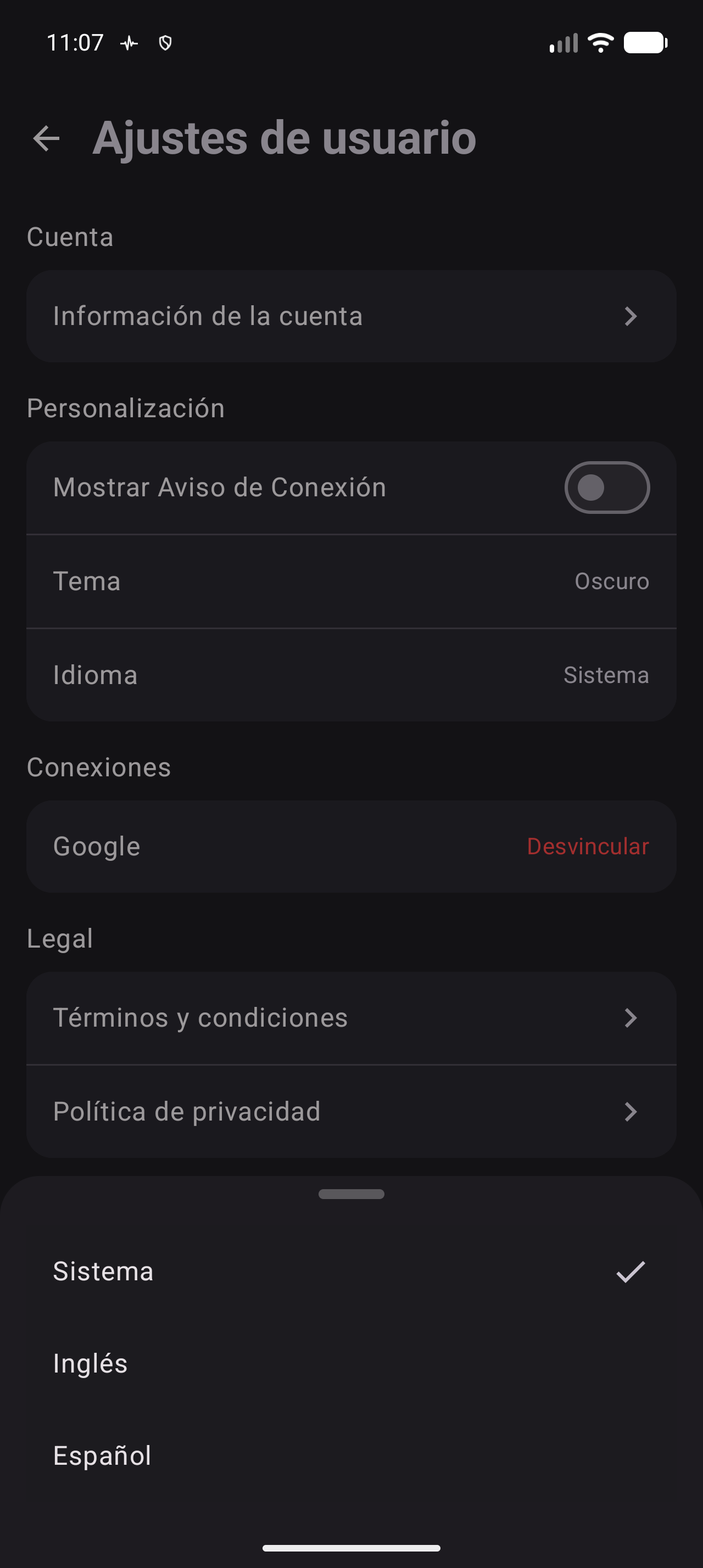
Figura 16.5. Selector de idioma con las opciones «Sistema», «Inglés» y «Español».
Resultado esperado. Con «Sistema», toma el idioma del dispositivo o del navegador; con «Español» o «Inglés», lo impone.
Nota. Algunos textos pueden seguir en inglés aunque elijas «Español»: mensajes de validación, nombres de planes o partes de las páginas legales. Es una limitación conocida. En iOS el idioma no se aplica y esta sección no aparece.
16.5 Aviso de conexión
«Mostrar Aviso de Conexión» decide si la app muestra un aviso arriba cuando pierde la conexión con el servidor. No cambia la sincronización: solo controla el aviso. Actívalo si quieres saber enseguida que no hay conexión; desactívalo si te distrae.
Pasos para configurar el aviso de conexión
- Abre Ajustes › Ajustes de usuario.
- En «Personalización», localiza «Mostrar Aviso de Conexión».
- Activa o desactiva el interruptor.
- Con el interruptor activo, espera unos segundos sin conexión: el aviso aparece arriba.
La figura 16.6 muestra el interruptor en «Personalización».
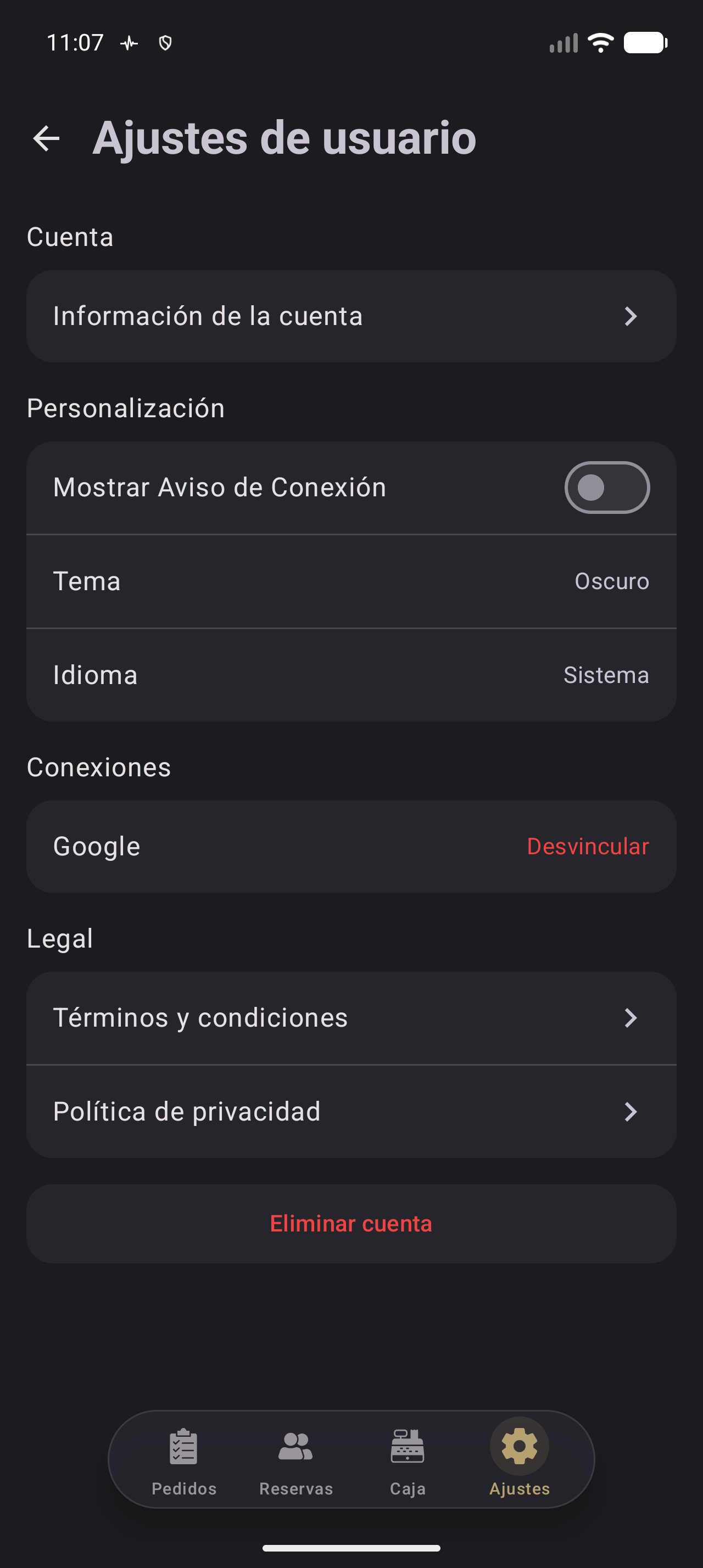
Figura 16.6. Ajuste «Mostrar Aviso de Conexión» en la sección «Personalización».
Resultado esperado. La preferencia se guarda. Con el aviso activo, al perder la conexión aparece «No se pude conectar al servidor» tras unos cinco segundos; desaparece al recuperarla. Desactivado, no verás el banner aunque sigas sin conexión.
Nota. El texto aparece tal cual en la app, incluida la grafía «pude». No es un error del manual. En iOS no hay ajuste ni aviso de conexión en esta pantalla.
16.6 Conexiones y Google
«Conexiones» muestra los proveedores de acceso. En Android y web aparece «Google»; en iOS, «Vinculaciones de cuenta» puede incluir «Apple». Si está vinculado, la fila muestra «Desvincular»; si no, «Sin conectar».
Pasos para revisar las conexiones
- Abre Ajustes › Ajustes de usuario.
- En «Conexiones», localiza «Google» (o «Apple» en iOS).
- Lee el texto de la derecha: «Desvincular» indica vinculado; «Sin conectar», no vinculado.
- Toca la fila para desvincular (sección 16.7) o ver el aviso.
La figura 16.7 muestra «Conexiones» con «Google» y «Desvincular».
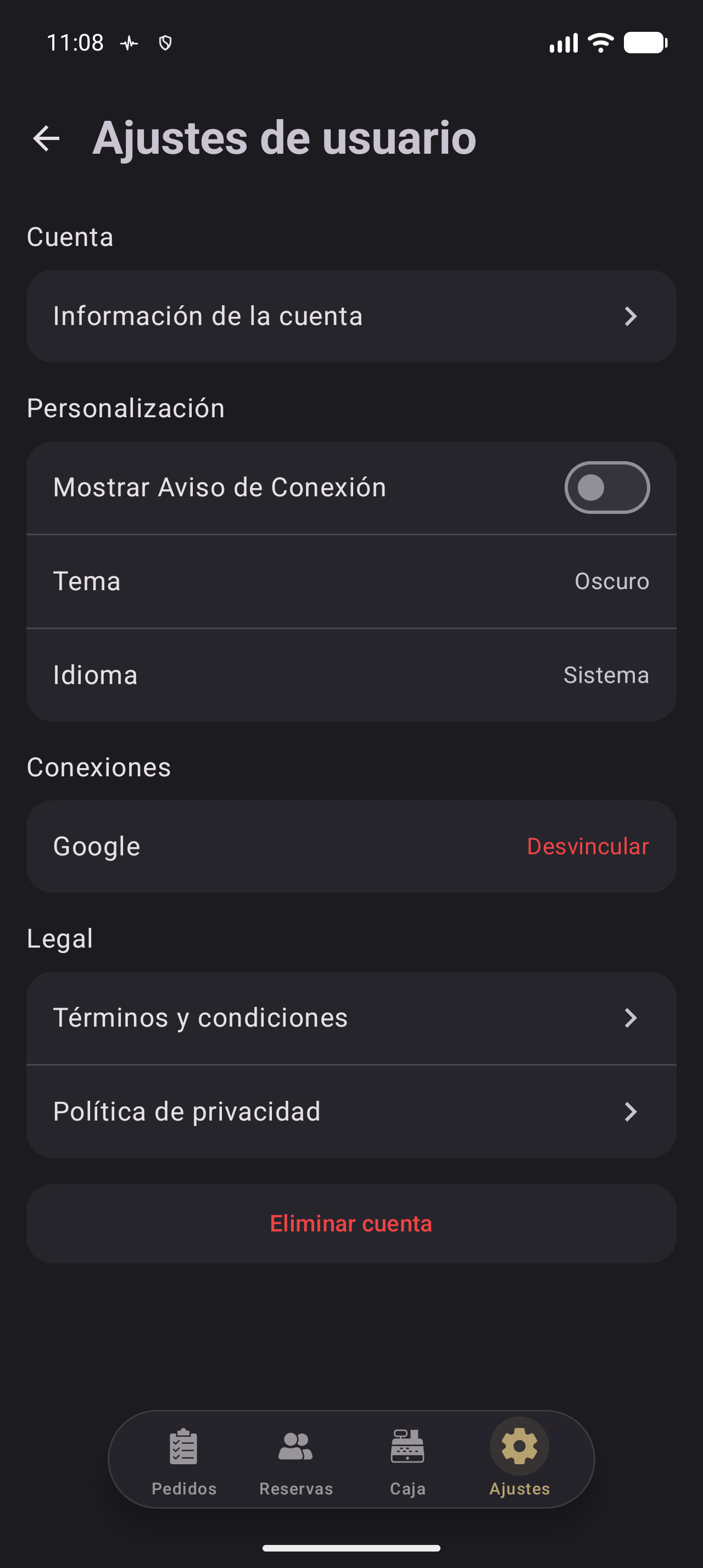
Figura 16.7. Sección «Conexiones» con «Google» y la acción «Desvincular».
Resultado esperado. Si tocas «Google» vinculado, se abre «Desvincular Google». Si no está vinculado, verás «Google no está vinculado.»; si la lista no se ha cargado, «No hay conexiones a desvincular.»
Nota. Desde aquí no se crea una vinculación: solo se revisa o se desvincula. La vinculación con Google se crea al iniciar sesión con Google (capítulo 2).
Nota. Las conexiones pueden no estar pobladas. En Android y web, «Google» puede aparecer como «Sin conectar» aunque la cuenta tenga otros accesos. En iOS, «Vinculaciones de cuenta» solo aparece si se ha cargado algún proveedor.
16.7 Desvincular proveedor
Desvincula Google. Para que puedas seguir entrando, la app envía un correo con instrucciones para crear una contraseña nueva. Úsalo si quieres dejar de entrar con Google.
Pasos para desvincular Google
- Abre Ajustes › Ajustes de usuario.
- En «Conexiones», toca «Google». La fila debe mostrar «Desvincular».
- Lee el diálogo «Desvincular Google»: «Si continúas y desvinculas tu cuenta de Google, te enviaremos un correo electrónico para crear una nueva contraseña que podrás usar para iniciar sesión.»
- Pulsa «Confirmar» para desvincular o «Cancelar» para volver.
- Revisa el correo y sigue las instrucciones para crear la contraseña.
La figura 16.8 muestra el diálogo con «Cancelar» y «Confirmar».
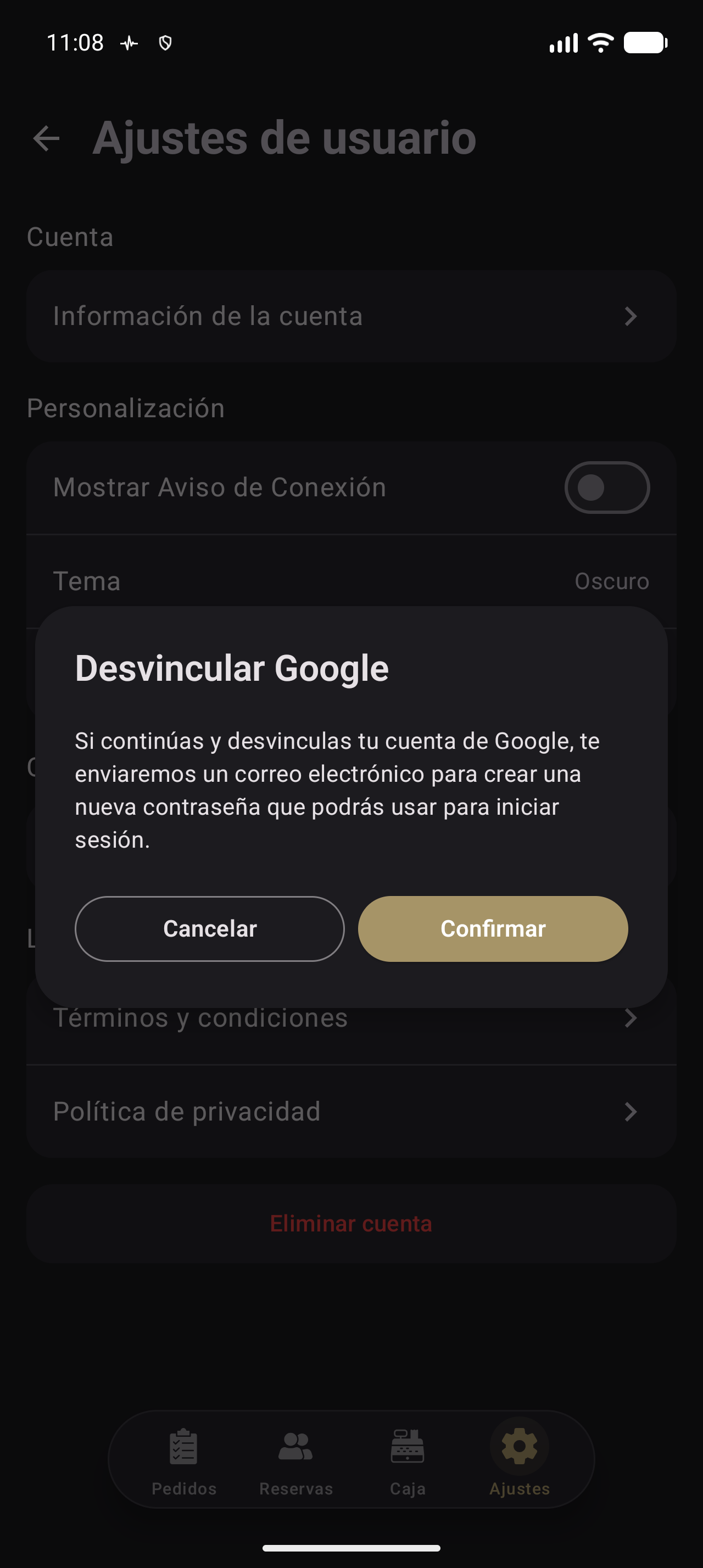
Figura 16.8. Diálogo «Desvincular Google» con el aviso del correo para crear una contraseña y los botones «Cancelar» y «Confirmar».
Resultado esperado. La app muestra «Google desvinculado con éxito.» y la fila pasa a «Sin conectar». Recibes un correo con las instrucciones para crear la contraseña; hasta que la crees, no podrás entrar con Google.
Aviso. Desvincula Google solo si puedes acceder al correo de la cuenta. Si no creas la contraseña, puedes quedarte sin forma de entrar. Si te ocurre, usa «¿Contraseña olvidada?» en el acceso (capítulo 2).
Nota. Si no aparece el diálogo, comprueba que la fila muestra «Desvincular». Si muestra «Sin conectar», verás «Google no está vinculado.» o «No hay conexiones a desvincular.» En iOS, «Desvincular» actúa sin el diálogo de confirmación.
16.8 Eliminar cuenta
Marca la cuenta para eliminación: se borra definitivamente si no vuelves a iniciar sesión en 14 días. Cierra la sesión y devuelve al acceso. Úsalo solo si no vas a usar la cuenta.
Pasos para eliminar la cuenta
- Abre Ajustes › Ajustes de usuario.
- Desplázate hasta el final y pulsa «Eliminar cuenta», en rojo.
- Lee la hoja «Eliminar cuenta»: se eliminará permanentemente si no inicias sesión en 14 días.
- Escribe «ELIMINAR» en el campo, en mayúsculas y sin espacios.
- Pulsa «Eliminar». El botón solo se activa si el texto coincide exactamente.
- Espera a que la app cierre la sesión y vuelva al acceso.
La figura 16.9 muestra la hoja con «ELIMINAR», el plazo de 14 días y los botones «Cancelar» y «Eliminar».
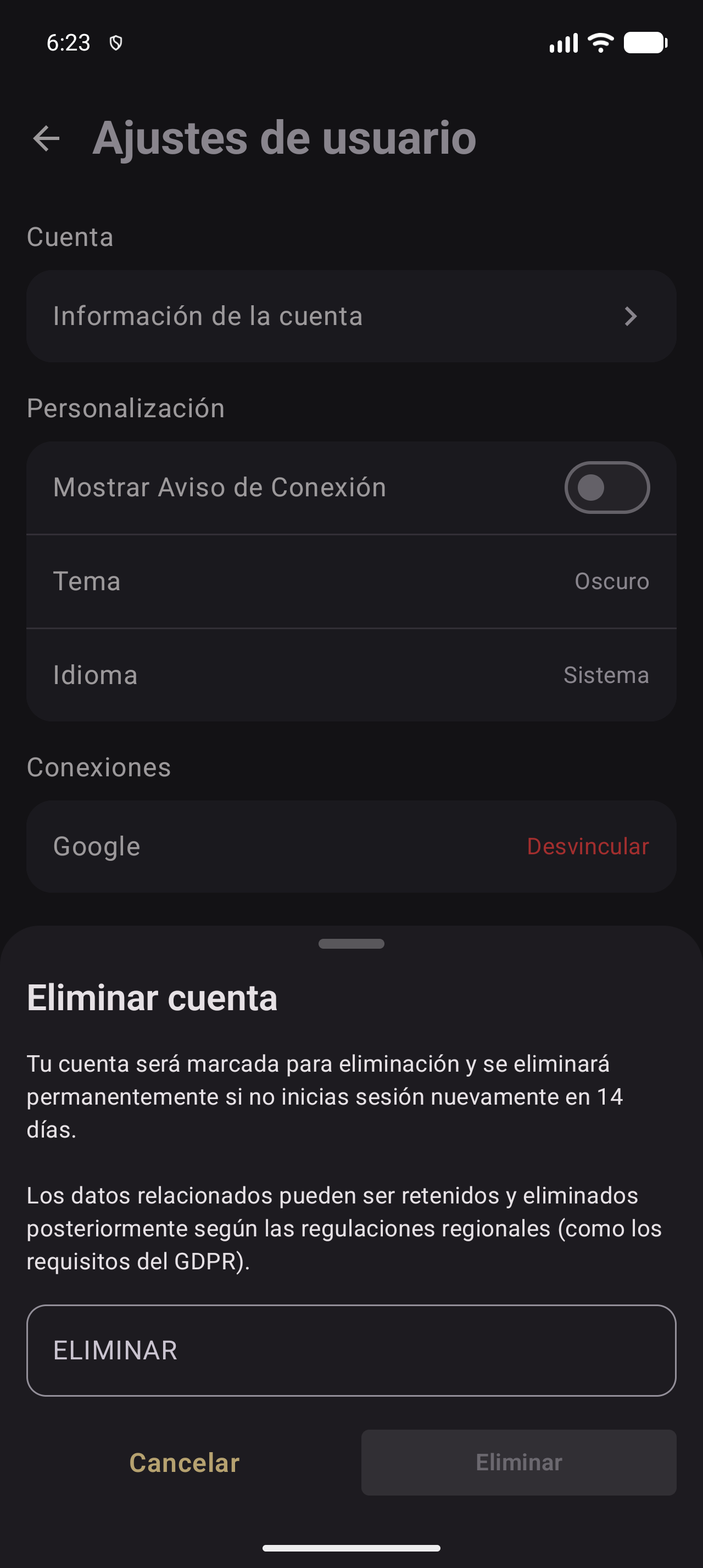
Figura 16.9. Hoja «Eliminar cuenta» con el aviso del plazo de 14 días, el campo «ELIMINAR» y los botones «Cancelar» y «Eliminar».
Resultado esperado. La app muestra «La cuenta ha sido marcada para ser eliminada.» y te devuelve al acceso. Si vuelves a iniciar sesión dentro de los 14 días, la eliminación se cancela. Si no, la cuenta se elimina permanentemente al terminar el plazo.
Aviso. La eliminación es definitiva tras los 14 días. Los datos relacionados pueden conservarse y eliminarse después según la normativa regional, incluidos los requisitos del RGPD. No podrás recuperar la cuenta ni su contenido.
Nota. Si falla, verás «Hubo un error al eliminar la cuenta.» y la hoja seguirá abierta. Comprueba la conexión y reinténtalo. En iOS, el aviso del sistema muestra «Cancelar» y «Eliminar cuenta», sin pedir «ELIMINAR».
Figura 16.10. Captura pendiente (S16-IOS-ELIMINAR). Diálogo de eliminación de cuenta en iOS, con «Cancelar» y «Eliminar cuenta».
16.9 Legal
«Legal» abre «Términos y condiciones» y «Política de privacidad» en el navegador. Son los textos vigentes del servicio y del tratamiento de datos.
Pasos para abrir los documentos legales
- Abre Ajustes › Ajustes de usuario.
- En «Legal», pulsa «Términos y condiciones».
- Lee el documento y, si lo necesitas, cambia el idioma con el selector de la página.
- Vuelve a la app y pulsa «Política de privacidad».
La figura 16.11 muestra «Términos y condiciones» en español.
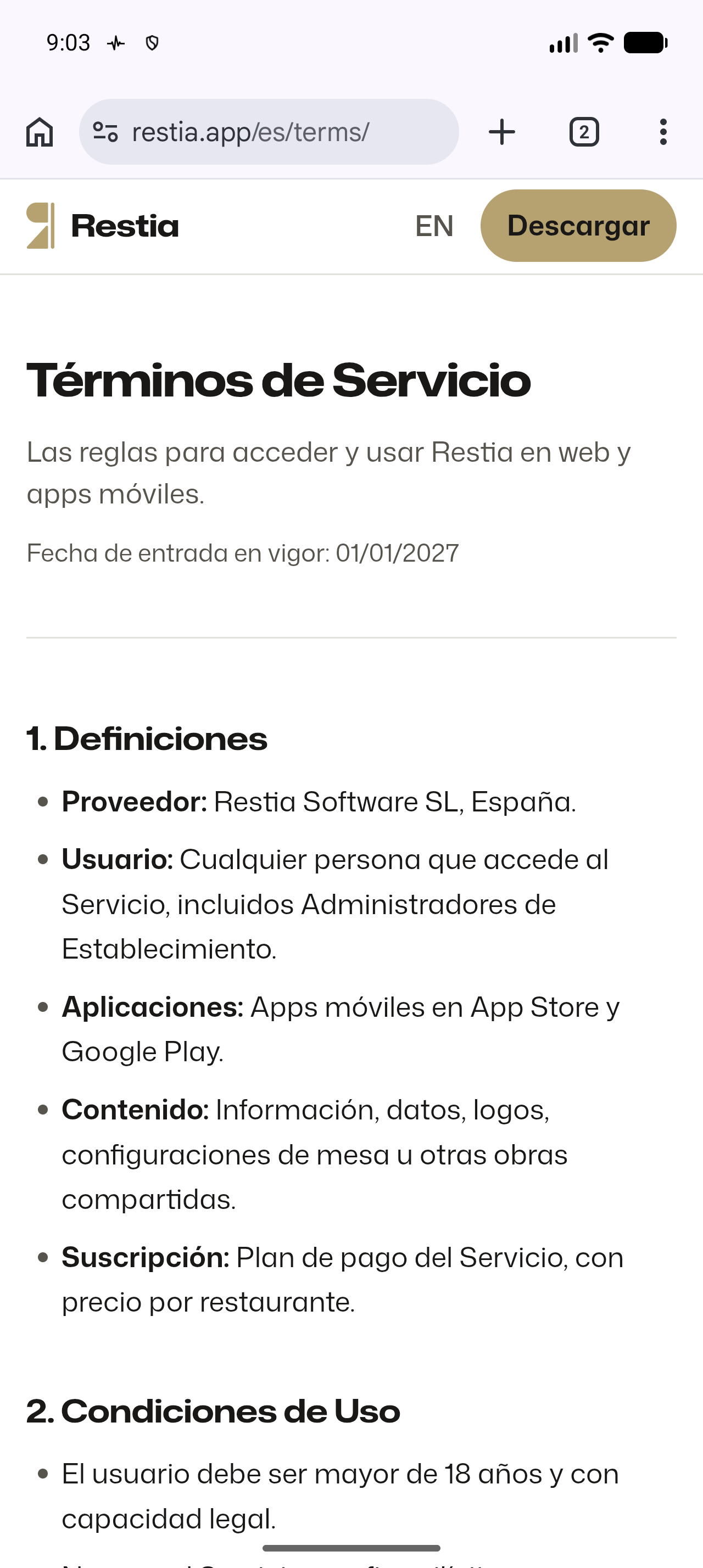
Figura 16.11. Página web de «Términos y condiciones» en español.
La figura 16.12 muestra «Política de privacidad» en español.
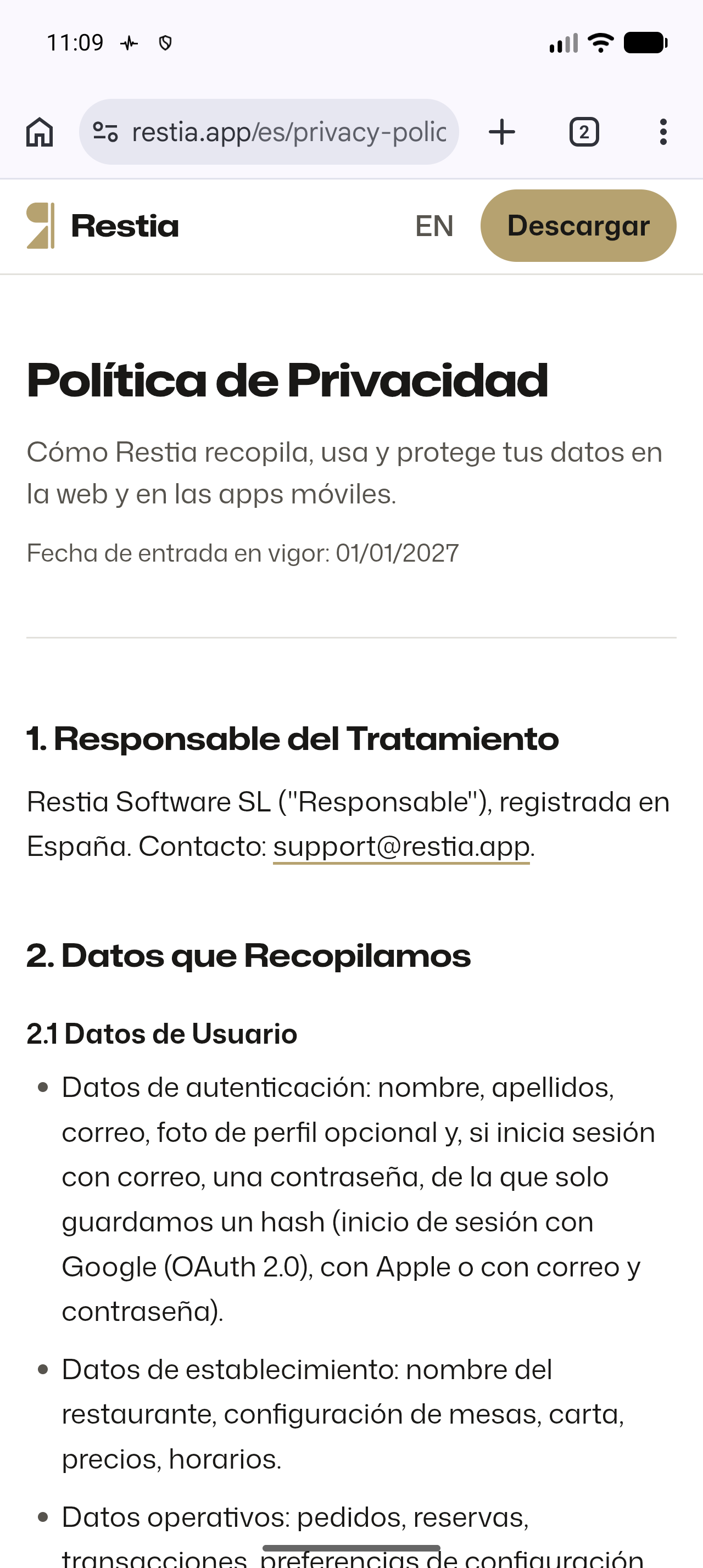
Figura 16.12. Página web de «Política de privacidad» en español.
Resultado esperado. Los documentos se abren fuera de la app. Vuelve con el botón de atrás o cambiando de aplicación. La versión publicada en la web es la vigente.
Nota. En iOS, los enlaces abren la versión en inglés. Puedes cambiar a español con el selector de la página.
16.10 Cerrar sesión
Cierra la sesión y borra las credenciales y los tokens guardados. La app vuelve al acceso. No elimina la cuenta ni los datos del restaurante del dispositivo. Úsalo al terminar en un dispositivo compartido o si cambias de cuenta.
Pasos para cerrar sesión
- Abre Ajustes.
- Desplázate hasta el final de la lista.
- Pulsa «Cerrar sesión».
- Espera a que la app vuelva al acceso.
La figura 16.13 muestra «Cerrar sesión» al final de «Ajustes».
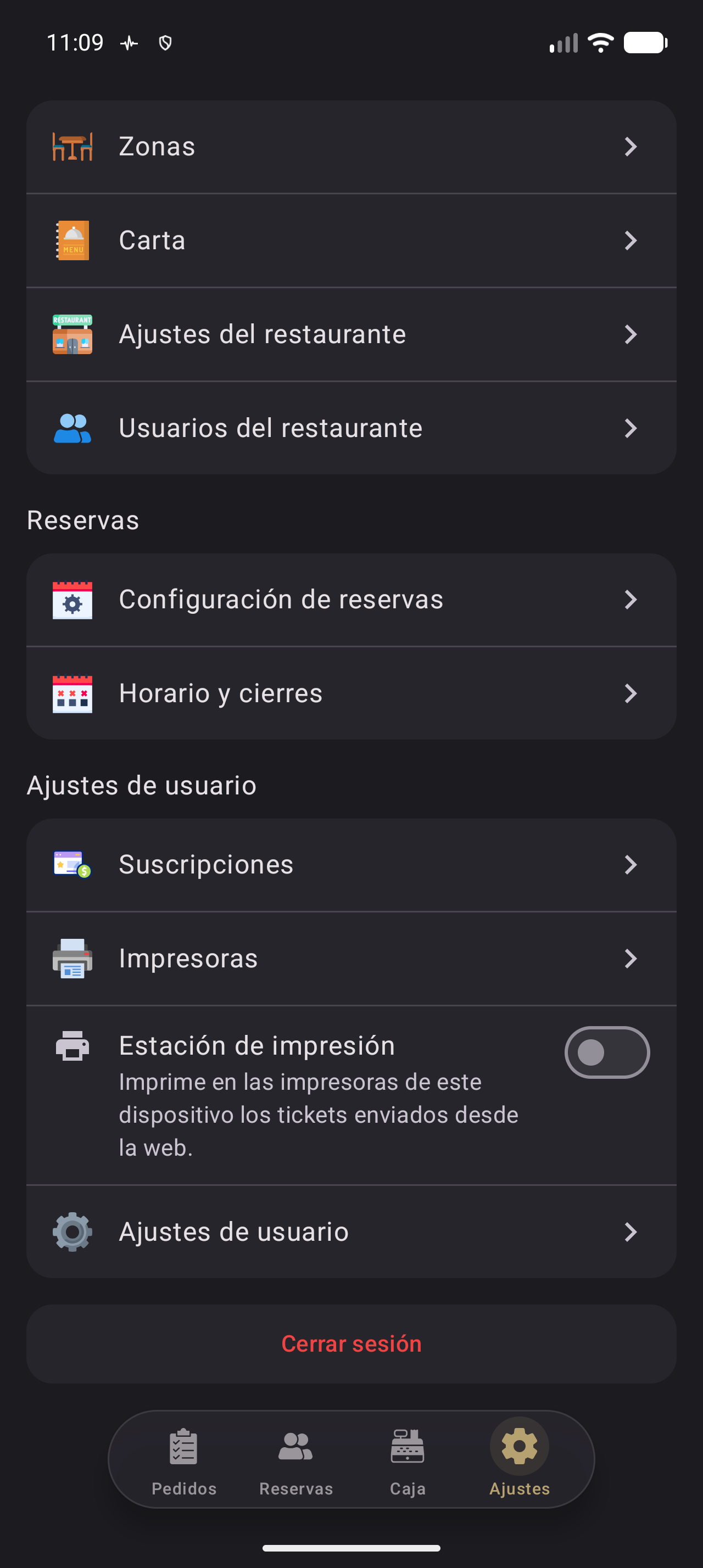
Figura 16.13. Pantalla «Ajustes» con la acción «Cerrar sesión» al final de la lista.
Resultado esperado. Las credenciales y los tokens se borran; los datos del restaurante no. Para volver a entrar, usa correo y contraseña, Google o Apple (capítulo 2).
Aviso. En un dispositivo compartido, cierra sesión siempre al terminar. Si dejas la sesión abierta, la siguiente persona puede ver y modificar los datos con tu cuenta.
Nota. Cerrar sesión no es eliminar la cuenta. Para eliminarla, usa «Eliminar cuenta» (sección 16.8).
Comprobación
- He abierto Ajustes › Ajustes de usuario y distingo «Cuenta», «Personalización», «Conexiones» y «Legal».
- He abierto «Información de la cuenta» y sé cómo se restablece la contraseña.
- He cambiado el tema y el idioma, y el efecto ha sido inmediato.
- He activado y desactivado «Mostrar Aviso de Conexión» y sé cuándo aparece el aviso.
- He revisado «Google» y sé desvincularlo y qué correo se envía para crear la contraseña.
- He leído «Eliminar cuenta», sé que debo escribir «ELIMINAR» y que el plazo es de 14 días.
- He abierto los documentos legales y sé cerrar sesión desde «Ajustes».
Problemas frecuentes
Tabla 16.2. Problemas frecuentes con los ajustes de usuario.
| Síntoma | Solución |
|---|---|
| «Información de la cuenta» solo muestra «Contraseña» | En Android y web es lo esperado; nombre, correo e ID se ven en iOS. |
| El idioma sigue en inglés | Elige «Español». Algunos textos de la app y de las páginas legales pueden seguir en inglés. |
| No aparece el aviso de conexión | Actívalo y espera sin conexión. En iOS no se muestra. |
| «Google» aparece como «Sin conectar» | No está vinculada o las conexiones no se cargaron; inicia sesión con Google (capítulo 2). |
| No puedo entrar tras desvincular Google | Busca el correo para crear la contraseña. Si no llega, usa «¿Contraseña olvidada?». |
| «Eliminar» está desactivado | Escribe «ELIMINAR» exactamente, en mayúsculas y sin espacios. |
| Eliminé la cuenta y sigo viendo datos | Se completa a los 14 días; si vuelves a iniciar sesión, se cancela. Los datos locales pueden permanecer. |
Para saber más
- Capítulo 2: iniciar sesión, Google o Apple, recuperar la contraseña y cerrar sesión.
- Capítulo 13: roles, permisos y suscripción.
- Capítulo 17: sincronización, aviso de conexión y trabajo sin conexión.