
Capítulo 8. Caja
Este capítulo explica cómo abrir, mantener y cerrar la caja de un turno en Restia. Aprenderás a crear el registro, contar el fondo, leer ingresos, propinas y pendiente, cerrar con un arqueo, resolver pedidos abiertos, consultar el historial, reabrir la última caja e imprimir el cierre. También verás cómo analizar ventas, productos más vendidos, ingresos y comparativas. La caja es la memoria económica del servicio: si la abres y la cierras con orden, sabrás qué se ha cobrado y de dónde sale cada diferencia.
Objetivos
Al terminar este capítulo sabrás:
- Distinguir una caja vacía, abierta y cerrada.
- Abrir un registro con control simple o detallado y un balance inicial.
- Leer ingresos, propinas, pendiente y contadores del turno.
- Cerrar con un cierre X o Z, un recuento real y una diferencia.
- Resolver los pedidos abiertos antes de cerrar.
- Consultar el historial, reabrir la última caja, imprimir el cierre y analizar las ventas.
Requisitos previos
- Una cuenta con la sesión iniciada y un restaurante seleccionado (capítulos 2 y 3).
- La pestaña «Caja» disponible en tu cuenta.
- Una carta con categorías y productos si vas a consultar estadísticas (capítulo 11).
- Pedidos cerrados o eliminados si vas a cerrar la caja (capítulo 6).
- Una impresora configurada si vas a imprimir el cierre (capítulo 15).
8.1 La caja y el estado vacío
La caja es el registro de un turno: reúne pedidos, productos vendidos, dinero, propinas y personas atendidas. Solo hay un registro activo a la vez; al cerrarlo queda como histórico y no admite pedidos ni cobros nuevos. Sin caja abierta no se pueden crear ni cobrar pedidos (capítulo 6).
Si no hay ningún registro, la pestaña «Caja» muestra «Aún no hay registro de caja». El texto informativo dice: «El registro de caja realiza un seguimiento de los pedidos, productos, dinero y personas atendidas durante un turno.» Añade que un registro cerrado no puede reabrirse y que los cerrados se revisan en el historial.
Pasos para crear el primer registro
- Abre «Caja».
- Lee el estado vacío y el texto informativo.
- Pulsa «Crear registro de caja».
La figura 8.1 muestra la caja vacía.
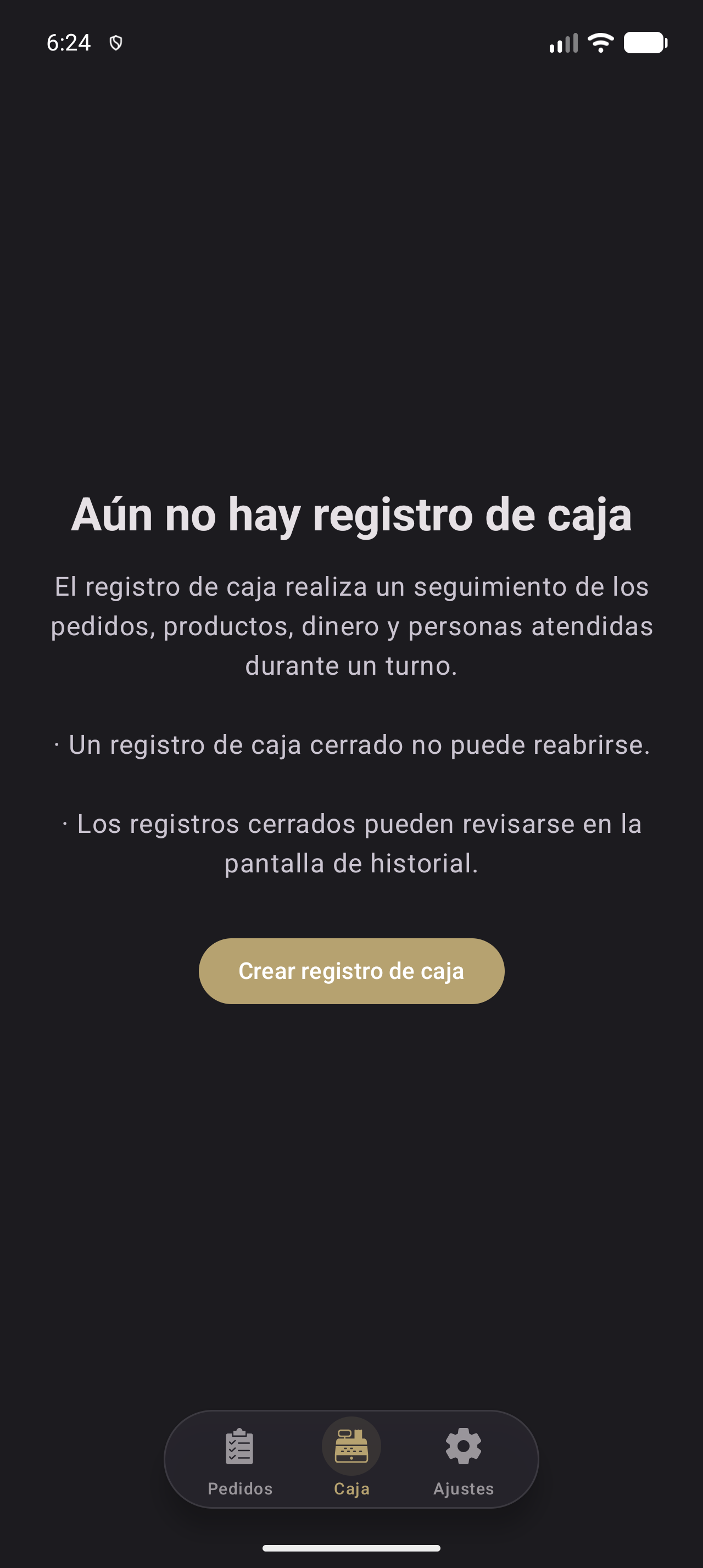
Figura 8.1. Estado vacío de la caja con el título, el texto informativo y el botón para crear el registro.
En la figura 8.1 se ven «Aún no hay registro de caja», el texto informativo y «Crear registro de caja».
8.1.1 Resultado esperado
Se abre la hoja «Abrir registro de caja». El registro no existe hasta que pulsas «Confirmar».
Aviso. Sin caja abierta, las mesas libres y el botón de mostrador muestran «La caja está cerrada». Una mesa ocupada abre su detalle, pero no se puede cobrar.
8.2 Abrir caja
La hoja «Abrir registro de caja» crea el turno y guarda el «Balance inicial», que se usará para calcular el teórico del cierre.
Pasos para abrir la caja
- Desde el estado vacío, pulsa «Crear registro de caja»; si hay un registro cerrado, pulsa «Abrir».
- En «Abrir registro de caja», elige «Control de caja»: «Simple» o «Detallado».
- En «Simple», escribe el importe del «Balance inicial».
- En «Detallado», indica cuántas unidades tienes de cada billete y moneda; el total se calcula solo.
- Revisa el «Balance inicial» y pulsa «Confirmar», o «Cancelar».
La figura 8.2 muestra la hoja de apertura.
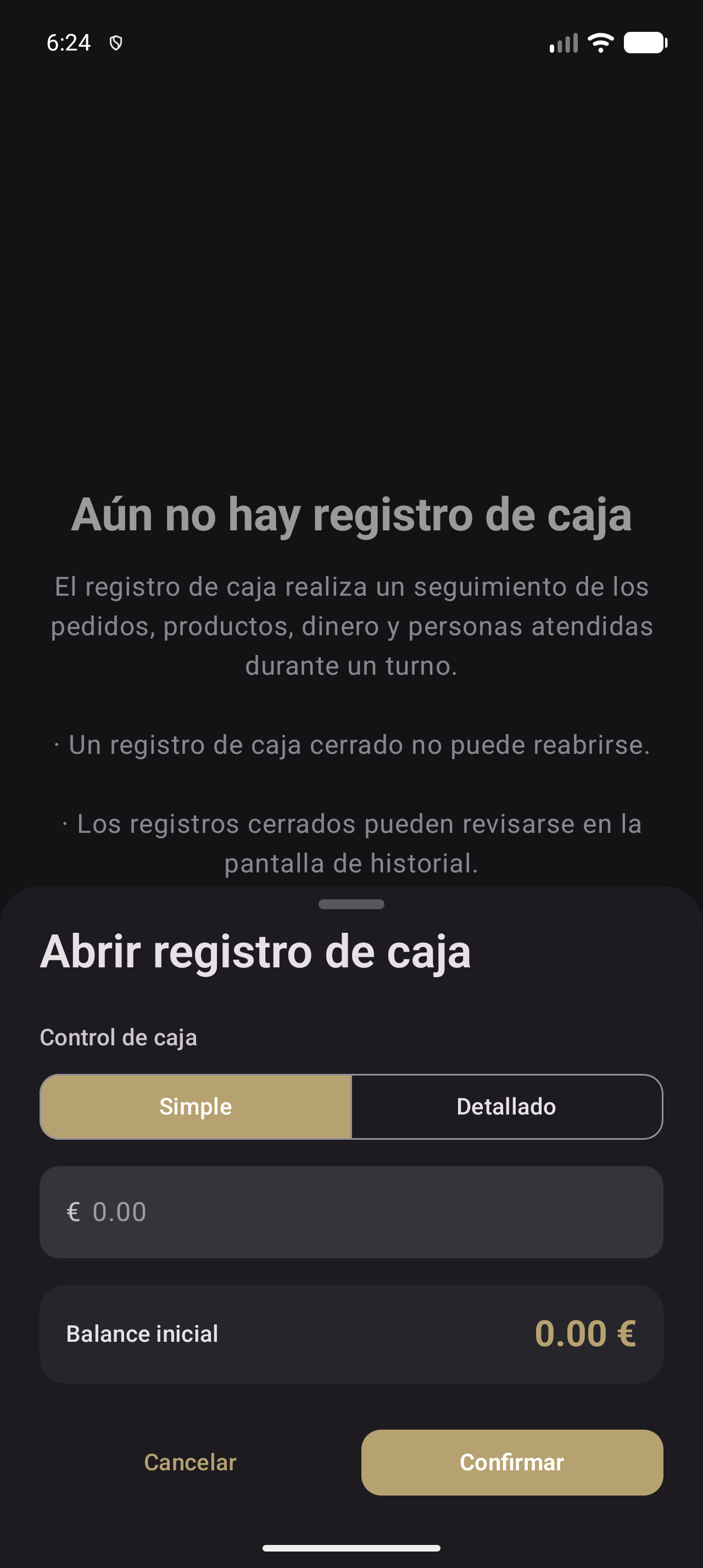
Figura 8.2. Hoja «Abrir registro de caja» con el control simple y el balance inicial.
En la figura 8.2 se ven «Abrir registro de caja», «Control de caja» con «Simple» y «Detallado», el «Balance inicial» y «Cancelar»/«Confirmar».
8.2.1 Resultado esperado
La tarjeta pasa a «Estado» «ABIERTA», el botón cambia a «Cerrar» y los contadores empiezan a cero.
Nota. La app reutiliza el modo y las cantidades del cierre anterior. Puedes abrir con 0,00 € si no hay fondo.
8.3 Caja abierta
La tarjeta «Registro de caja actual» resume el turno: estado, ingresos, propinas, pendiente y contadores de clientes, pedidos y productos.
Pasos para revisar la caja abierta
- Abre «Caja».
- Comprueba «Estado» y la etiqueta «ABIERTA».
- Revisa «Ingresos» y, si aparecen, «Propinas» y «Pendiente».
- Lee los contadores «servidos», «realizados» y «vendidos».
- Pulsa «Ver todo» para el historial o «Ver estadísticas» para las ventas.
- Al terminar, pulsa «Cerrar».
La figura 8.3 muestra una caja abierta sin movimientos.
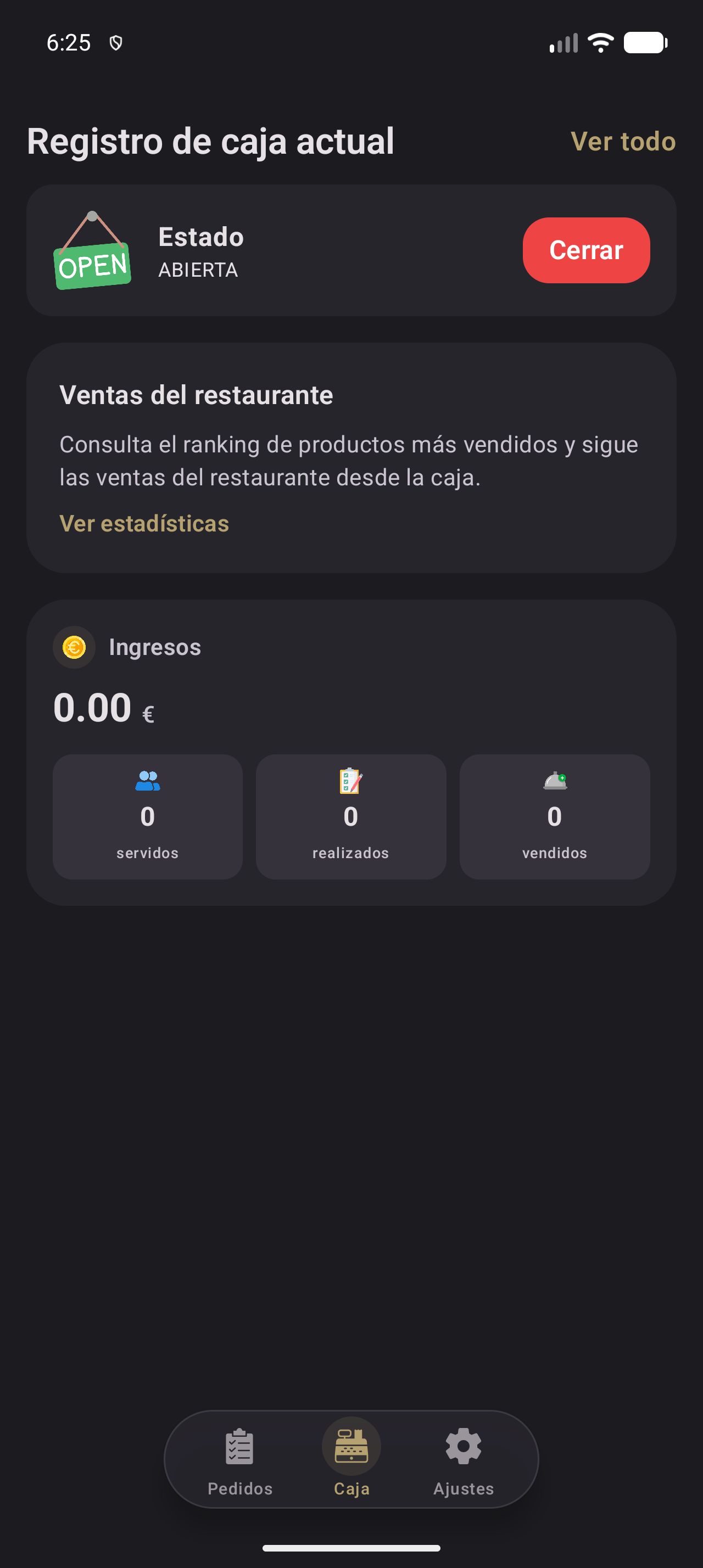
Figura 8.3. Caja abierta con el estado, el acceso a ventas y los contadores a cero.
En la figura 8.3 se ven «Registro de caja actual», «Estado» «ABIERTA», «Cerrar», la tarjeta «Ventas del restaurante» con «Ver estadísticas» y los contadores.
La figura 8.4 muestra la misma tarjeta con datos reales.
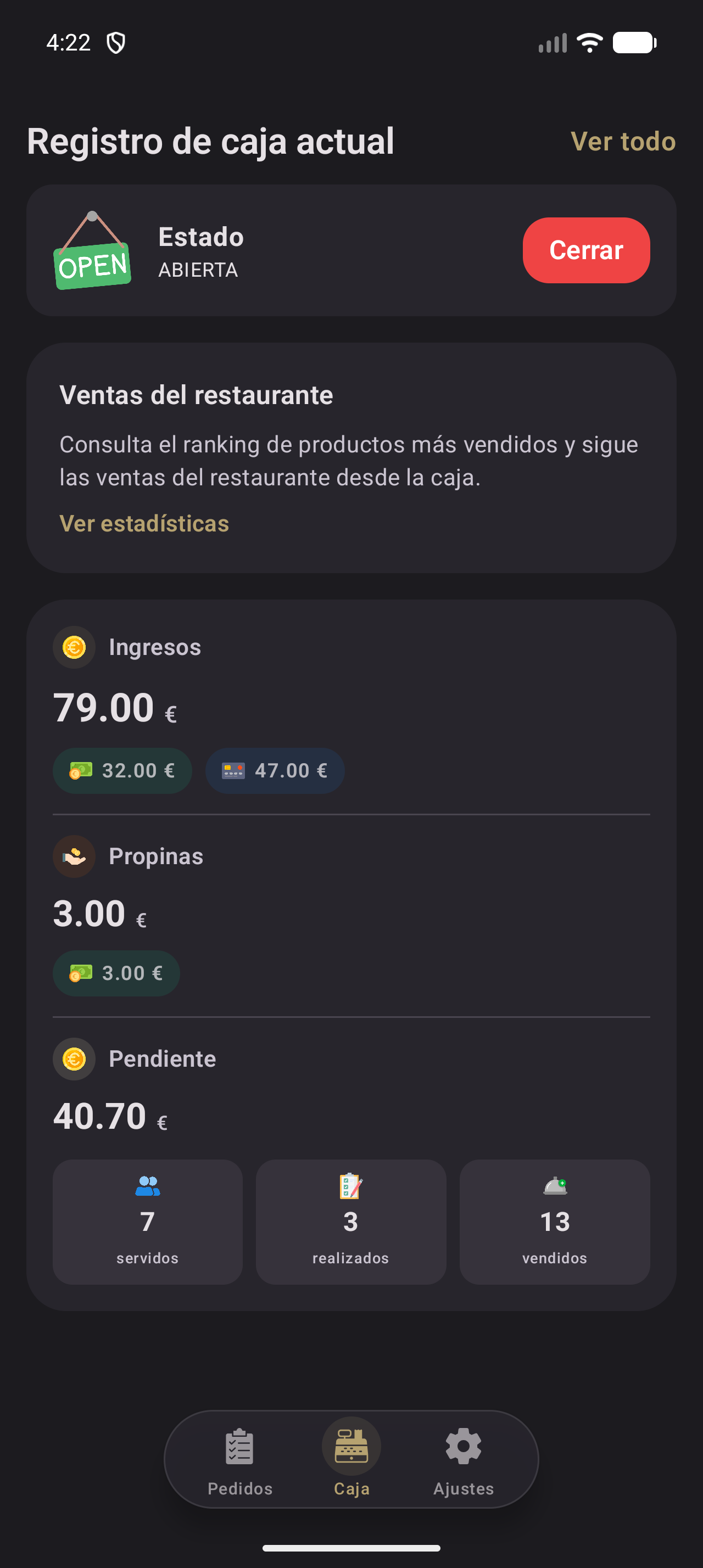
Figura 8.4. Caja abierta con ingresos, propinas, pendiente y contadores del turno.
En la figura 8.4 se ven «Ingresos» con el desglose por método de pago, «Propinas», «Pendiente» y los contadores.
8.3.1 Las métricas del turno
La tabla 8.1 resume cada dato.
Tabla 8.1. Métricas de la caja abierta.
@>
p3.1cm>
X@
Etiqueta & Qué muestra «Ingresos» & Total cobrado; debajo aparecen «Efectivo», «Tarjeta» y «Otro» con su importe. «Propinas» & Propinas registradas, separadas de los ingresos. Solo aparece si es mayor que 0. «Pendiente» & Importe aún no cobrado. Solo aparece si es mayor que 0. «servidos» & Personas atendidas. «realizados» & Pedidos registrados. «vendidos» & Unidades de producto vendidas.
Nota. «Pendiente» no es un ingreso: es dinero que falta por cobrar. Las propinas tampoco forman parte de «Ingresos»; se contabilizan aparte.
8.4 Cerrar caja
El cierre termina el turno, guarda el recuento real y calcula la diferencia con el dinero esperado.
Pasos para cerrar la caja
- En «Registro de caja actual», pulsa «Cerrar».
- Si no hay pedidos activos, se abre «Cerrar registro de caja».
- En «Tipo cierre de caja», elige «X» o «Z».
- En «Control de caja», elige «Simple» o «Detallado» y cuenta el dinero.
- Revisa «Teorético», escribe el «Recuento real» y comprueba «Diferencia».
- Pulsa «Confirmar», o «Cancelar».
La figura 8.5 muestra la hoja de cierre.
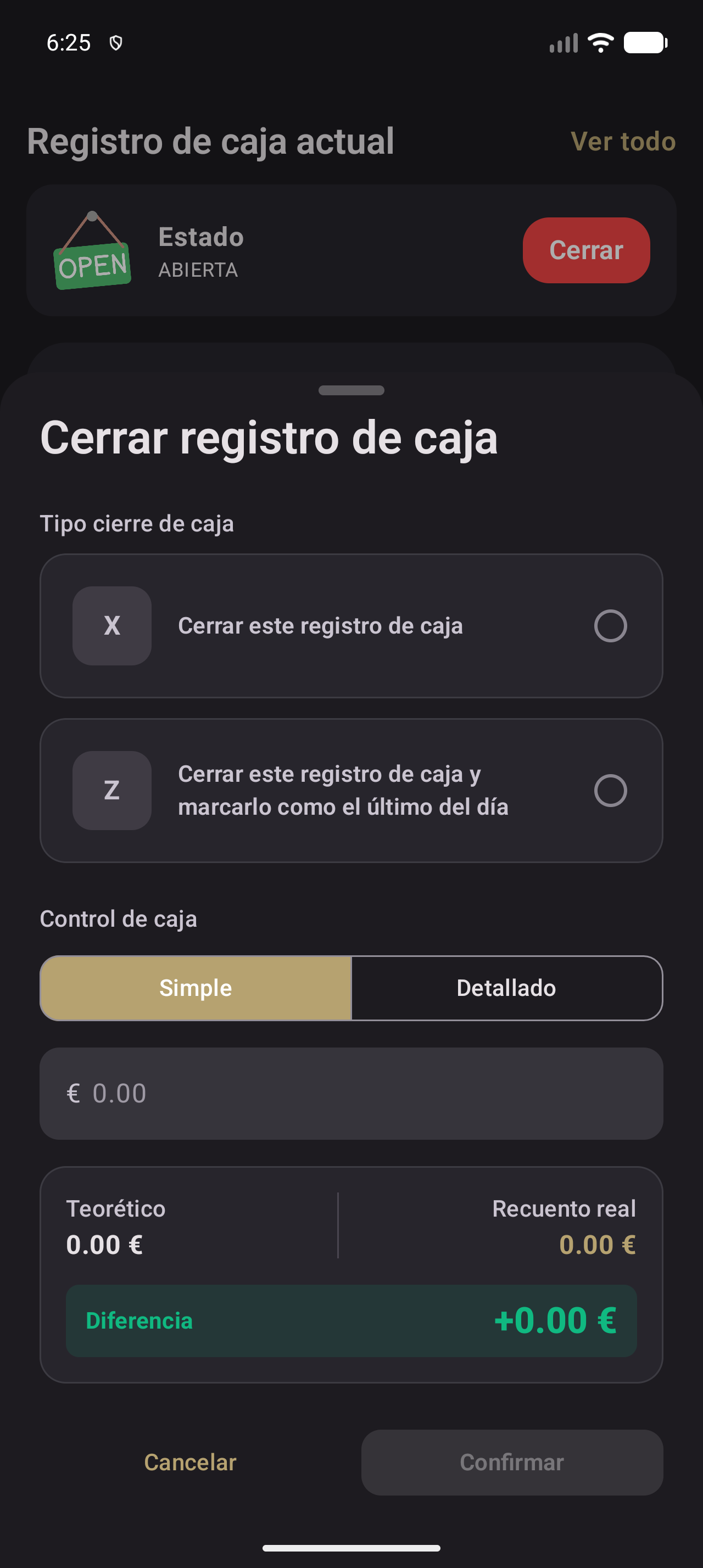
Figura 8.5. Hoja «Cerrar registro de caja» con el tipo de cierre, el teórico, el recuento real y la diferencia.
En la figura 8.5 se ven «Cerrar registro de caja», «Tipo cierre de caja» con «X» y «Z», «Control de caja», «Teorético», «Recuento real», «Diferencia» y «Cancelar»/«Confirmar».
8.4.1 Los tipos de cierre
La tabla 8.2 explica la diferencia.
Tabla 8.2. Tipos de cierre de caja.
@>
p1.6cm>
X@
Tipo & Qué hace «X» & Cierra este registro; en el historial aparece como tarjeta individual. «Z» & Cierra este registro y lo marca como el último del día; agrupa los turnos en un resumen Z.
«Teorético» es la suma del balance inicial y todos los cobros del turno. «Recuento real» es el dinero contado. «Diferencia» es el recuento real menos el teórico: verde si es 0,00 € y rojo si falta o sobra.
8.4.2 Resultado esperado
La tarjeta pasa a «Estado» «CERRADA», el botón cambia a «Abrir» y el registro aparece en el historial.
Aviso. «Confirmar» está desactivado hasta que elijas un «Tipo cierre de caja». El teórico incluye todos los métodos de pago, no solo el efectivo; cuenta el dinero con el mismo criterio.
8.5 Pedidos abiertos al cerrar
No se puede cerrar la caja hasta que todos los pedidos activos estén cerrados o eliminados. Un pedido con pago parcial sigue activo hasta que se finaliza.
Pasos para resolver los pedidos abiertos
- Pulsa «Cerrar» con pedidos activos.
- Lee el diálogo «Hay pedidos abiertos».
- Pulsa «Cancelar» para volver y cerrar o cobrar los pedidos.
- O pulsa «Eliminar todos» para borrar los pedidos activos.
- Si los eliminas, verás «Todos los pedidos activos fueron eliminados.»; pulsa «Cerrar» de nuevo.
La figura 8.6 muestra el aviso.
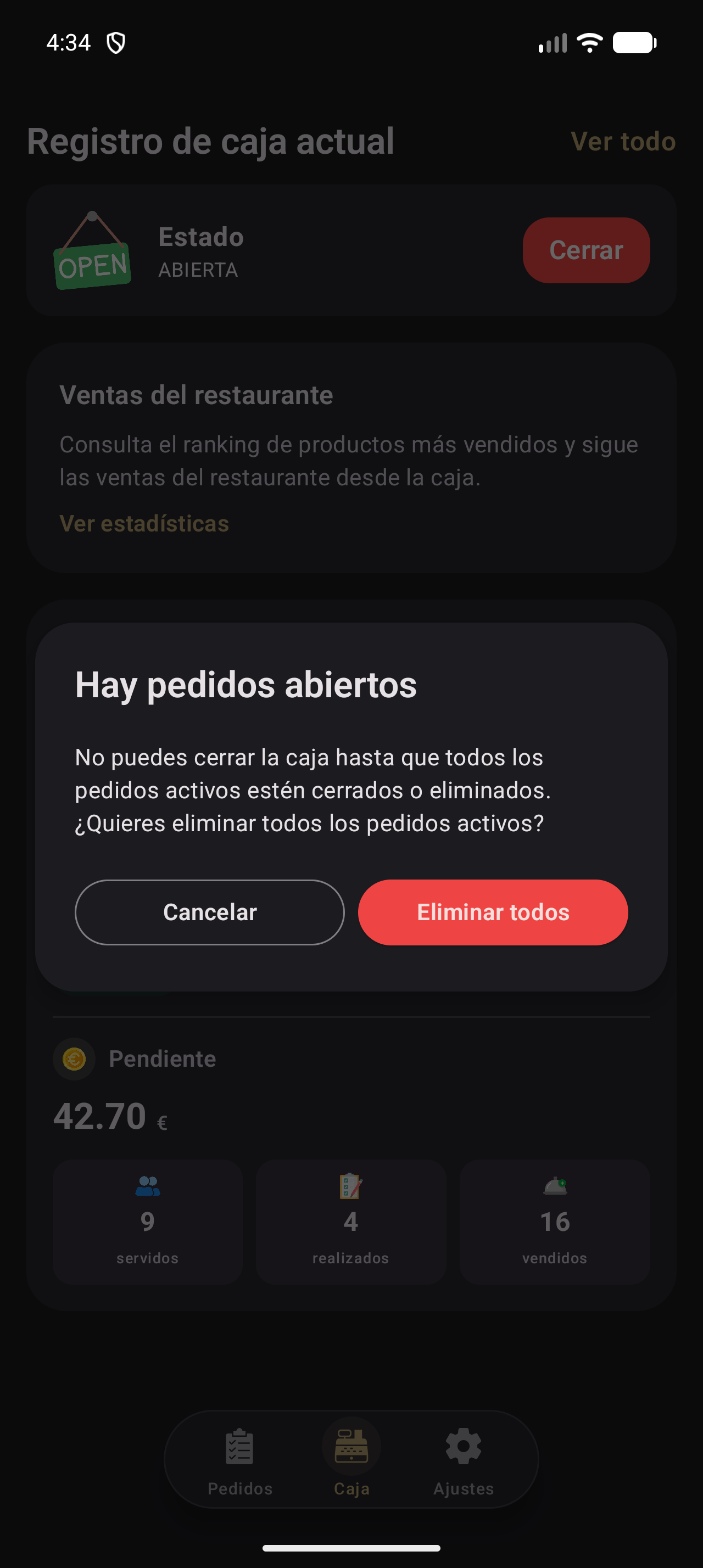
Figura 8.6. Diálogo «Hay pedidos abiertos» con las opciones de cancelar o eliminar todos.
En la figura 8.6 se ven «Hay pedidos abiertos», el texto que explica la regla y «Cancelar»/«Eliminar todos».
8.5.1 Resultado esperado
Los pedidos activos desaparecen del servicio y la caja queda lista para cerrarse. «Eliminar todos» no cierra la caja: después pulsa «Cerrar» otra vez.
Aviso. «Eliminar todos» es irreversible. Los pedidos quedan marcados como eliminados en el historial. Siempre que puedas, ciérralos o cobra lo que falte.
8.6 Historial de cajas
El «Historial» reúne los registros abiertos y cerrados, agrupados por día. Cada tarjeta muestra estado, horas, totales y arqueo. Desde aquí puedes imprimir, abrir los pedidos del turno o reabrir la última caja.
Pasos para consultar el historial
- Pulsa «Ver todo» en la caja o abre «Historial».
- Lee los grupos «Abierta», «Hoy», «Ayer» y las fechas dd-MM-yyyy.
- En cada tarjeta, comprueba «Abierta», «X» o «Z», las horas y «Caja activa» o «Caja finalizada».
- Revisa «Ingresos», «Apertura», «Actual esperado» o «Cierre», y «Diferencia».
- Usa «Imprimir», «Pedidos» o «Reabrir» si está disponible.
La figura 8.7 muestra el historial con la caja activa.
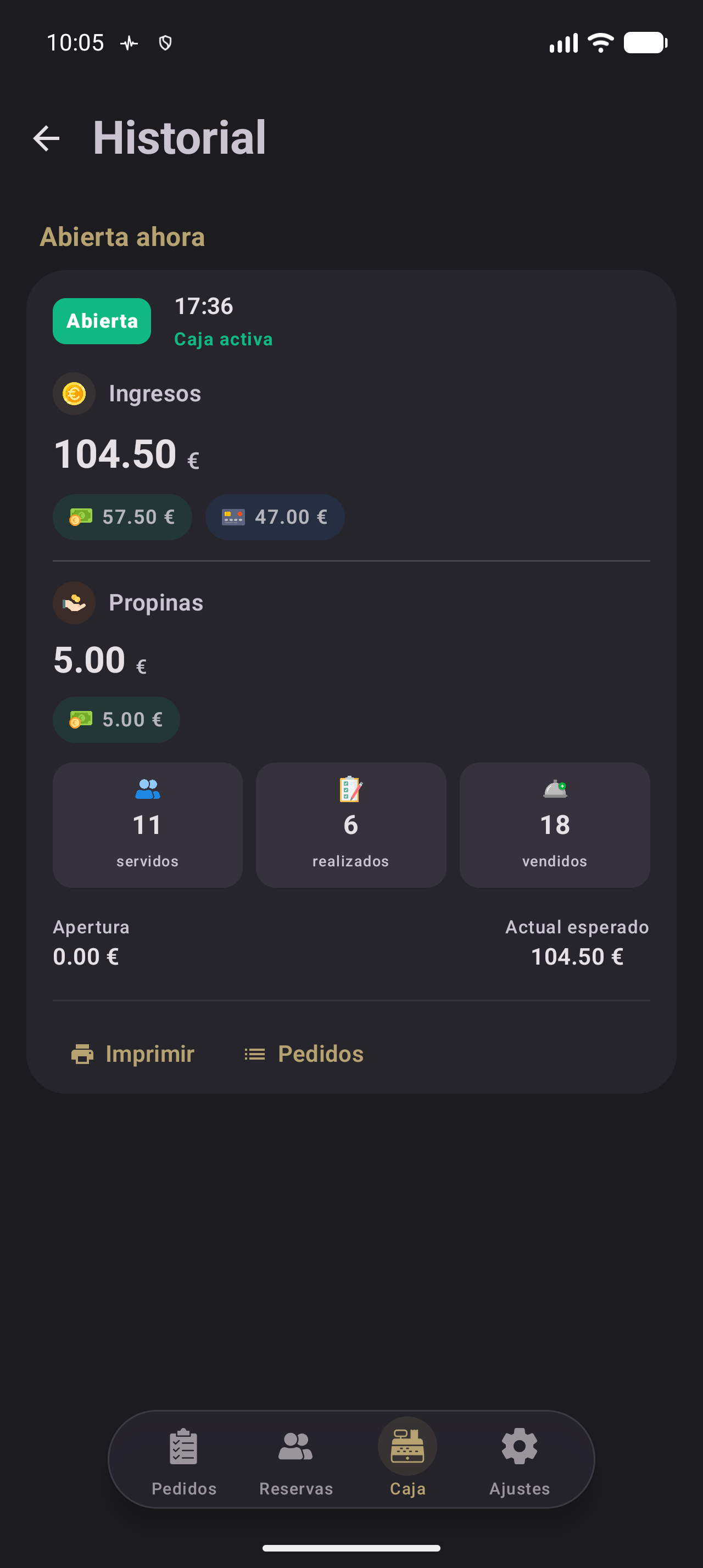
Figura 8.7. Historial de cajas con la caja activa, sus totales y los botones «Imprimir» y «Pedidos».
8.6.1 Resultado esperado
Ves todos los registros, del más reciente al más antiguo; la lista carga más páginas al desplazarte. Si no hay registros, aparece «No se encontraron cajas registradoras» y «Actualizar».
8.6.2 Qué muestra cada tarjeta
La insignia «Abierta» identifica la caja activa; las cerradas muestran «X» o «Z». Debajo de las horas aparecen «Caja activa» o «Caja finalizada». «Apertura» es el balance inicial; «Actual esperado» es la apertura más los cobros en una caja abierta, y «Cierre» es el recuento real de una cerrada. «Diferencia» solo aparece en cajas cerradas. Los botones «Imprimir» y «Pedidos» abren la impresión y el historial de pedidos del período.
Nota. Los cierres «Z» se agrupan en un resumen diario. «Ver cajas» indica cuántos turnos incluye y los despliega; «Ocultar» vuelve al resumen. Cada turno conserva «Imprimir» y «Pedidos».
Aviso. El historial es de consulta: no permite editar importes ni pedidos de un turno cerrado. La única acción que modifica un registro es «Reabrir», y solo en la caja cerrada más reciente.
8.7 Tarjeta de caja expandida
La tarjeta expandida amplía el resumen de un registro sin salir del historial. Muestra dinero, pedidos, clientes, productos, arqueo y acciones.
Pasos para abrir una tarjeta expandida
- Abre «Historial».
- Pulsa una tarjeta o, en un resumen «Z», pulsa «Ver cajas».
- Lee «Dinero», «Pedidos» con «realizados», «Clientes» con «servidos» y «Productos» con «vendidos».
- Revisa «Apertura», «Cierre» y «Diferencia»; usa «Reabrir», «Imprimir» o «Pedidos».
La figura 8.8 muestra la tarjeta expandida de la caja activa.
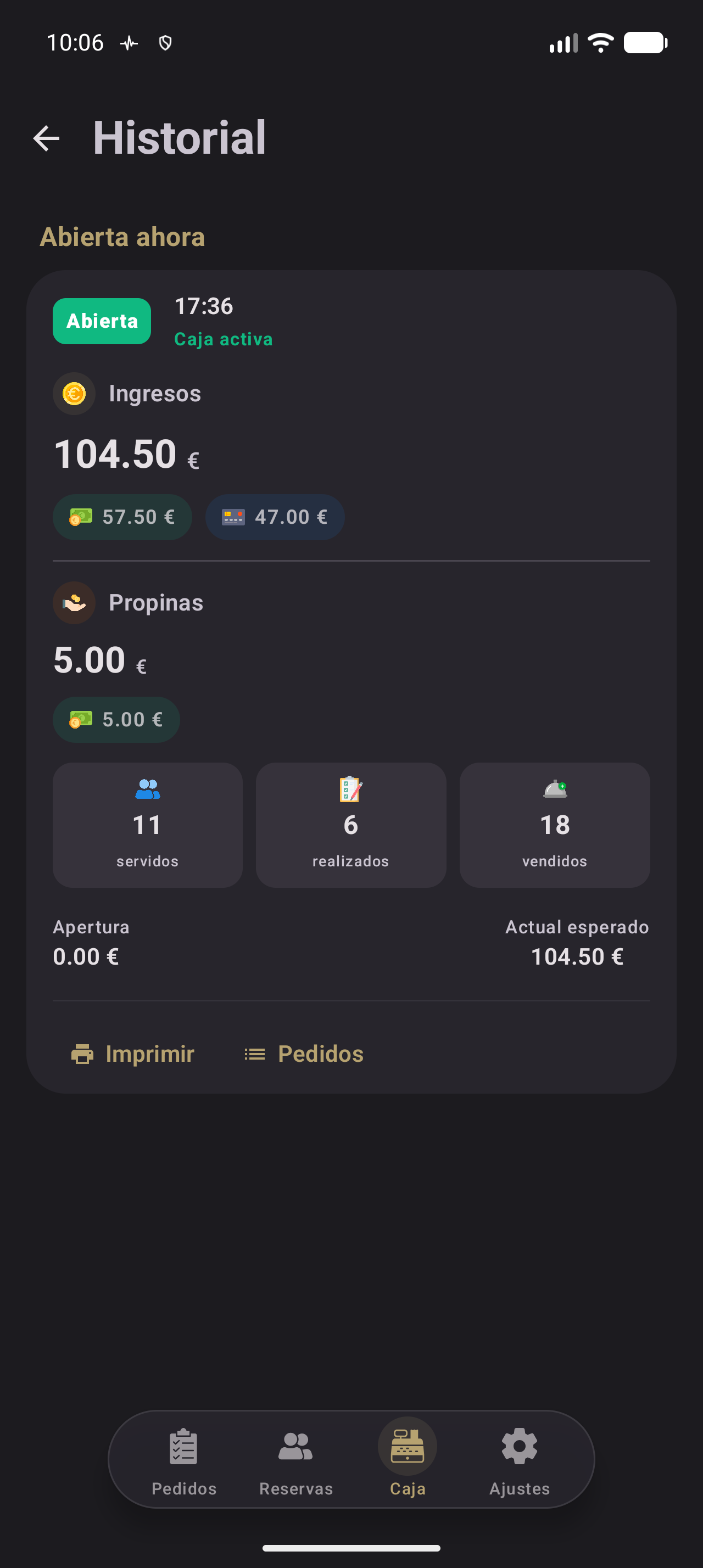
Figura 8.8. Tarjeta de caja expandida con los totales de dinero, pedidos, clientes y productos, y el arqueo.
8.8 Reabrir caja
La regla general es que un registro cerrado no se reabre: se conserva para consulta. La única excepción es la caja cerrada más reciente, que muestra «Abrir» en la pantalla de caja y «Reabrir» en la tarjeta expandida del historial. Las anteriores no ofrecen ese botón.
Pasos para reabrir la última caja
- Abre «Historial».
- Localiza la caja cerrada más reciente.
- Pulsa «Reabrir».
- Comprueba que la tarjeta pasa a «Caja activa» y que la caja muestra «Estado» «ABIERTA» y «Cerrar».
La figura 8.9 muestra la caja cerrada con el botón «Abrir».
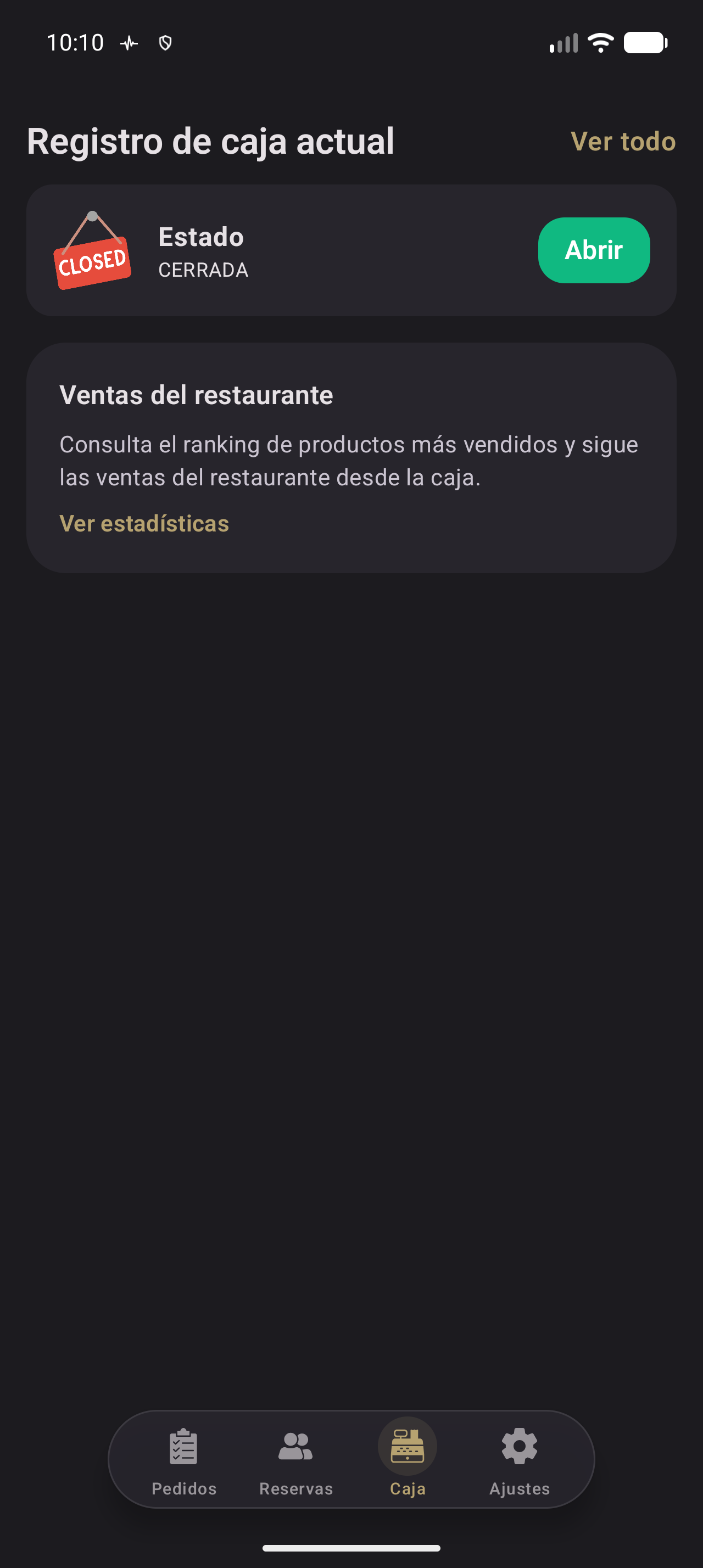
Figura 8.9. Caja cerrada con el estado «CERRADA» y el botón «Abrir» para reabrir el último registro.
8.8.1 Resultado esperado
El registro vuelve a estar activo y admite pedidos y cobros. Al terminar, ciérralo otra vez con «X» o «Z».
Aviso. «Reabrir» no pide confirmación: la app reabre al instante. Úsalo solo para corregir un cierre prematuro; al volver a cerrar, los totales del día y el resumen «Z» pueden cambiar.
8.9 Imprimir el cierre
La hoja «Enviar a imprimir» envía el cierre a una impresora térmica. Puedes imprimir el ticket normal o el «Ticket extendido», que añade los productos más vendidos.
Pasos para imprimir un cierre
- En «Historial», pulsa «Imprimir» en la tarjeta.
- En «Enviar a imprimir», elige la «Impresora»; la predeterminada aparece como «(predeterminada)».
- Activa «Ticket extendido» si quieres incluir los productos más vendidos.
- Pulsa «Imprimir», o «Cancelar».
La figura 8.10 muestra la hoja «Enviar a imprimir».
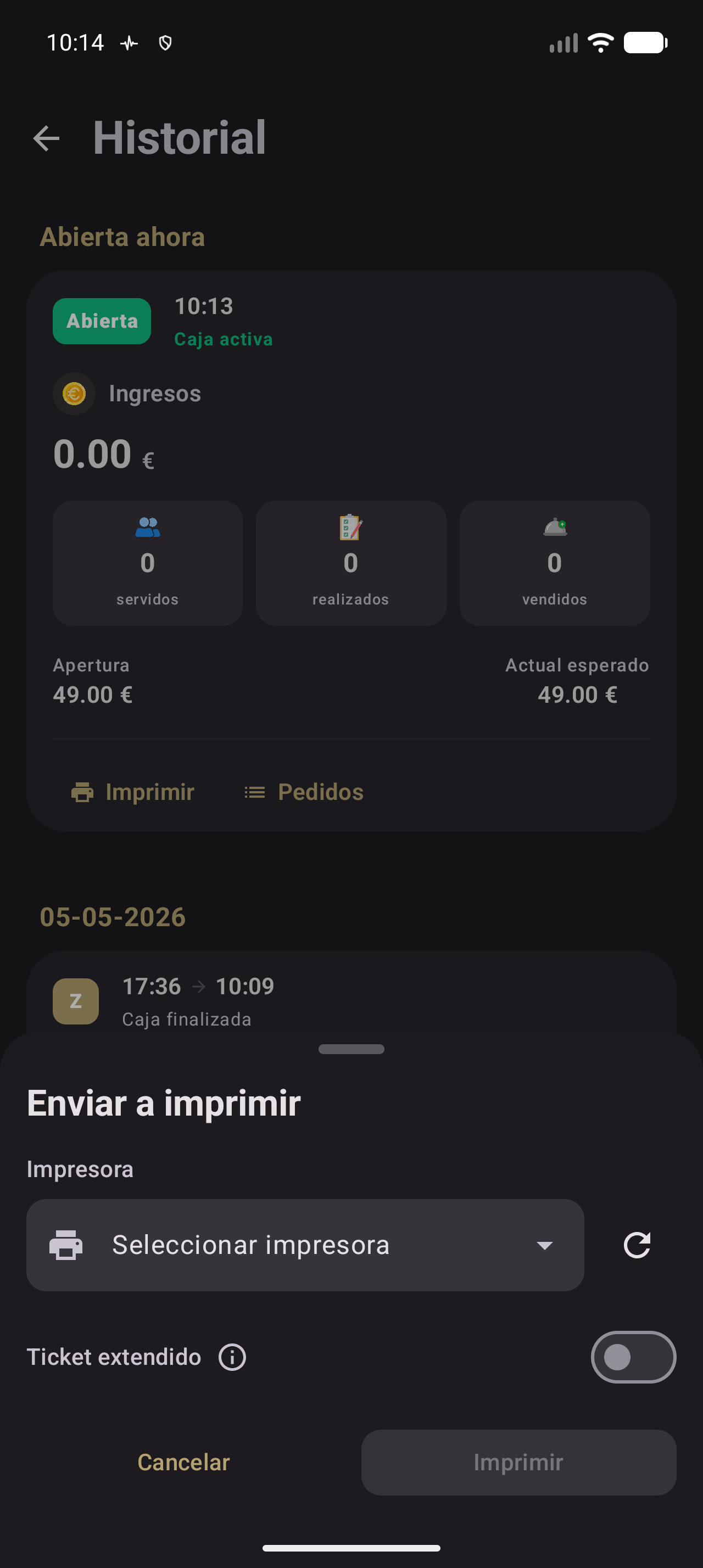
Figura 8.10. Hoja «Enviar a imprimir» con la selección de impresora, el interruptor «Ticket extendido» y los botones «Cancelar» e «Imprimir».
El ticket normal incluye el período, clientes, pedidos, productos, desglose de pagos, propinas y totales. En un cierre «Z» añade el «Resumen acumulado (Z)» con «TOTAL ACUMULADO» y «TOTAL CAJA». El «Ticket extendido» añade los productos más vendidos.
8.9.1 Resultado esperado
La impresora emite el cierre. Si no hay impresoras, la hoja muestra «No hay impresoras» y no permite imprimir.
Plataforma.
Android: impresión por Bluetooth o por red. Las Bluetooth necesitan permisos de Bluetooth y ubicación.
iOS: solo impresoras de red, con ancho de 58 mm. Bluetooth no está disponible.
Web: se envía a la estación de impresión Android o al diálogo del navegador. La estación se explica en el capítulo 15.
8.10 Ventas del restaurante
La pantalla «Ventas del restaurante» reúne los informes de ventas. Se abre desde la tarjeta «Ventas del restaurante» de la caja con «Ver estadísticas».
Pasos para abrir las estadísticas
- Abre «Caja» con la caja abierta.
- En la tarjeta «Ventas del restaurante», pulsa «Ver estadísticas».
- En «Ventas del restaurante», elige un informe.
La figura 8.11 muestra la lista de informes.
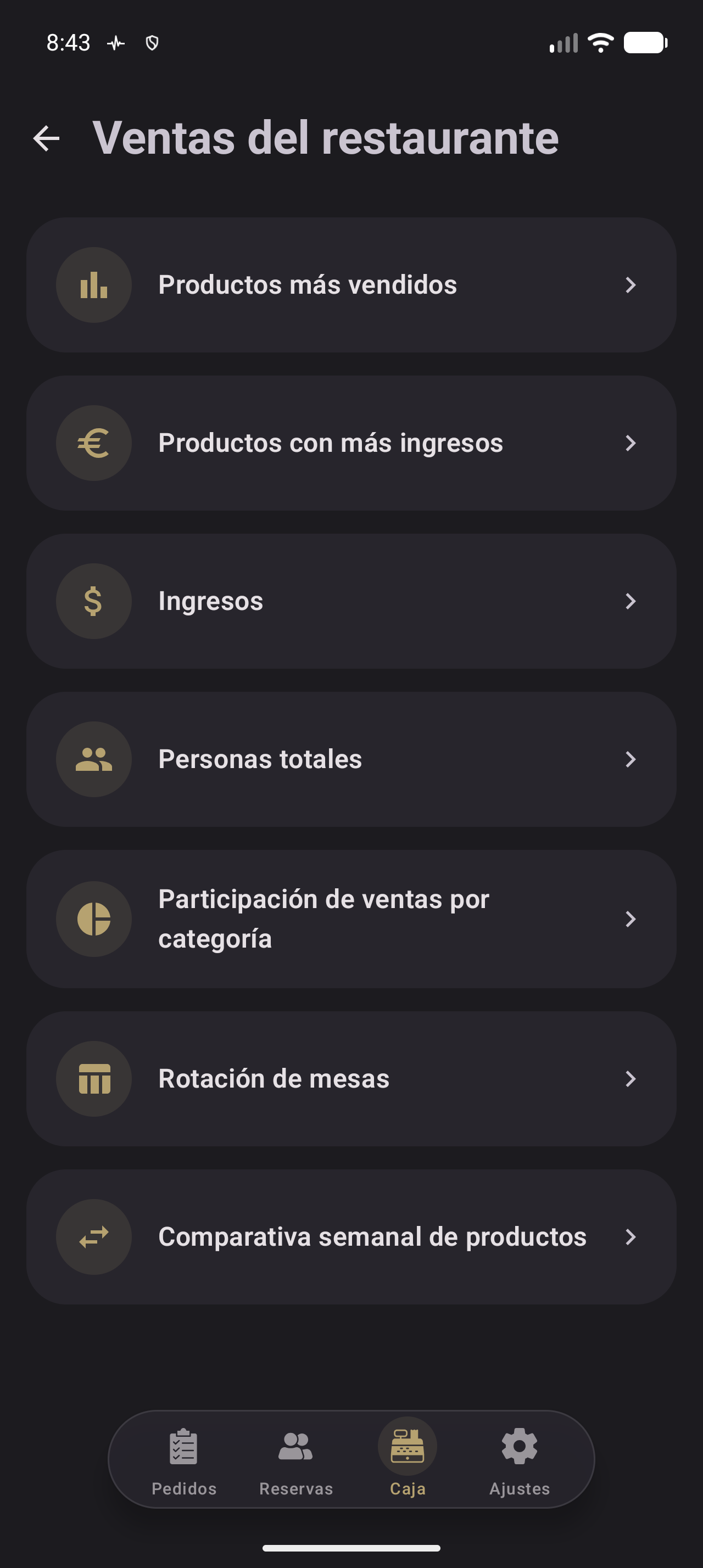
Figura 8.11. Pantalla «Ventas del restaurante» con los informes de productos, ingresos, personas, categorías, mesas y comparativa.
En la figura 8.11 se ven «Productos más vendidos», «Productos con más ingresos», «Ingresos», «Personas totales», «Participación de ventas por categoría», «Rotación de mesas» y «Comparativa semanal de productos».
8.10.1 Resultado esperado
Se abre el informe elegido con sus filtros y su gráfico o ranking. Las estadísticas no modifican la caja ni los pedidos: solo leen los datos de ventas.
Plataforma.
Android: las estadísticas de caja están completas.
iOS: no están disponibles; las pantallas están comentadas. Usa «Historial» y «Pedidos».
Web: algunas estadísticas se muestran de forma parcial o simplificada.
8.11 Productos más vendidos y filtros
El informe «Productos más vendidos» ordena los productos por unidades vendidas. Los filtros de categoría y fechas acotan el ranking a un período o a una parte de la carta.
Pasos para consultar el ranking
- Abre «Productos más vendidos» desde «Ventas del restaurante».
- Pulsa «Categorías» y elige una o varias; sin selección verás «Todas las categorías».
- Pulsa «Rango de fechas» y ajusta «Desde» y «Hasta».
- Lee el ranking: puesto, producto, categoría, unidades y barra.
- Pulsa «Limpiar filtros» para volver al período y a todas las categorías.
8.11.1 Resultado esperado
El ranking se actualiza con las ventas que cumplen los filtros. Por defecto muestra los últimos siete días y todas las categorías. Si no hay ventas, aparece «Aún no hay datos de ventas» con «Completa pedidos para empezar a ver el ranking de productos más vendidos.» y «Actualizar». Si los filtros no devuelven nada, verás «Ninguna venta coincide con estos filtros» con «Prueba con un rango de fechas más amplio o limpia los filtros de categoría para ver más productos.» y «Limpiar filtros».
Nota. Los filtros se combinan: puedes elegir varias categorías y un rango de fechas a la vez. Las fechas se aplican al confirmar el selector.
8.12 Estadísticas de ingresos
El informe «Ingresos» muestra la evolución de la facturación. Puedes ver los ingresos totales, agruparlos por días o por semanas y filtrar por fechas.
Pasos para consultar los ingresos
- Abre «Ingresos» desde «Ventas del restaurante».
- Lee «Ingresos totales» y el importe acumulado.
- Elige «Días» o «Semana» para cambiar la agrupación.
- Revisa el gráfico «Ingresos».
- Pulsa «Añadir filtros», ajusta «Desde» y «Hasta» y pulsa «Aplicar», o «Cancelar».
La figura 8.12 muestra el informe.
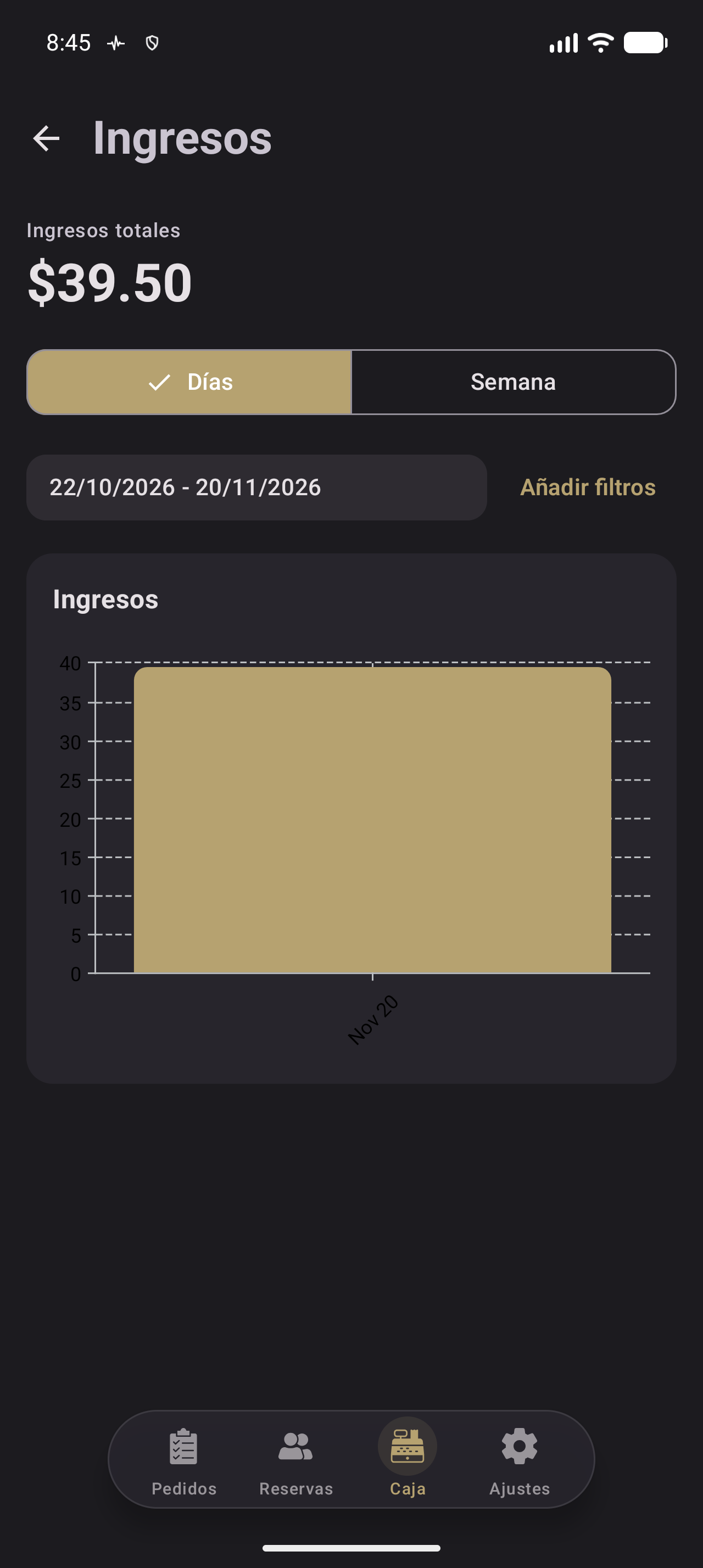
Figura 8.12. Informe «Ingresos» con el total, la agrupación por días o semanas, el rango de fechas y el gráfico.
En la figura 8.12 se ven «Ingresos totales», «Días» y «Semana», el rango de fechas, «Añadir filtros» y el gráfico «Ingresos».
8.12.1 Resultado esperado
El gráfico y el total se recalculan con el rango elegido. Si no hay datos, el gráfico muestra «Sin datos». La vista «Días» parte de los últimos 30 días y «Semana», de los últimos 90.
8.13 Comparativa semanal
La «Comparativa semanal de productos» compara las unidades vendidas de cada producto en dos períodos. Sirve para ver qué mejora, qué baja y cuánto cambia el movimiento entre semanas.
Pasos para consultar la comparativa
- Abre «Comparativa semanal de productos» desde «Ventas del restaurante».
- Lee «Mejora», «Declive» y «Períodos».
- Revisa «Período A», «Período B» y «Top 10».
- Pulsa «Ajustar filtros» para cambiar las fechas y el «Límite».
- Pulsa «Aplicar», o «Cancelar».
La figura 8.13 muestra la comparativa.
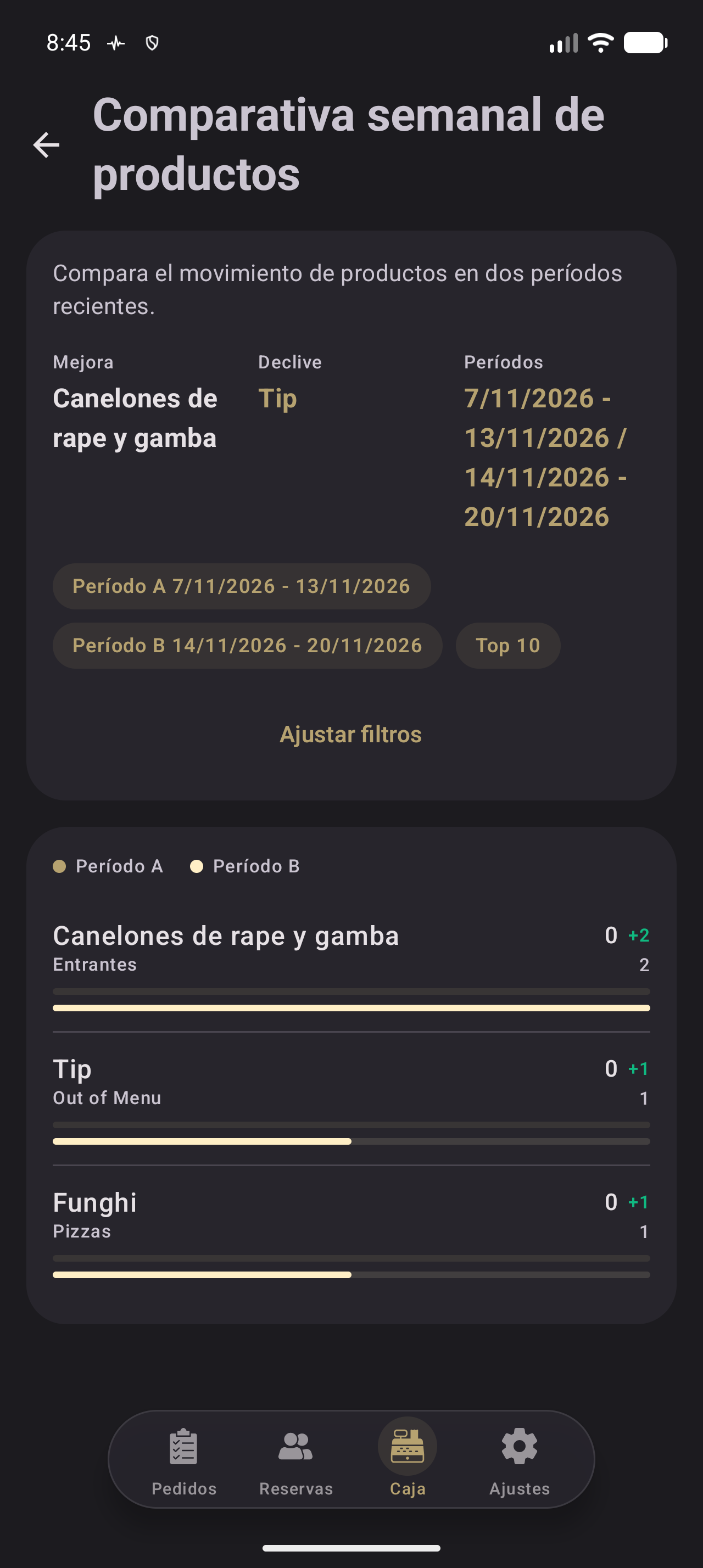
Figura 8.13. Comparativa semanal de productos con los períodos A y B, las barras y la variación de unidades.
En la figura 8.13 se ven «Mejora», «Declive», «Períodos», «Período A», «Período B», «Top 10», «Ajustar filtros» y las barras con la variación en unidades.
8.13.1 Resultado esperado
Ves cada producto con las unidades del período A, la variación y las del período B. «+2» indica dos unidades más y «-1», una menos. Por defecto se comparan dos ventanas de siete días y se muestran los diez productos con más movimiento.
Nota. El «Límite» va de 1 a 50. Si no hay datos, aparece «No hay datos de comparativa de productos disponibles.» con «Prueba con una ventana de comparación más larga para mostrar más movimiento.» y «Actualizar».
8.14 Estado sin datos
Los informes y el historial tienen estados vacíos para explicar que no hay datos o que los filtros no devuelven resultados. No son errores: indican que no hay ventas, que el período es corto o que las categorías no tienen movimientos.
Pasos para resolver un estado sin datos
- Identifica el mensaje: «Aún no hay datos de ventas», «Ninguna venta coincide con estos filtros», «Sin datos» o «No hay datos de comparativa de productos disponibles.»
- Revisa el rango de fechas y las categorías; pulsa «Limpiar filtros» o amplía las fechas.
- Completa y cobra pedidos si aún no hay ventas; pulsa «Actualizar».
La figura 8.14 muestra el estado sin datos.
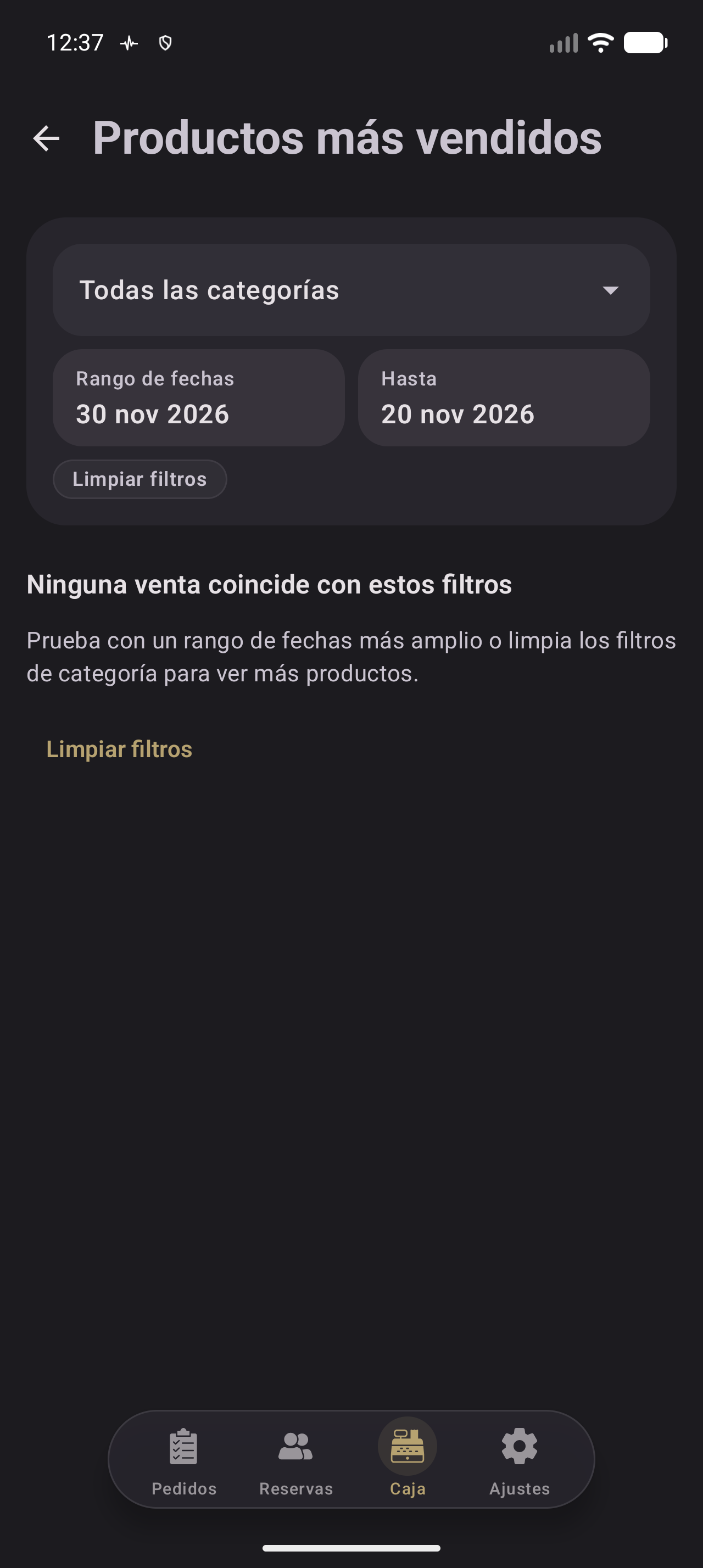
Figura 8.14. Estado sin datos del ranking con «Ninguna venta coincide con estos filtros» y «Limpiar filtros».
8.14.1 Resultado esperado
Cuando hay ventas que cumplen los filtros, el ranking, el gráfico o la comparativa se llenan. Si persiste, comprueba la conexión y la sincronización (capítulo 17).
Aviso. No interpretes un estado vacío como una pérdida de datos. Revisa primero los filtros y el período; después, la conexión.
Comprobación
- Distingo una caja vacía, abierta y cerrada.
- Creo el registro con «Crear registro de caja» y abro con «Confirmar».
- Elijo «Simple» o «Detallado» y compruebo el «Balance inicial».
- Leo «Ingresos», «Propinas», «Pendiente» y los contadores.
- Cierro con «X» o «Z» y reviso «Teorético», «Recuento real» y «Diferencia».
- Resuelvo los pedidos activos con «Cerrar» o «Eliminar todos».
- Consulto el historial, abro una tarjeta expandida y reabro solo la última caja.
- Imprimo el cierre con «Ticket extendido» si hace falta.
- Consulto «Ventas del restaurante», el ranking, «Ingresos» y la «Comparativa semanal de productos».
- Reconozco los estados sin datos y sé cómo salir de ellos.
Problemas frecuentes
Tabla 8.3. Problemas frecuentes al gestionar la caja.
| Síntoma | Solución |
|---|---|
| No puedo cerrar la caja | Hay pedidos activos. Ciérralos o elimínalos desde «Hay pedidos abiertos»; después pulsa «Cerrar» otra vez. |
| La diferencia no es cero | Revisa el «Recuento real» y el «Teorético»; comprueba que has contado el mismo conjunto de importes. |
| No aparece «Reabrir» | Solo la caja cerrada más reciente puede reabrirse. Las anteriores se consultan en el historial. |
| No hay impresoras al imprimir | Configura una en Ajustes › Impresoras. En Android, concede permisos; en iOS, usa una impresora de red. |
| No veo las estadísticas | En iOS no están disponibles. En web pueden ser parciales. En Android, abre «Ventas del restaurante» desde la caja. |
| El ranking está vacío | Revisa categorías y fechas; pulsa «Limpiar filtros». Si no hay ventas, completa pedidos. |
| La comparativa no muestra productos | Amplía las ventanas o cambia el «Límite». Las dos ventanas deben tener ventas. |
Para saber más
- Capítulo 6: pedidos, cobros, propinas, pagos parciales e historial.
- Capítulo 7: reservas, mesas y vínculo entre reserva y pedido.
- Capítulo 15: impresoras Bluetooth y de red, estación de impresión y pruebas.
- Capítulo 17: conexión, sincronización y límites por plataforma.