
Capítulo 3. Selección y creación de restaurante
Antes de trabajar con Restia necesitas elegir el restaurante en el que vas a hacerlo. Si tu cuenta pertenece a varios, la lista te permite cambiar de uno a otro sin cerrar sesión; si es la primera vez, el asistente de creación recoge los datos básicos en cinco pasos. Este capítulo explica la selección, los campos de cada paso, la revisión, la creación, el descarte y el cambio de restaurante. Al terminarlo, sabrás qué datos son obligatorios, qué errores puedes corregir y qué ocurre al salir del asistente en Android y en iOS.
Objetivos
Al terminar este capítulo sabrás:
- Identificar los restaurantes disponibles y las insignias de rol y suscripción.
- Crear un restaurante con el asistente de cinco pasos.
- Distinguir los campos obligatorios de los opcionales y corregir los errores de validación.
- Revisar los datos antes de crear y volver a un paso para editarlos.
- Descartar un borrador y cambiar de restaurante desde Ajustes.
Requisitos previos
- Una cuenta de Restia con la sesión iniciada.
- Conexión a internet para cargar la lista y crear el restaurante.
- Los datos del restaurante si vas a crearlo: nombre, dirección y, si los tienes, CIF/NIF, nombre fiscal, dirección fiscal, teléfono e impuestos.
- Para cambiar de restaurante, pertenecer al menos a dos restaurantes.
Al iniciar sesión, Restia necesita saber en qué restaurante trabajas. Un restaurante es el espacio de trabajo que agrupa las zonas, las mesas, la carta, los pedidos, las reservas y la caja. La cuenta puede estar vinculada a varios restaurantes, y cada uno puede darte un rol distinto. La selección y la creación son las dos puertas de entrada a ese espacio. La creación también está disponible en la web, que usa la misma interfaz que Android. Las capturas de este capítulo son de Android; las diferencias de iOS se explican en las notas de plataforma.
3.1 Selección de restaurante
La pantalla «Selección de restaurante» muestra los restaurantes a los que pertenece tu cuenta. Cada fila indica el nombre, la dirección y el código postal, y a la derecha aparecen la insignia de suscripción y la de rol. Si la cuenta no tiene ninguno, la pantalla muestra un estado vacío con el botón «Crear Restaurante». También puedes actualizar la lista deslizando hacia abajo sobre ella (pull-to-refresh).
Procedimiento
- Abre Restia e inicia sesión con tu cuenta.
- Espera a que se cargue la lista bajo el título «Selección de restaurante».
- Revisa cada fila: el nombre, la dirección con el código postal entre paréntesis, la insignia de suscripción y la insignia de rol.
- Toca el restaurante en el que quieras trabajar.
- Si la lista está vacía, pulsa «Crear Restaurante».
- Si ya hay restaurantes y quieres crear otro, pulsa el botón flotante «+» de la esquina inferior derecha.
En la figura 3.1 se muestra una lista con varios restaurantes. Cada fila presenta el nombre en la primera línea y la dirección con el código postal en la segunda; a la derecha se ven la insignia de suscripción y la de rol. El botón flotante «+» aparece cuando la lista no está vacía.
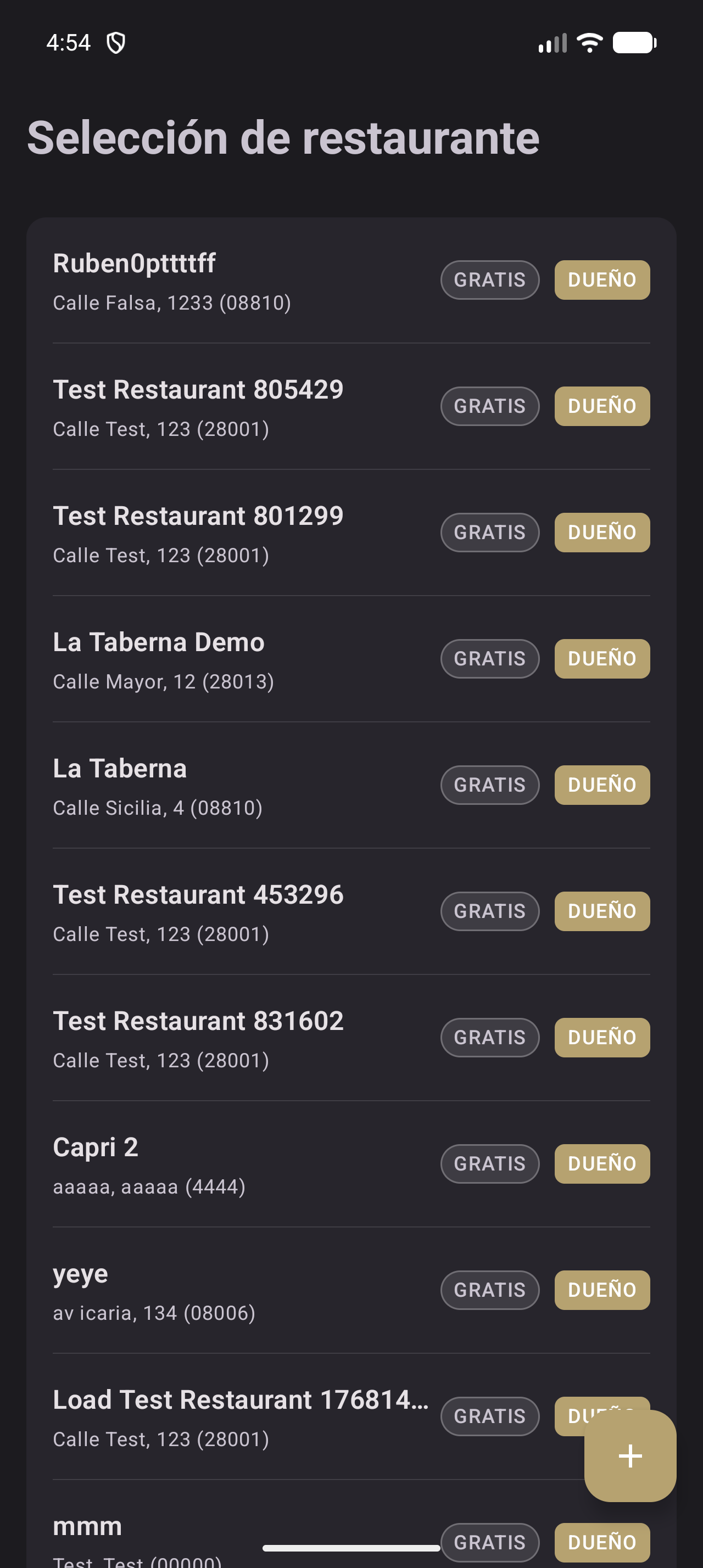
Figura 3.1. Lista de restaurantes con el rol y la suscripción de cada uno.
La insignia «BASIC» indica una suscripción activa; «GRATIS» indica que el restaurante no tiene una suscripción activa. La insignia de rol muestra «DUEÑO» cuando eres propietario y, en los demás casos, el nombre del rol en mayúsculas. En iOS, las insignias usan «BASIC», «FREE» y «OWNER»; «FREE» y «OWNER» aparecen en inglés aunque la app esté en español.
Si la cuenta no tiene restaurantes, verás «Aún no hay restaurantes», el texto «Crea tu primer restaurante para comenzar» y el botón «Crear Restaurante», como en la figura 3.2.
Figura 3.2. Captura pendiente (S03-01). Estado vacío de la selección de restaurante, con el botón «Crear Restaurante».
Si la lista no se puede cargar, la pantalla muestra «No se han podido cargar los restaurantes», «Comprueba tu conexión e inténtalo de nuevo» y el botón «Reintentar». Comprueba la conexión y vuelve a intentarlo.
Resultado esperado
Al tocar un restaurante, entras en la pantalla principal de ese restaurante. Restia guarda la última selección y, en la siguiente carga, puede abrirla automáticamente si la sesión no tiene ya un restaurante activo. Si el restaurante guardado ya no existe o ya no tienes acceso, la app vuelve a mostrar la lista.
Nota. La selección automática del último restaurante es un comportamiento de la app, no una confirmación de que sea el restaurante correcto. Si trabajas en varios locales, comprueba el nombre en la cabecera de Ajustes antes de empezar el servicio.
3.2 Crear restaurante: nombre
El asistente de creación se abre a pantalla completa. La cabecera muestra «Crear Restaurante» y el contador «Paso 1 de 5». Debajo, la barra de progreso tiene cinco círculos con las etiquetas «Nombre», «Dirección», «Negocio», «Revisión» y «Hecho». Los círculos son botones: puedes tocar cualquiera para ir directamente a ese paso.
Procedimiento
- Pulsa «Crear Restaurante» desde la lista o desde el estado vacío.
- Comprueba que estás en «Paso 1 de 5» y en el paso «Nombre».
- Escribe el nombre en «Nombre del restaurante»; por ejemplo, «La Taberna».
- Si el campo está vacío, verás «El nombre del restaurante no puede estar vacío». Escribe un nombre con al menos un carácter distinto de un espacio.
- Pulsa «Continuar al siguiente paso» o toca el círculo «Dirección».
La figura 3.3 muestra el paso «Nombre» con el campo vacío y el mensaje de error. En Android, el círculo del paso muestra una cruz mientras el nombre esté vacío; al escribir, el mensaje desaparece.
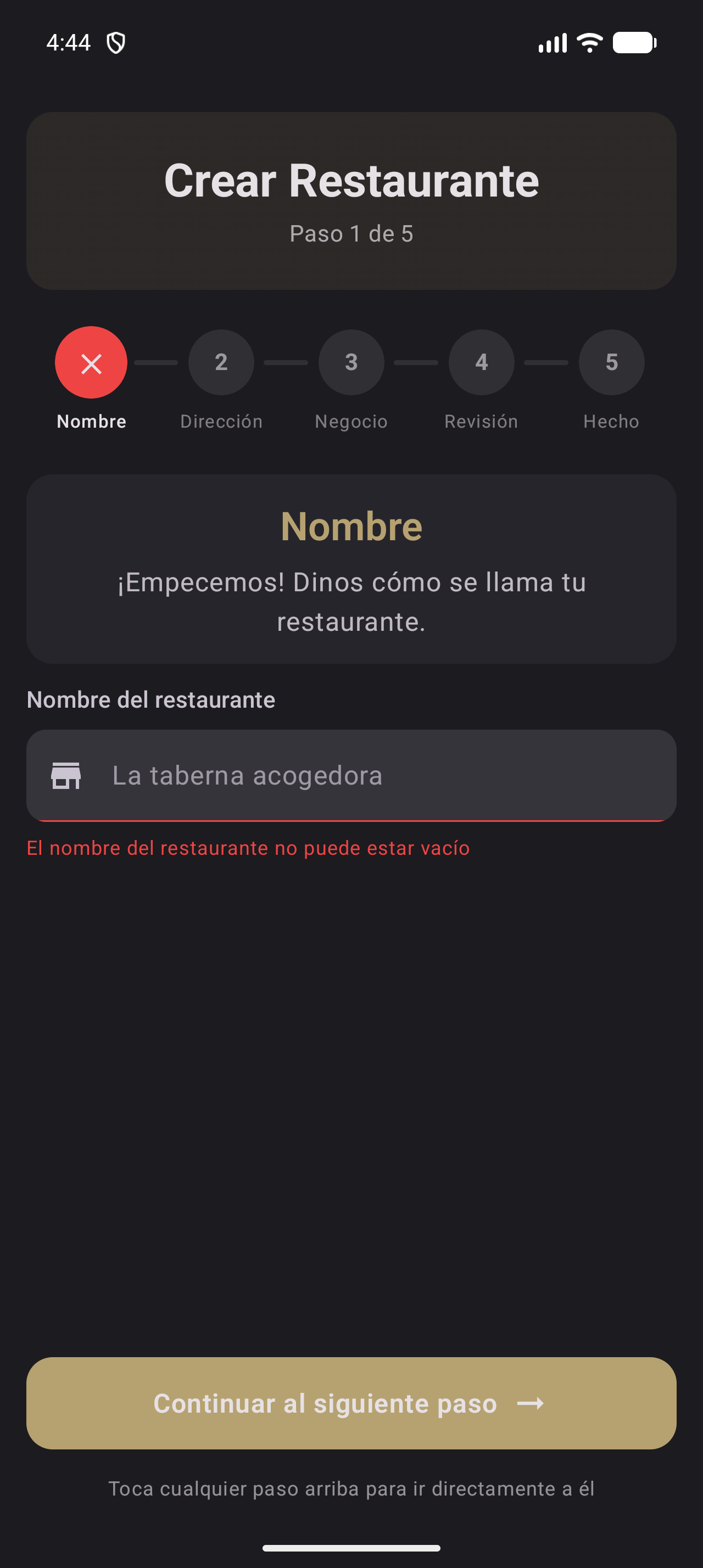
Figura 3.3. Paso 1: nombre del restaurante con el error de campo vacío.
Resultado esperado
Pasas al paso «Dirección». El nombre se conserva si vuelves al paso anterior. Si lo dejas vacío, el círculo «Nombre» sigue mostrando el indicador de error y la creación quedará bloqueada al final.
Aviso. El nombre es obligatorio. Un nombre formado solo por espacios también se considera vacío. El botón «Continuar al siguiente paso» no comprueba el campo: te deja avanzar aunque esté vacío, pero el error se acumula para el paso final.
3.3 Dirección
El paso «Dirección» recoge la ubicación del restaurante. La cabecera muestra «Paso 2 de 5» y la descripción «¡Perfecto! ¿Dónde se encuentra tu restaurante?». Los cuatro campos de texto son «Calle», «Número», «Ciudad» y «Código Postal»; los selectores son «País» y «Moneda».
Procedimiento
- Completa «Calle»; por ejemplo, «Calle Mayor».
- Escribe «Número»; por ejemplo, «12».
- Completa «Ciudad»; por ejemplo, «Madrid».
- Escribe «Código Postal»; por ejemplo, «28013».
- Toca «País» y elige uno en el selector. Puedes usar el campo «Buscar» para filtrar la lista.
- Revisa «Moneda». En Android se propone la moneda habitual del país al elegirlo; si quieres otra, toca «Moneda» y elige el código y el nombre, por ejemplo «EUR - Euro».
- Pulsa «Continuar al siguiente paso».
En la figura 3.4 se ven los cuatro campos de texto con datos ficticios y los selectores de país y moneda. La figura 3.5 muestra los selectores desplegados.
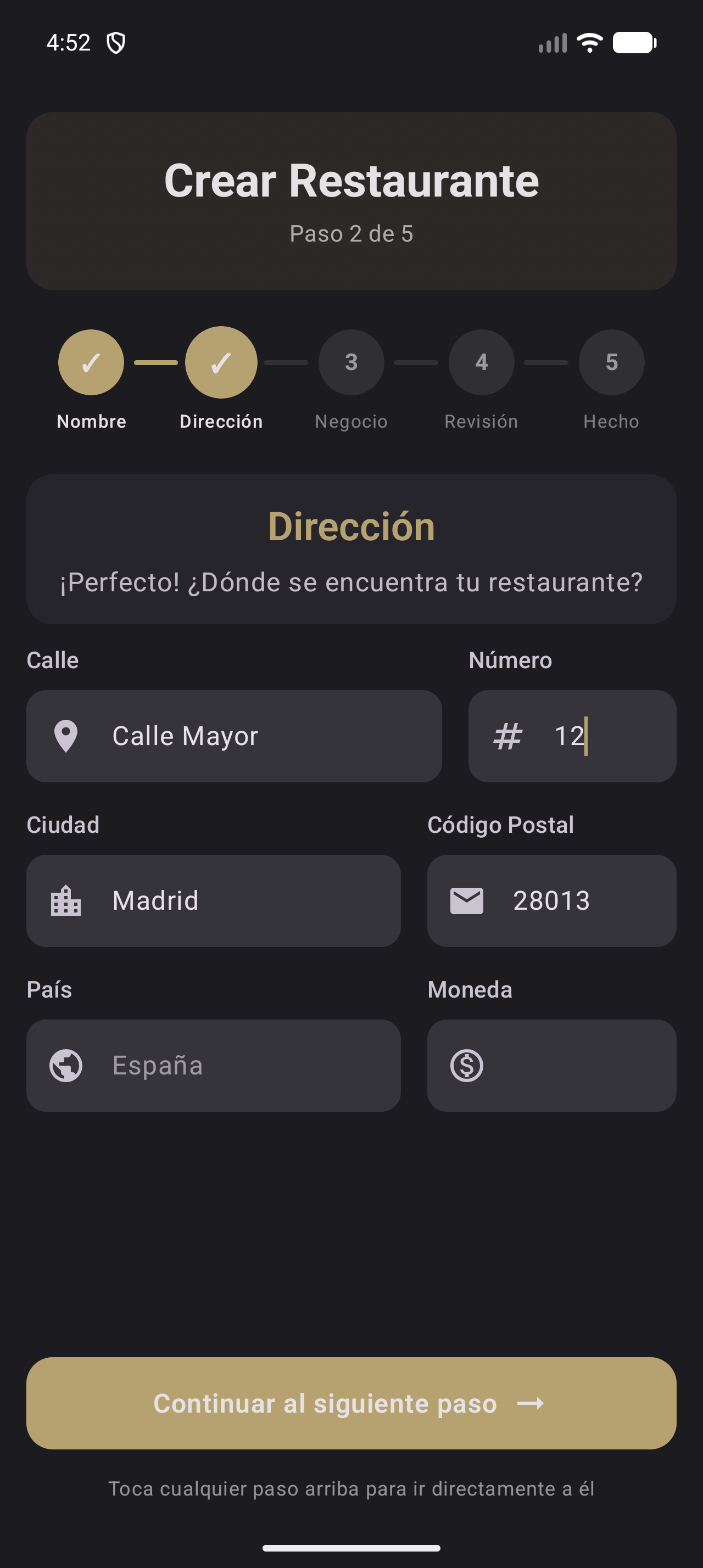
Figura 3.4. Paso 2: dirección con datos ficticios.
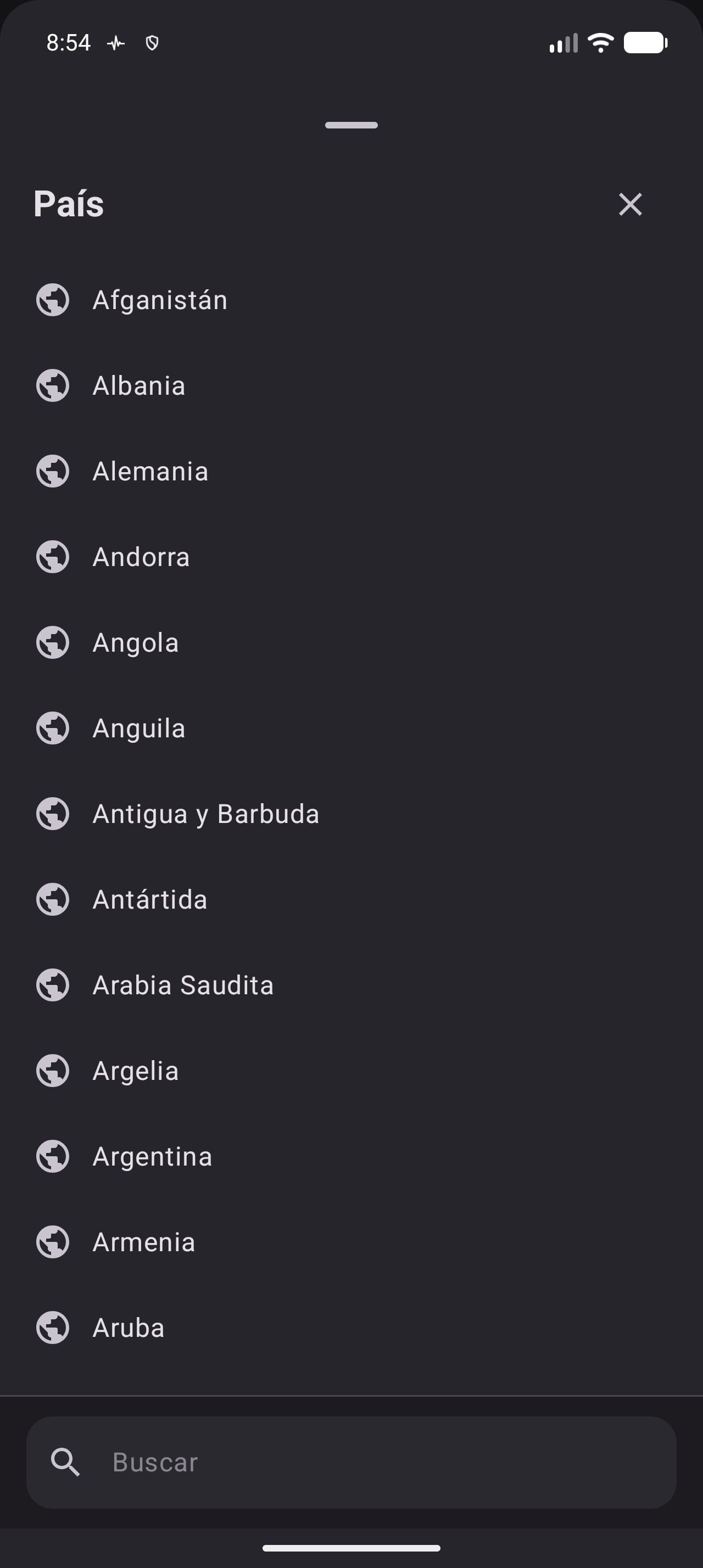
Figura 3.5. Selector de país con la lista y el campo «Buscar».
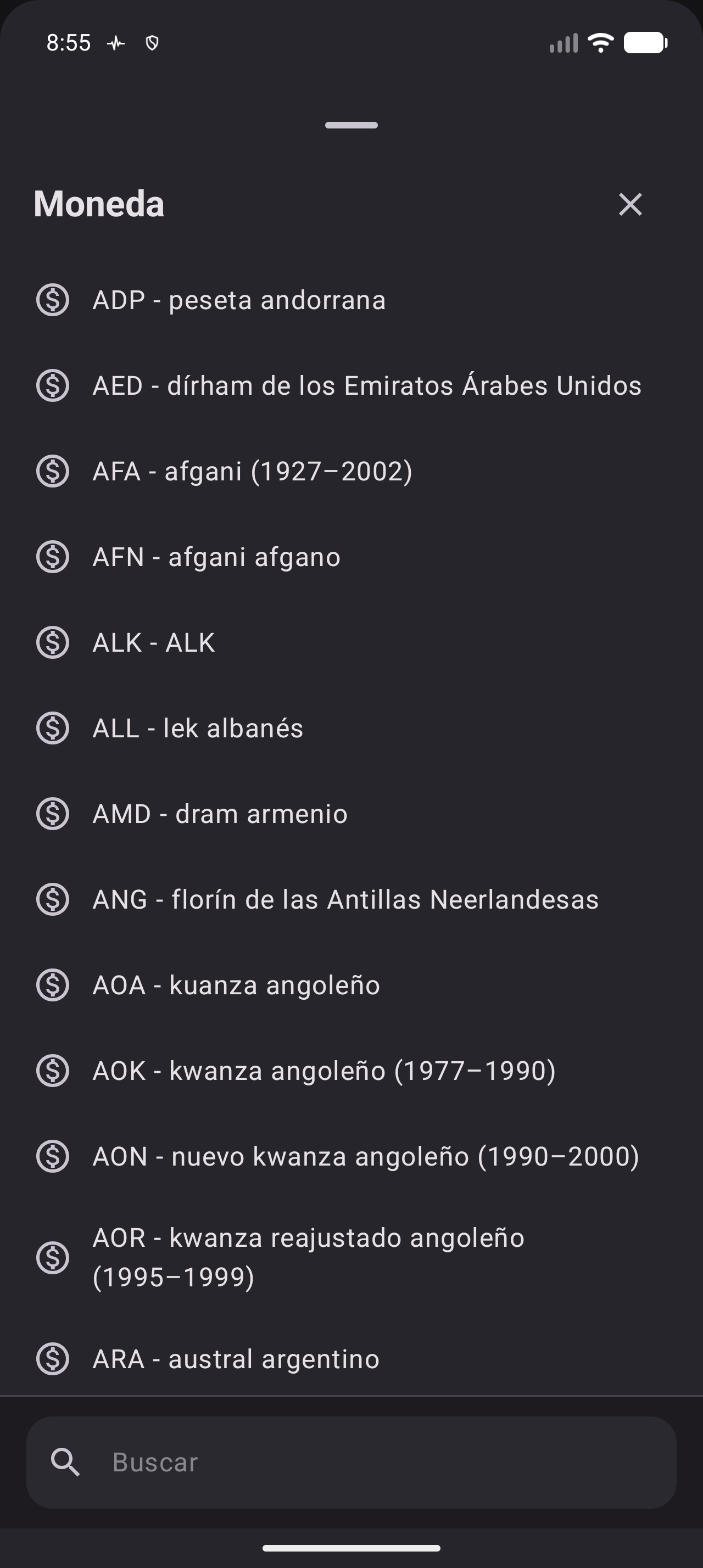
Figura 3.6. Selector de moneda con la lista de divisas y el campo «Buscar».
Resultado esperado
Pasas al paso «Negocio». La dirección se conserva y aparece en el resumen de «Revisión». Si falta la calle, el número, la ciudad o el código postal, el círculo «Dirección» muestra el indicador de error.
Aviso. «Calle», «Número», «Ciudad» y «Código Postal» son obligatorios. «País» y «Moneda» no bloquean la creación, pero conviene elegirlos para que los importes y la fiscalidad usen la configuración correcta. En Android, «Número» y «Código Postal» solo aceptan dígitos; en iOS se puede escribir cualquier carácter, así que revisa que sean números antes de continuar.
3.4 Negocio
El paso «Negocio» recoge los datos fiscales y de contacto. La cabecera muestra «Paso 3 de 5» y la descripción «¡Gran progreso! Agreguemos los detalles relacionados con el negocio.». Todos los campos de este paso son opcionales.
Procedimiento
- Completa «CIF/NIF»; por ejemplo, «B12345678».
- Escribe «Nombre fiscal»; por ejemplo, «La Taberna SL».
- Completa «Dirección fiscal»; por ejemplo, «Calle Mayor 12, Madrid».
- Escribe «Número de teléfono»; por ejemplo, «+34 600 000 000».
- Escribe «Impuestos»; por ejemplo, «10» para el 10 %. El campo muestra el símbolo % al lado del valor.
- Pulsa «Continuar al siguiente paso».
La figura 3.7 muestra el paso con datos ficticios. Los campos se pueden dejar vacíos; la app no los marca como error y la creación no se bloquea. Puedes completarlos más tarde desde Ajustes › Ajustes del restaurante.
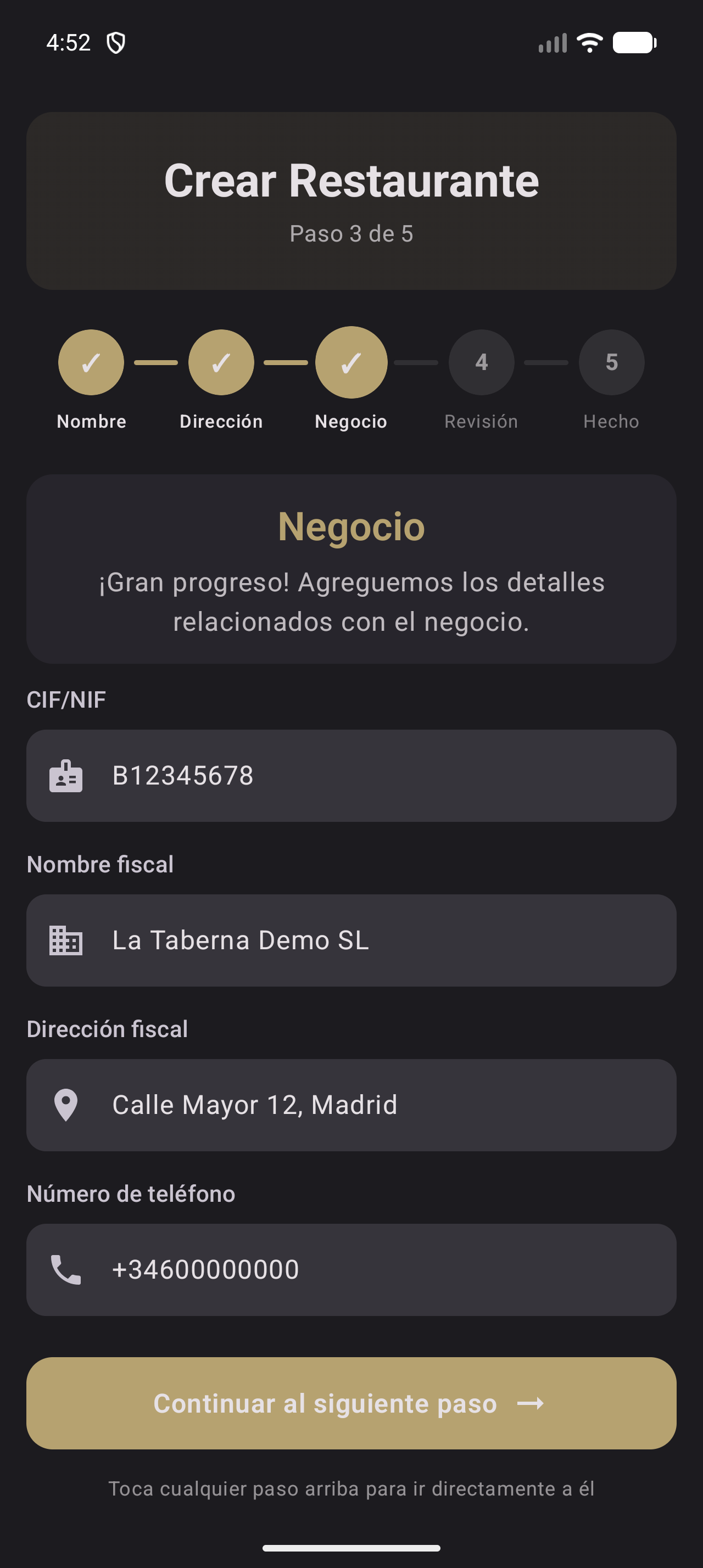
Figura 3.7. Paso 3: información del negocio con datos ficticios.
Resultado esperado
Pasas al paso «Revisión». Los datos fiscales aparecen en el resumen si los has escrito; si los dejas vacíos, el resumen muestra la información disponible sin bloquear el avance.
La tabla 3.1 resume qué campos son obligatorios y cuáles opcionales en cada paso.
Tabla 3.1. Campos obligatorios y opcionales por paso.
=10000
@>
p2.4cm>
p5.2cm>
X@
Paso & Campos obligatorios & Campos opcionales . Nombre & «Nombre del restaurante» & — 2. Dirección & «Calle», «Número», «Ciudad», «Código Postal» & «País», «Moneda» 3. Negocio & — & «CIF/NIF», «Nombre fiscal», «Dirección fiscal», «Número de teléfono», «Impuestos» 4. Revisión & — & — 5. Hecho & — & —
Aviso. La app solo bloquea la creación si falta el nombre o alguno de los cuatro campos de la dirección. Los pasos «Negocio», «Revisión» y «Hecho» no tienen campos obligatorios. Los círculos de la barra permiten saltar a cualquier paso y «Continuar al siguiente paso» no valida el paso actual: la comprobación se aplica al final, al pulsar «Crear Restaurante».
3.5 Revisión
El paso «Revisión» muestra un resumen de lo introducido. La cabecera indica «Paso 4 de 5» y la descripción «¡Casi listo! Por favor revisa toda la información antes de finalizar.». Hay tres bloques: «Nombre del restaurante», «Dirección» e «Información fiscal».
Procedimiento
- Comprueba el bloque «Nombre del restaurante».
- Comprueba el bloque «Dirección»: calle, número, código postal, ciudad y país.
- Comprueba el bloque «Información fiscal»: nombre fiscal, CIF/NIF, dirección fiscal e impuestos.
- Toca el bloque que quieras corregir; vuelves al paso correspondiente.
- Corrige el dato y regresa a «Revisión» con el círculo «Revisión» o con «Continuar al siguiente paso».
- Pulsa «Continuar al siguiente paso» para ir a «Hecho».
La figura 3.8 muestra la revisión con los tres bloques. En Android, el bloque fiscal incluye el porcentaje de impuestos; en iOS muestra el nombre fiscal, el CIF/NIF y la dirección fiscal, sin la línea de impuestos. Tocar un bloque es la forma de volver a editarlo: la revisión es solo un resumen de lectura.
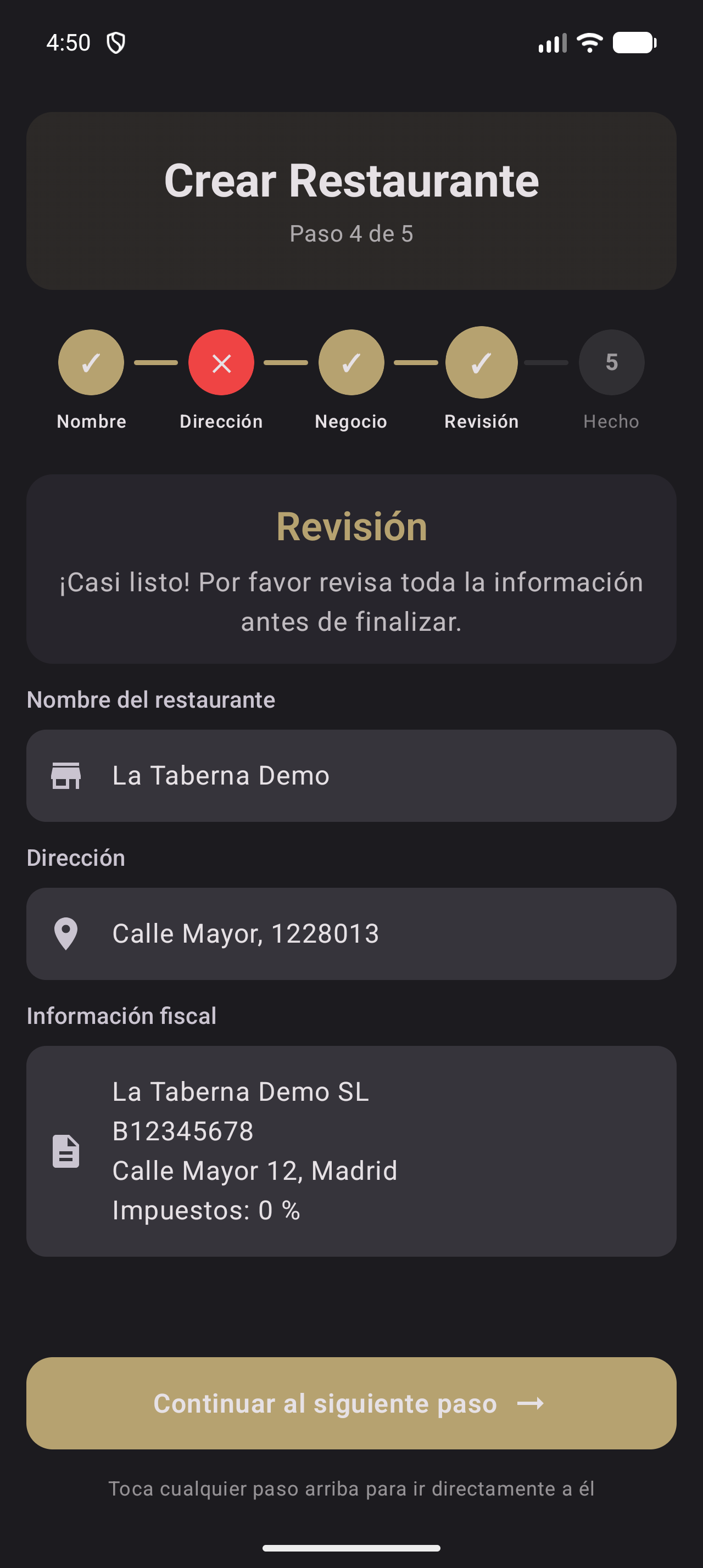
Figura 3.8. Paso 4: revisión del nombre, la dirección y la información fiscal.
Resultado esperado
Llegas al paso «Hecho». Si falta el nombre o algún campo de la dirección, los círculos de esos pasos muestran el indicador de error y el botón final cambia a «¡Comprueba los errores!».
3.6 Creación
El paso «Hecho» confirma la creación. La cabecera muestra «Paso 5 de 5» y la descripción «¡Felicidades! Has configurado correctamente tu restaurante, créalo para finalizar.». El botón inferior es «Crear Restaurante»; si hay errores, cambia a «¡Comprueba los errores!» y queda deshabilitado.
Procedimiento
- Lee el resumen y comprueba que los datos son correctos.
- Pulsa «Crear Restaurante».
- Espera: el botón cambia a «Creando Restaurante» y muestra un indicador de progreso. No pulses otra vez mientras se está creando.
- Si la creación termina bien, vuelves a la lista en Android o se cierra la hoja en iOS.
- Si aparece un error, lee la tarjeta o el aviso, corrige los campos y vuelve a pulsar «Crear Restaurante».
La figura 3.9 muestra el paso «Hecho» con el botón «Crear Restaurante». El texto inferior dice «¡Has completado todos los pasos!» y termina con un emoji de celebración.
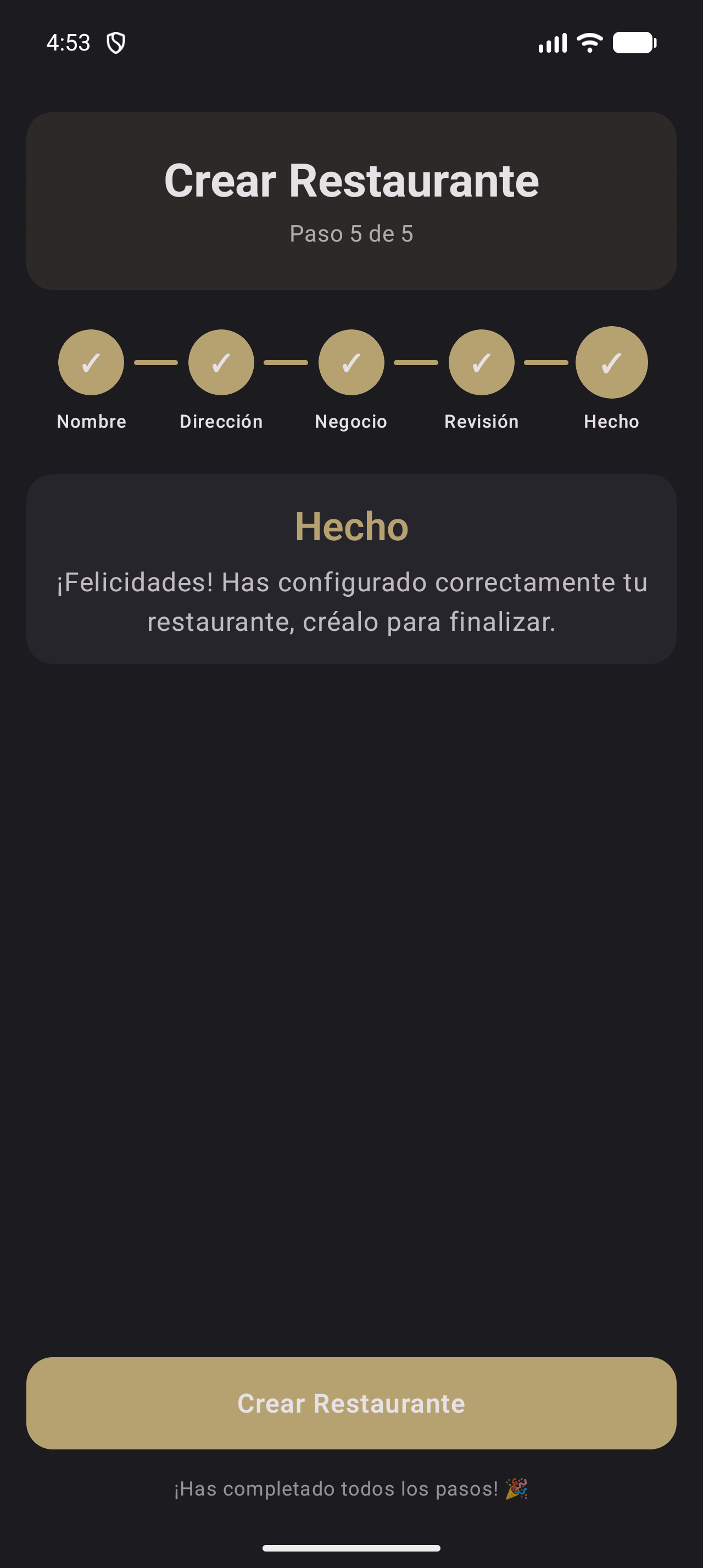
Figura 3.9. Paso 5: pantalla «Hecho» con el botón «Crear Restaurante».
Resultado esperado
El restaurante queda creado en el servidor. En Android vuelves a «Selección de restaurante»; en iOS se cierra la hoja y la lista se recarga automáticamente. Si la creación falla, los datos del formulario se conservan para que puedas corregirlos y reintentar.
Aviso. En Android, la lista puede no mostrar el restaurante recién creado hasta que hagas pull-to-refresh. Es una limitación observada: la pantalla de selección no se recarga al volver del asistente, así que conserva el estado anterior. El restaurante sí se ha creado; desliza hacia abajo sobre la lista para actualizarla. No interpretes la ausencia como un fallo de creación. En iOS, la lista se recarga sola medio segundo después de cerrar la hoja.
La tabla 3.2 recoge los mensajes de validación y los errores habituales al crear.
Tabla 3.2. Errores de validación al crear un restaurante.
=10000
@>
p5.2cm>
p4.2cm>
X@
Mensaje & Cuándo aparece & Qué hacer
«El nombre del restaurante no puede estar vacío» & El nombre está en blanco. & Escribe un nombre y vuelve a «Hecho».
«La calle no puede estar vacía» & La calle está en blanco. & Completa «Calle» en el paso «Dirección».
«El número no puede estar vacío» & El número está en blanco. & Escribe un número en «Número».
«La ciudad no puede estar vacía» & La ciudad está en blanco. & Completa «Ciudad».
«El código postal no puede estar vacío» & El código postal está en blanco. & Escribe el código postal.
«¡Comprueba los errores!» & Falta el nombre o la dirección al llegar a «Hecho». & Revisa los círculos con error y corrige esos pasos.
Mensaje del servidor & El servidor rechaza algún dato. & Lee el detalle, corrige el campo indicado y reintenta.
restaurant.create.error.title & Fallo al crear en iOS; la clave no está traducida. & Cierra el aviso, corrige los datos y reintenta.
3.7 Descartar la creación
En Android, si sales del asistente antes de crear el restaurante, la app pide confirmación. El diálogo se titula «¿Descartar restaurante?» y advierte: «Si sales ahora, perderás todo el progreso. ¿Estás seguro?».
Procedimiento
- Pulsa el botón o el gesto Atrás del sistema mientras estás en el asistente.
- Lee el diálogo «¿Descartar restaurante?».
- Pulsa «Salir» para descartar el borrador y volver a la lista.
- Para seguir editando, cierra el diálogo sin confirmar.
La figura 3.10 muestra el diálogo de descarte de Android.
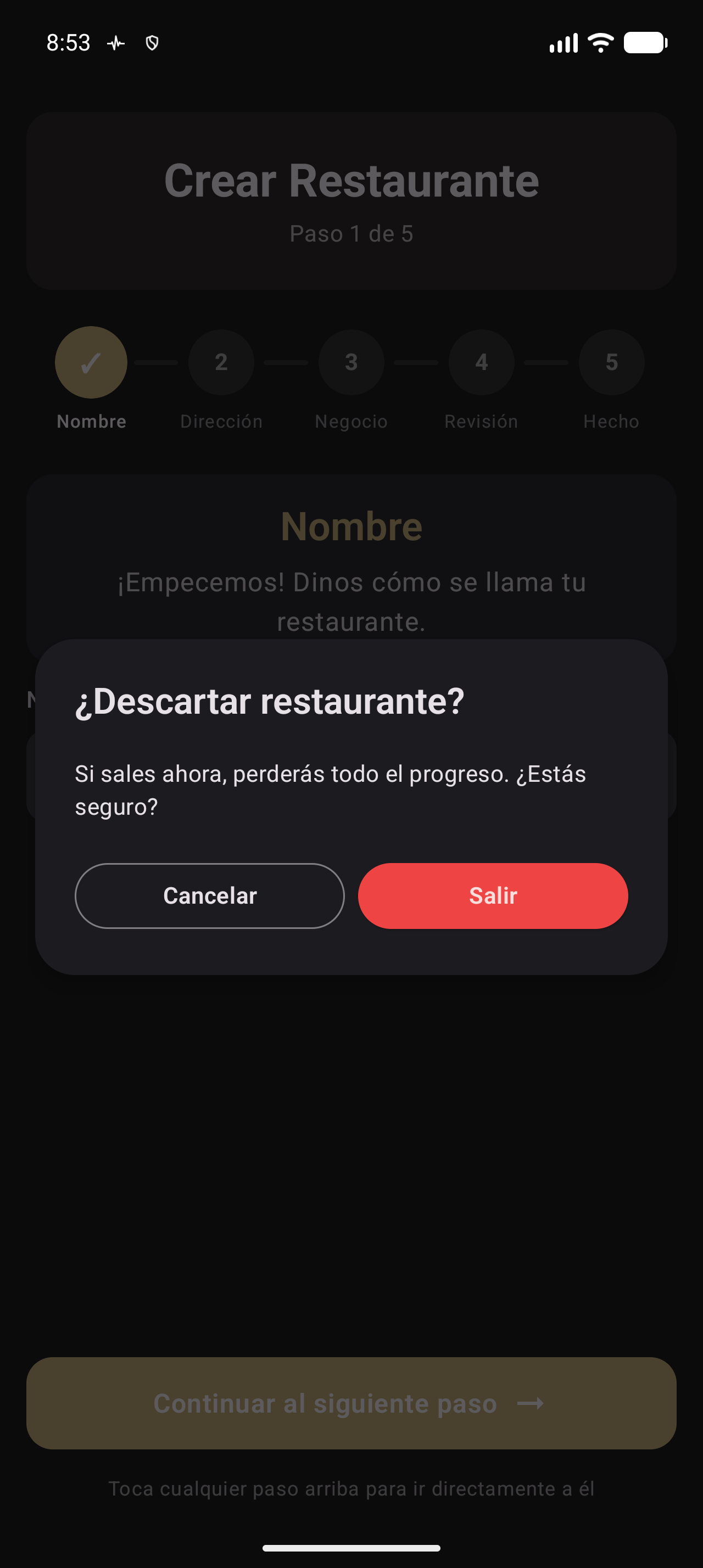
Figura 3.10. Diálogo «¿Descartar restaurante?» con «Cancelar» y «Salir».
Resultado esperado
Si confirmas con «Salir», vuelves a «Selección de restaurante» y el progreso del asistente se descarta. Si cierras el diálogo, sigues en el paso en el que estabas.
Plataforma.
Android: filtra los dígitos en «Número» y «Código Postal», propone la moneda del país al elegirlo y muestra el diálogo «¿Descartar restaurante?» al salir con Atrás.
iOS: no filtra dígitos, no propone moneda al elegir país y no muestra diálogo de descarte. Al cerrar la hoja con el gesto de deslizar hacia abajo, los datos se conservan; al volver a abrir el asistente, siguen ahí. No hay un botón para vaciar el borrador: revisa los campos antes de reutilizarlos. El aviso de error puede mostrar la clave
restaurant.create.error.titleen lugar del título traducido, y el selector de moneda usa «Currency» y «Done» en inglés.
3.8 Cambiar de restaurante
Puedes cambiar de restaurante sin cerrar sesión. El cambio se hace desde la cabecera de Ajustes y te devuelve a la lista de selección.
Procedimiento
- Abre Ajustes.
- En la cabecera, localiza «Restaurante actual» y el nombre del restaurante.
- Toca la cabecera o el texto «Toca para cambiar de restaurante».
- Se abre la lista de selección; elige otro restaurante.
- Espera a que se carguen sus datos.
Resultado esperado
Vuelves a Ajustes con el nuevo restaurante como restaurante actual. La selección anterior se borra; tu cuenta y tu sesión siguen abiertas. Tu rol y tus permisos pueden ser distintos en cada restaurante, así que revisa las secciones disponibles después del cambio.
Aviso. Cambiar de restaurante no cierra la sesión. Si el restaurante que buscas no aparece, actualiza la lista deslizando hacia abajo; si sigue sin aparecer, pide al propietario que revise tu invitación y tu rol.
Comprobación
- He identificado la lista de restaurantes, sus roles y sus insignias de suscripción.
- He creado un restaurante con nombre y dirección, y sé qué campos son opcionales.
- Distingo los pasos «Nombre», «Dirección», «Negocio», «Revisión» y «Hecho».
- Sé que los círculos de la barra permiten saltar pasos y que «Continuar al siguiente paso» no valida.
- He revisado los datos y sé cómo volver a un paso para corregirlos.
- Conozco el diálogo de descarte de Android y el comportamiento de iOS al cerrar la hoja.
- Sé cambiar de restaurante desde Ajustes y comprobar el restaurante actual.
Problemas frecuentes
La tabla 3.3 recoge los problemas más frecuentes al seleccionar o crear un restaurante.
Tabla 3.3. Problemas frecuentes al seleccionar o crear un restaurante.
=10000
| Síntoma | Causa probable | Solución |
|---|---|---|
| La lista no muestra el restaurante que acabo de crear. | En Android la lista no se recarga al volver del asistente. | Desliza hacia abajo sobre la lista para actualizarla. En iOS la lista se recarga sola. |
| Aparece «No se han podido cargar los restaurantes». | No hay conexión o la sesión ha caducado. | Pulsa «Reintentar»; comprueba la conexión y vuelve a iniciar sesión si es necesario. |
| El botón «Crear Restaurante» está deshabilitado o muestra «¡Comprueba los errores!». | Falta el nombre o algún campo de la dirección. | Corrige los pasos marcados con error y vuelve a «Hecho». |
| Puedo avanzar con pasos vacíos. | «Continuar al siguiente paso» no valida; solo el nombre y la dirección bloquean la creación. | Es el comportamiento esperado. Completa los datos antes de crear. |
| En iOS no aparece el diálogo de descarte al cerrar. | iOS conserva el borrador y no pide confirmación. | Revisa los campos antes de reutilizarlos; no hay un botón para vaciar el borrador. |
En iOS el aviso de error muestra restaurant.create.error.title. |
Falta la traducción de esa clave en el aviso. | Cierra el aviso, corrige los datos y reintenta. |
| La moneda no cambia al elegir país en iOS. | iOS no autoselecciona la moneda. | Toca «Moneda» y elige el código manualmente. |
| No encuentro cómo cambiar de restaurante. | La opción está en la cabecera de Ajustes. | Abre Ajustes y toca «Restaurante actual» o «Toca para cambiar de restaurante». |
Para saber más
- Capítulo 4: zonas, mesas, barras y escaneo de la carta después de crear el restaurante.
- Capítulo 5: la pantalla principal, las pestañas y el aviso de conexión.
- Capítulo 12: editar el nombre, la dirección, la información fiscal, el país y la moneda.