
Capítulo 6. Pedidos
Este capítulo explica el ciclo completo de un pedido en Restia: desde la mesa o el mostrador hasta el cobro y el historial. Aprenderás a leer las zonas y los estados de las mesas, a crear pedidos, a añadir productos con anotaciones, extras y descuentos, a enviar rondas a cocina, a imprimir tickets, a cobrar en efectivo o con tarjeta, a registrar pagos parciales y a consultar lo que ya ha ocurrido. El pedido es el centro del servicio: si lo gestionas bien, la cocina recibe lo que toca y la caja cuadra.
Objetivos
Al terminar este capítulo sabrás:
- Leer las zonas, los contadores y los estados de las mesas.
- Crear un pedido de mesa o de mostrador y vincular una reserva.
- Añadir productos, buscarlos, ajustar cantidades y personalizarlos.
- Leer el detalle, editar cantidades, mover el pedido y cancelarlo.
- Enviar una ronda a cocina e imprimir el ticket.
- Cobrar, añadir propina o descuento, registrar un pago parcial y finalizar.
- Consultar el historial por fechas y abrir un pedido cerrado o eliminado.
Requisitos previos
- Una cuenta con la sesión iniciada y un restaurante seleccionado (capítulos 2 y 3).
- Una zona con mesas o una zona de mostrador (capítulo 10).
- Una carta con categorías, productos y extras (capítulo 11).
- La caja abierta antes de crear o cobrar pedidos (capítulo 8).
- Impresoras configuradas si vas a enviar rondas o imprimir tickets (capítulo 15).
- Las reservas activadas si quieres vincular una reserva (capítulo 14).
6.1 Vista de pedidos por zonas
6.1.1 Qué hace
La pestaña «Pedidos» organiza el servicio por zonas. Cada zona tiene su pestaña, con un contador de pedidos activos, y dentro se muestran «Mesas ocupadas», «Próximas reservas» y «Mesas libres». Solo aparecen las secciones que tienen mesas.
6.1.2 Procedimiento
Pasos para revisar una zona
- Pulsa «Pedidos» y elige una zona.
- Revisa «Mesas ocupadas»: cada tarjeta muestra el importe y, en la vista normal, las personas y los productos.
- Revisa «Próximas reservas»: verás la hora, el cliente si lo hay y las personas.
- Revisa «Mesas libres»: solo aparece el número de mesa.
La figura 6.1 muestra una zona con mesas ocupadas y libres.
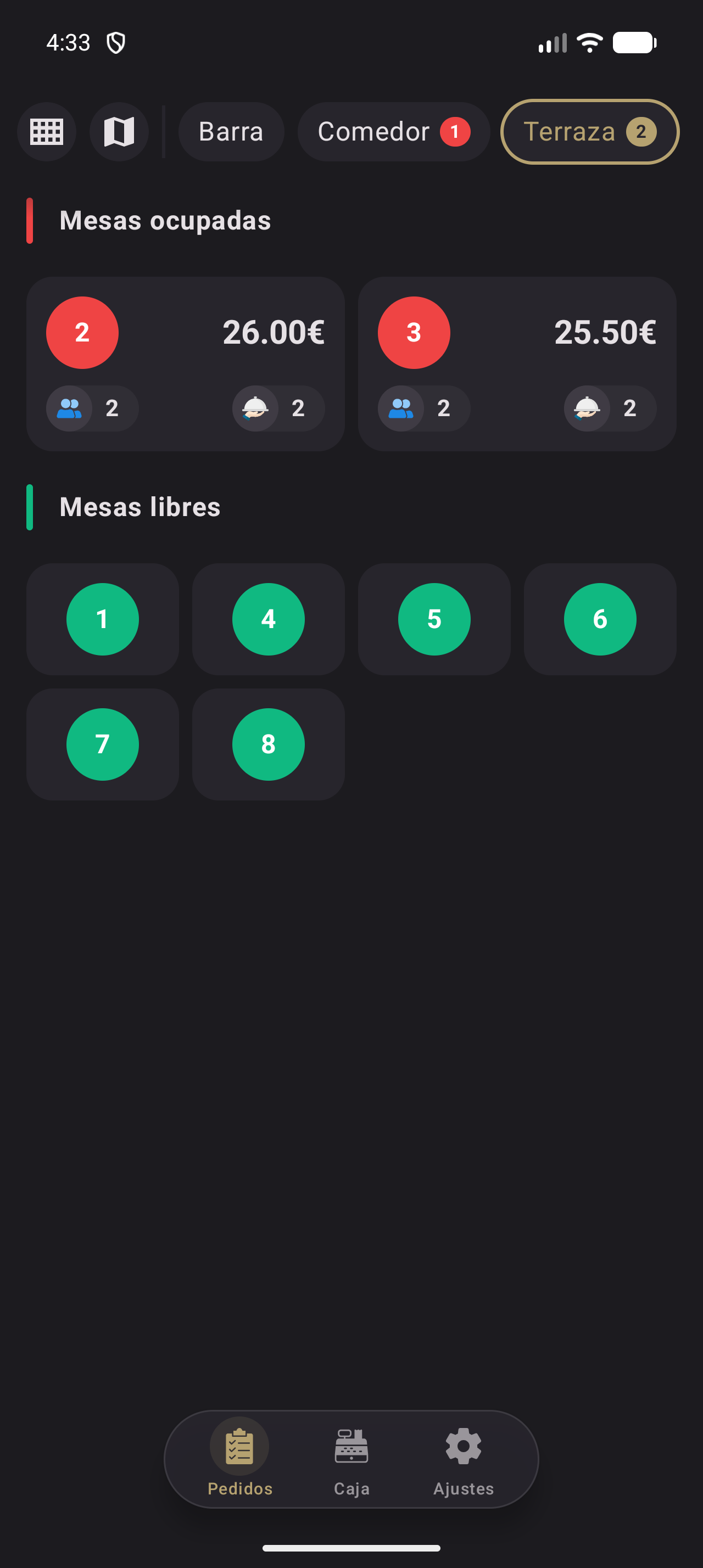
Figura 6.1. Vista de pedidos por zonas con las secciones de mesas ocupadas y libres.
En la figura 6.1 se ven las pestañas de zona con su contador, «Mesas ocupadas» con el importe de cada pedido y «Mesas libres» con el número de cada mesa.
6.1.3 Resultado esperado
Ves qué mesas trabajan, cuáles están libres y cuáles esperan una reserva. Al tocar una mesa abres su pedido o empiezas uno nuevo.
6.1.4 Los estados de mesa
El color del número de mesa resume su situación. La tabla 6.1 recoge los tres estados.
Tabla 6.1. Estados visuales de las mesas y acción al tocarlas.
@>
p2.2cm>
X@
Estado & Qué significa y qué ocurre al tocar Verde & Mesa libre. Abre «Crear nuevo pedido» si la caja está abierta. Rojo & Mesa ocupada. Abre el detalle para añadir, cobrar, mover o cancelar. Amarillo & Reserva próxima. Muestra hora y personas; abre el alta o el detalle.
No te guíes solo por el color: la tarjeta ocupada añade el importe, y la de reserva muestra la etiqueta de llegada, por ejemplo «en 15 min», «5 min de retraso» o «ahora».
Aviso. Sin caja abierta no se puede crear un pedido. Si tocas una mesa libre o el botón de crear pedido, verás «La caja está cerrada» con el texto «Tienes que abrir la caja antes de poder crear un pedido.» y el botón «Entendido». Una mesa ocupada sigue abriendo su detalle, pero no podrás cobrarlo hasta abrir la caja.
Consejo. Si una zona no tiene mesas, verás «No hay mesas en esta zona»; si no hay ninguna zona, «No hay zonas configuradas» y el botón «Configura tu restaurante».
6.2 Mapa de mesas, lista y zoom
6.2.1 Qué hace
La zona puede verse como mapa o como lista. El mapa reproduce la distribución y permite acercar, alejar y desplazarse; la lista ordena las mesas por estado en tarjetas compactas.
6.2.2 Procedimiento
Pasos para moverte por el mapa
- Pulsa el botón del mapa para ver la distribución.
- Pellizca para acercar o alejar y arrastra para desplazarte.
- Toca una mesa para abrir su pedido o iniciar uno nuevo.
- Pulsa el botón de lista para volver a las tarjetas; el botón de vista compacta reduce su tamaño.
La figura 6.2 muestra el mapa de mesas.
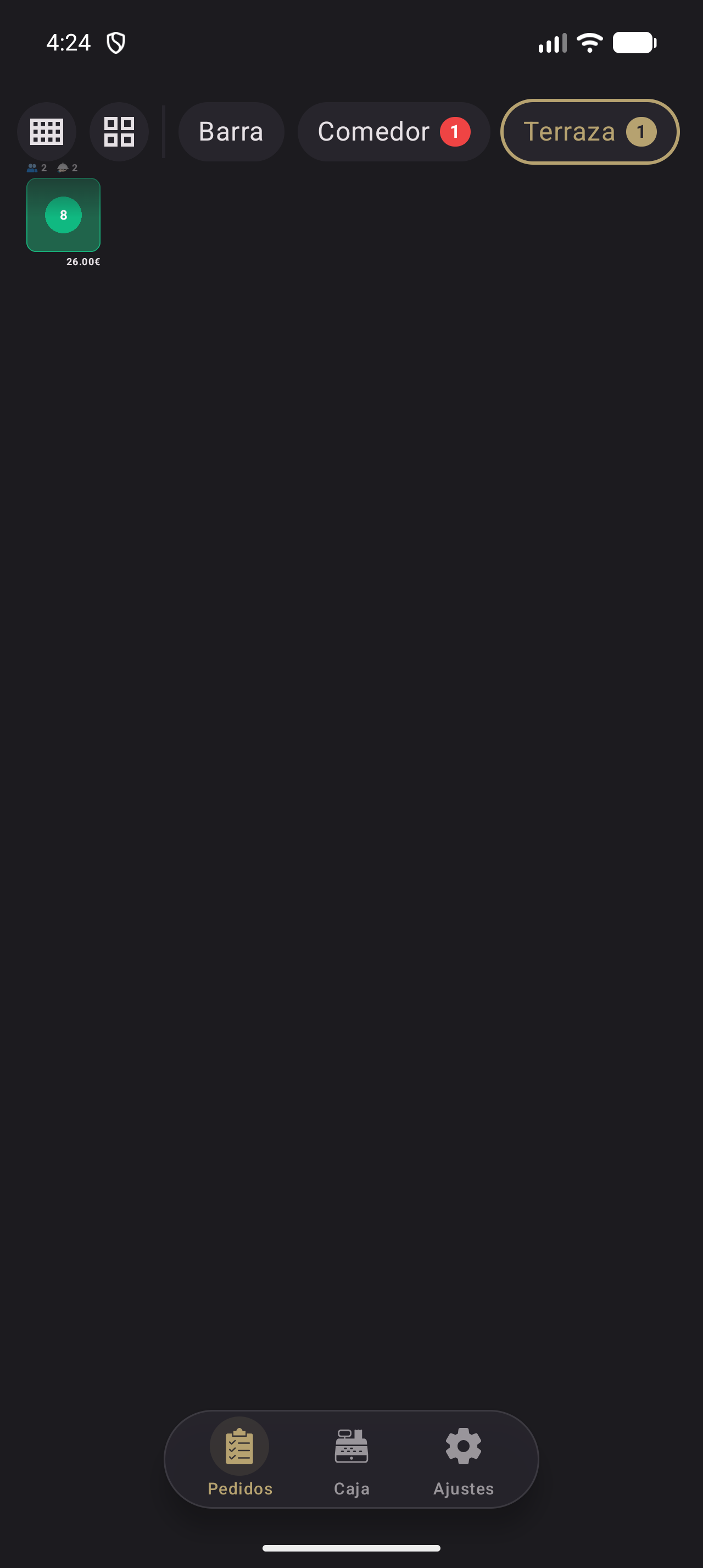
Figura 6.2. Mapa de mesas con la distribución de la zona y el importe de la mesa ocupada.
En la figura 6.2 se ven la pestaña de la zona activa, una mesa ocupada con su importe y una mesa libre con su número en verde.
La figura 6.3 muestra la misma zona en modo lista.
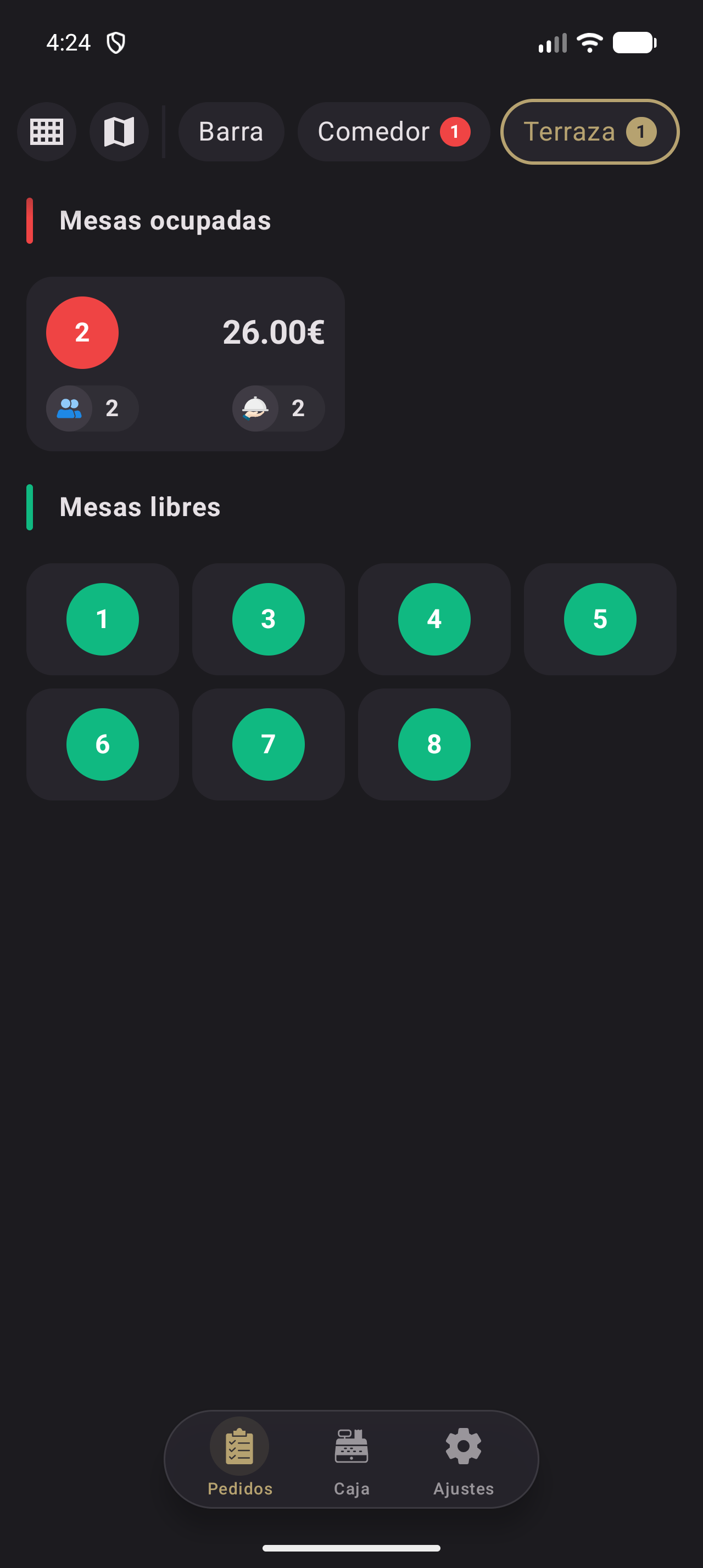
Figura 6.3. Lista de mesas con las secciones de ocupadas y libres.
En la figura 6.3 se ven «Mesas ocupadas», con el importe, y «Mesas libres», con las mesas disponibles.
6.2.3 Resultado esperado
Encuentras la mesa y abres su pedido con un toque. El mapa conserva el zoom y la posición de cada zona.
Consejo. Usa el mapa para zonas grandes y la lista para localizar rápido una mesa libre. El modo compacto ayuda en horas punta.
Plataforma.
Android: alternas mapa y lista, y activas la vista compacta. El lienzo mide 1200 × 800 y el zoom va de 0,5 a 1,5, guardado por zona. En tablet, a partir de 600 × 480 dp, el detalle usa dos paneles.
iOS: solo hay rejilla y mapa, sin vista compacta. El lienzo mide 3000 × 3000 y la posición y el zoom se guardan en
UserDefaults. En el iPad, el detalle divide la pantalla con el alta a la derecha; en el iPhone, el alta se abre como hoja.Web: comparte el mapa y la lista de Android. Si no hay estación de impresión, los tickets se imprimen desde el diálogo del navegador con un aviso.
6.3 Crear un pedido en mesa o en mostrador
6.3.1 Crear un pedido de mesa
Un pedido de mesa se asocia a una mesa concreta y aparece en su tarjeta hasta que se cobra y se finaliza.
Pasos para crear un pedido de mesa
- Pulsa «Pedidos» y elige la zona.
- Toca una mesa verde o una amarilla sin pedido.
- En «Crear nuevo pedido», lee «¿Cuántas personas habrán en el pedido?».
- Ajusta «Número de personas» con «−» y «+», o escribe la cifra. El mínimo es 1.
- Pulsa «Crear».
La figura 6.4 muestra el diálogo de alta de mesa.
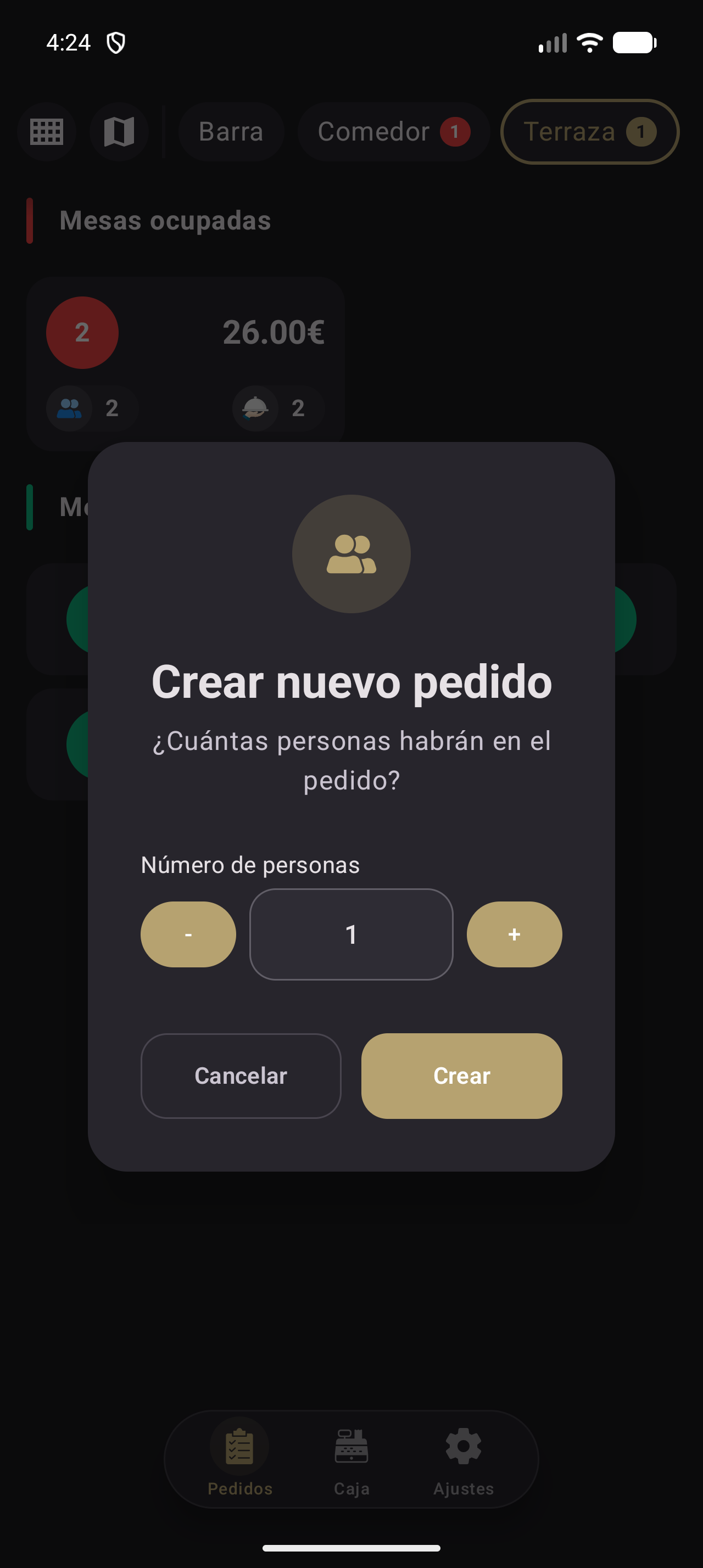
Figura 6.4. Diálogo para crear un pedido de mesa con el número de personas.
En la figura 6.4 se ven el título «Crear nuevo pedido», la pregunta de personas, el campo «Número de personas» con «−» y «+», y los botones «Cancelar» y «Crear».
6.3.2 Resultado esperado
El pedido se crea, la mesa pasa a rojo y se abre el detalle con «Añade productos al pedido» y «Añadir productos». La mesa figura en «Mesas ocupadas».
Aviso. «Crear» solo se activa con una cifra válida. El número de personas se usa para el reparto por cliente en los pagos parciales y para los tickets de cocina.
6.3.3 Vincular una reserva
Si la mesa tiene una reserva próxima, el diálogo incluye «Vincular reserva». La reserva aparece con su hora, personas y mesa, por ejemplo «13:30 · 4 personas · Mesa 2». El interruptor viene activado por defecto; si lo desactivas, el pedido se crea sin vincularla.
Pasos para vincular una reserva
- Toca la mesa amarilla con la reserva.
- Comprueba los datos del bloque superior.
- Deja activado «Vincular reserva» si el pedido corresponde a esa reserva.
- Ajusta «Número de personas» si cambió y pulsa «Crear».
La figura 6.5 muestra el diálogo con la reserva vinculada.
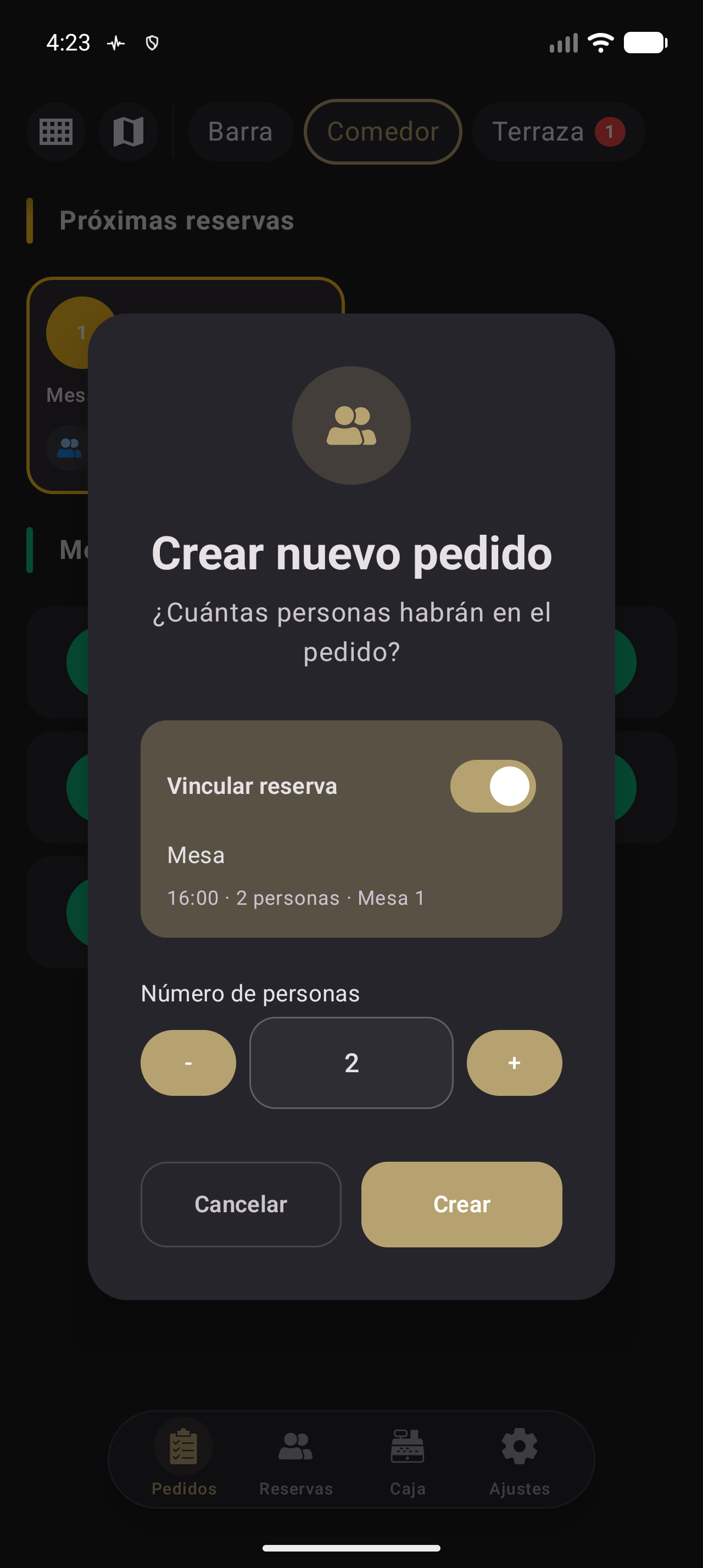
Figura 6.5. Diálogo «Crear nuevo pedido» con «Vincular reserva» activado y los datos de la reserva (hora, personas y mesa).
6.3.4 Resultado esperado
El pedido queda asociado a la reserva y la mesa deja de mostrar el aviso de reserva próxima. Si no hay reserva próxima, el interruptor no aparece: solo se muestra dentro de la ventana de aviso configurada.
6.3.5 Crear un pedido de mostrador
Las zonas de mostrador o barra no tienen mesas. El servicio se organiza con pedidos independientes que se acumulan en la zona hasta que se cobran.
Pasos para crear un pedido de mostrador
- Pulsa «Pedidos» y elige la zona de mostrador.
- Si está vacía, verás «Esta zona aún no tiene ningún pedido, usa el botón de abajo para crear uno.»
- Pulsa el botón flotante «Crear pedido».
- Ajusta «Número de personas» y pulsa «Crear».
La figura 6.6 muestra el diálogo de alta de mostrador.
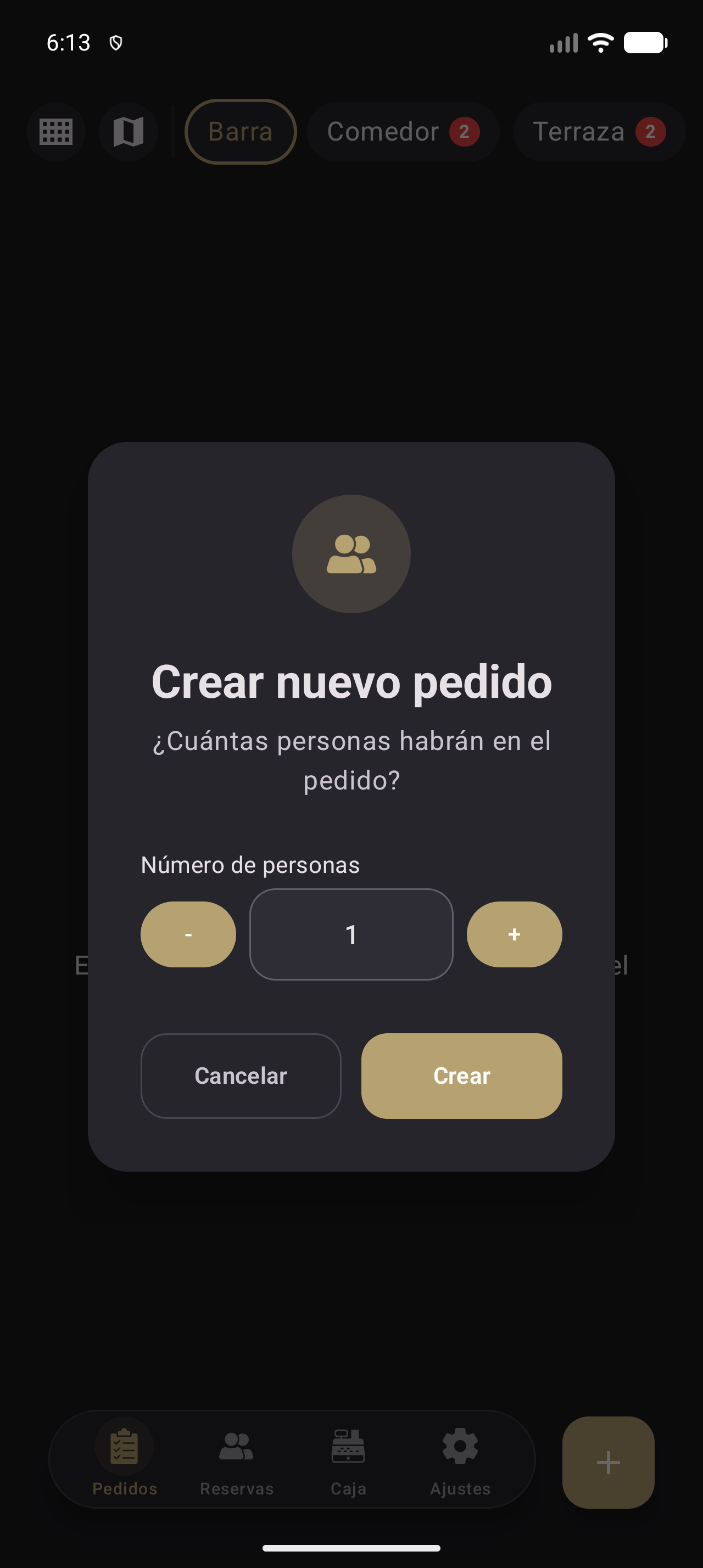
Figura 6.6. Diálogo para crear un pedido de mostrador con el número de personas.
En la figura 6.6 se ven el título del diálogo, la pregunta de personas, el campo con «−» y «+», y los botones «Cancelar» y «Crear».
Nota. En iOS el diálogo se titula «Crear pedido de mostrador». En Android y en la web se reutiliza «Crear nuevo pedido» con la misma pregunta y el mismo botón «Crear»; el pedido queda igualmente asociado a la zona de mostrador.
6.3.6 Resultado esperado
El pedido se abre en el detalle y queda disponible en la zona. Puedes añadir productos, cobrarlo y consultarlo en el historial igual que un pedido de mesa.
Aviso. También aquí se aplica la regla de la caja: sin caja abierta, «Crear pedido» muestra «La caja está cerrada». Abre la caja antes de empezar el servicio.
6.4 Añadir productos y personalizarlos
6.4.1 Añadir productos
La hoja «Añadir productos» muestra la carta por categorías. Cada producto se añade con un toque y se ajusta con los botones de cantidad. La parte superior resume productos y total; la inferior contiene búsqueda, categorías y «Confirmar».
Pasos para añadir productos
- Abre un pedido y pulsa «Añadir productos».
- Recorre las categorías o pulsa una pestaña para filtrar.
- Toca un producto para añadir una unidad.
- Ajusta la cantidad con «−» y «+»; la tarjeta muestra «xN».
- Pulsa «Confirmar».
La figura 6.7 muestra la hoja de añadir productos.
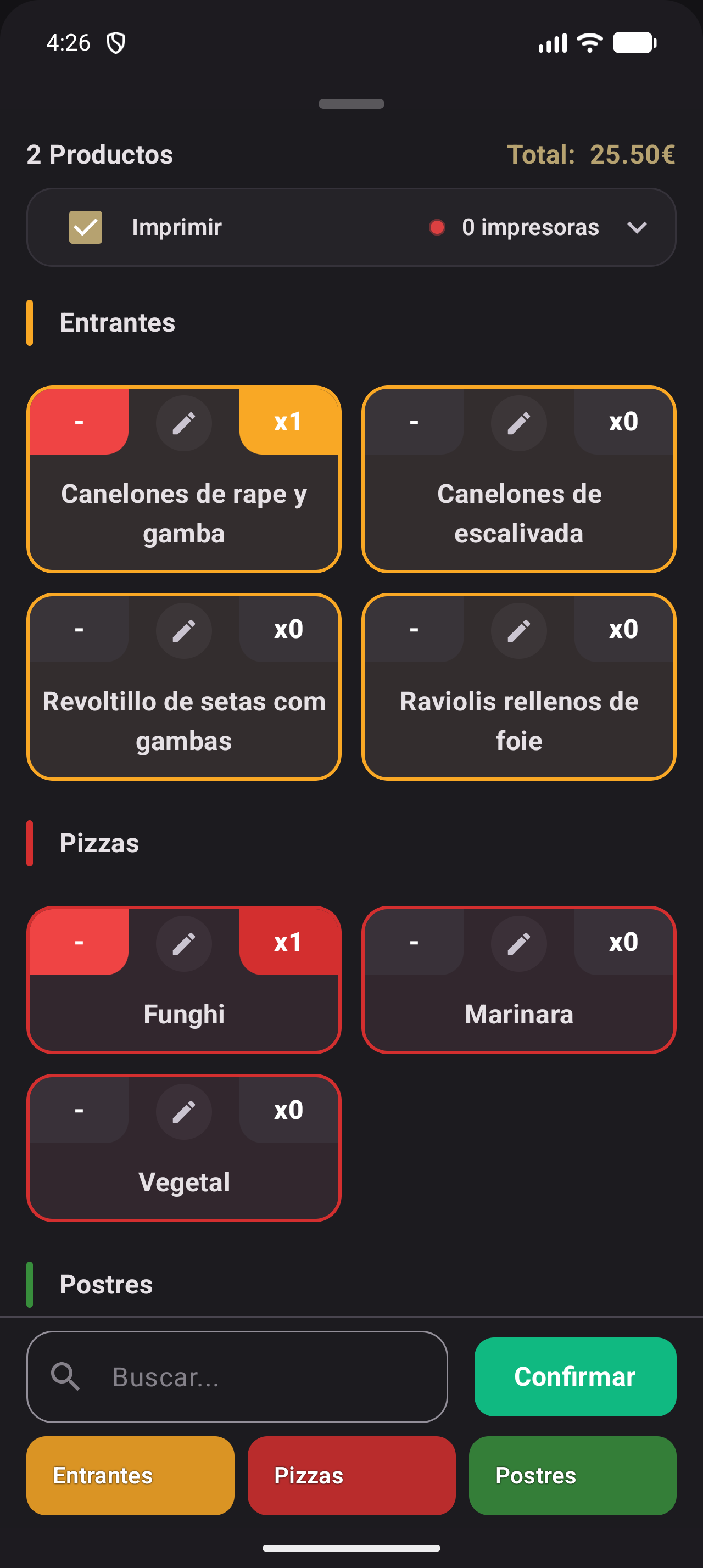
Figura 6.7. Hoja para añadir productos, con categorías, cantidades y total.
En la figura 6.7 se ven el contador de productos y el total, las pestañas de categorías con las tarjetas «−»/«xN» y el campo «Buscar...» con «Confirmar».
6.4.2 Resultado esperado
Los productos aparecen en una ronda nueva y el total se actualiza. Si la impresión está activada, la app envía el ticket a las impresoras asignadas. «Confirmar» solo se activa si hay al menos un producto.
6.4.3 Buscar productos
La búsqueda encuentra un producto por su nombre sin recorrer la carta. El campo «Buscar...» está siempre visible en la parte inferior.
Pasos para buscar un producto
- Pulsa «Buscar...» y escribe parte del nombre.
- Revisa los resultados; las categorías se filtran solas.
- Añade el producto y ajusta la cantidad; borra la búsqueda con la cruz para volver a la carta.
La figura 6.8 muestra una búsqueda sin resultados.
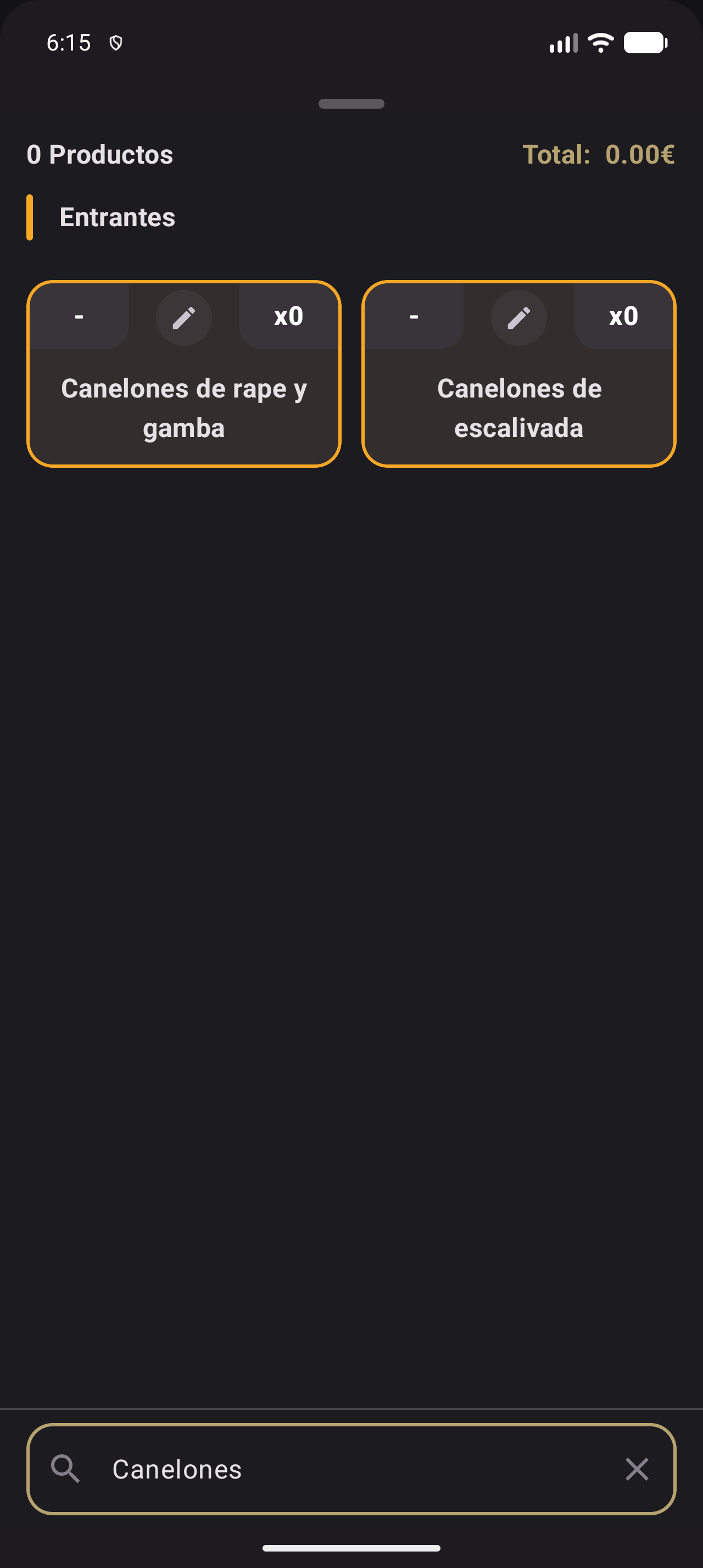
Figura 6.8. Búsqueda de productos con el estado vacío «No se encontraron productos».
En la figura 6.8 se ven el campo «Buscar...», el estado «No se encontraron productos» con «Intenta con otros términos de búsqueda» y el botón para borrar la búsqueda.
6.4.4 Resultado esperado
Encuentras el producto sin salir de la hoja. Si la búsqueda no devuelve nada, prueba otra palabra. La búsqueda no distingue mayúsculas y busca solo en el nombre, no en la descripción ni en los extras.
6.4.5 Anotaciones y extras
Cada producto puede personalizarse antes de confirmarlo. El icono de edición abre «Anotación» y «Extras», donde escribes una nota para cocina, añades complementos y cambias el precio.
Pasos para personalizar un producto
- Pulsa el icono de edición de la tarjeta.
- Escribe la «Anotación»; por ejemplo, «p.ej Poco hecho» o «Sin cebolla».
- Añade «Extras» con «+» y «−»; cada extra muestra su precio.
- Si hace falta, activa «Precio personalizado» y escribe el «Precio unitario».
- Revisa el descuento si lo necesitas y pulsa «Confirmar».
La figura 6.9 muestra la hoja de anotación y extras.
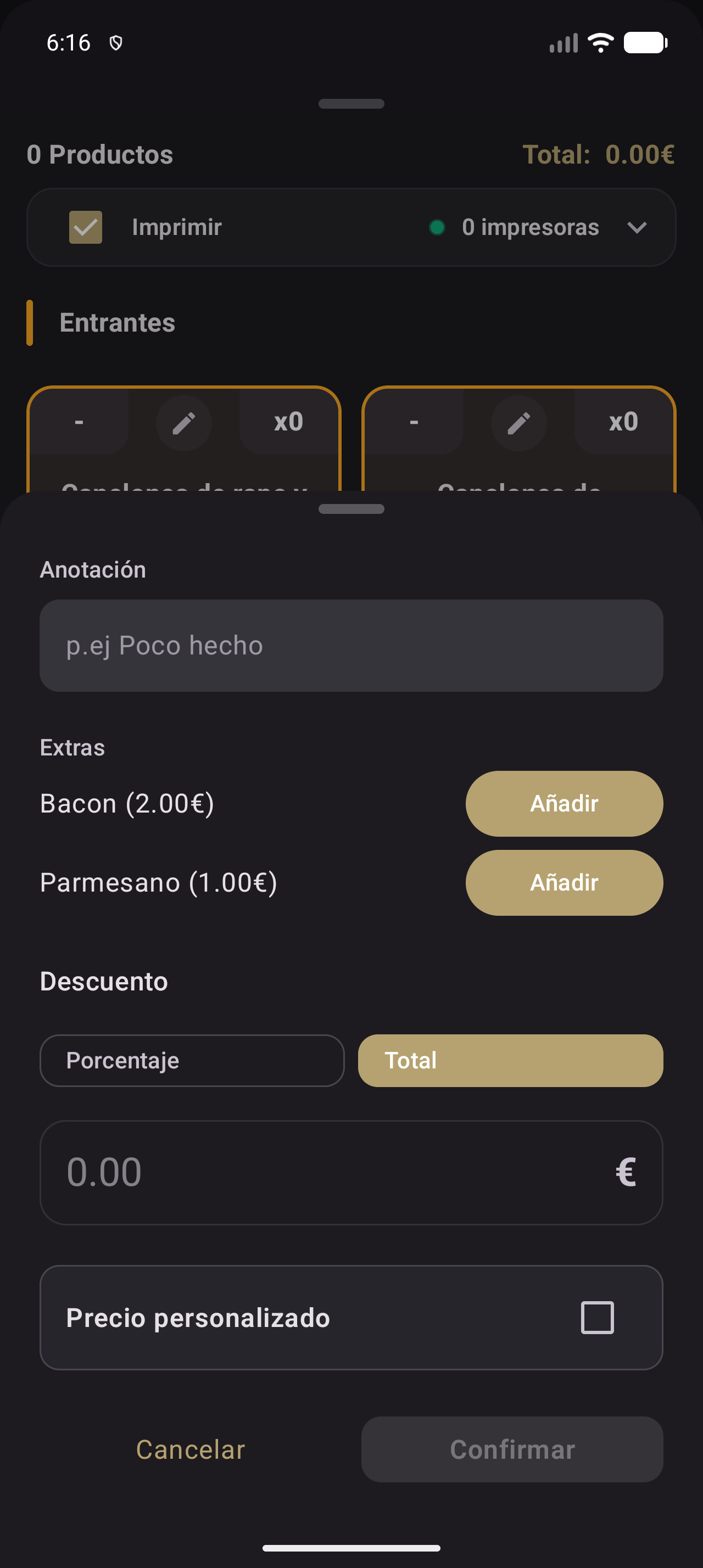
Figura 6.9. Hoja de anotación y extras de un producto.
En la figura 6.9 se ven el campo «Anotación» con «p.ej Poco hecho», la lista de «Extras» con nombre y precio, y «Descuento», «Precio personalizado», «Cancelar» y «Confirmar».
La figura 6.10 muestra la misma hoja con anotación, extra y descuento.
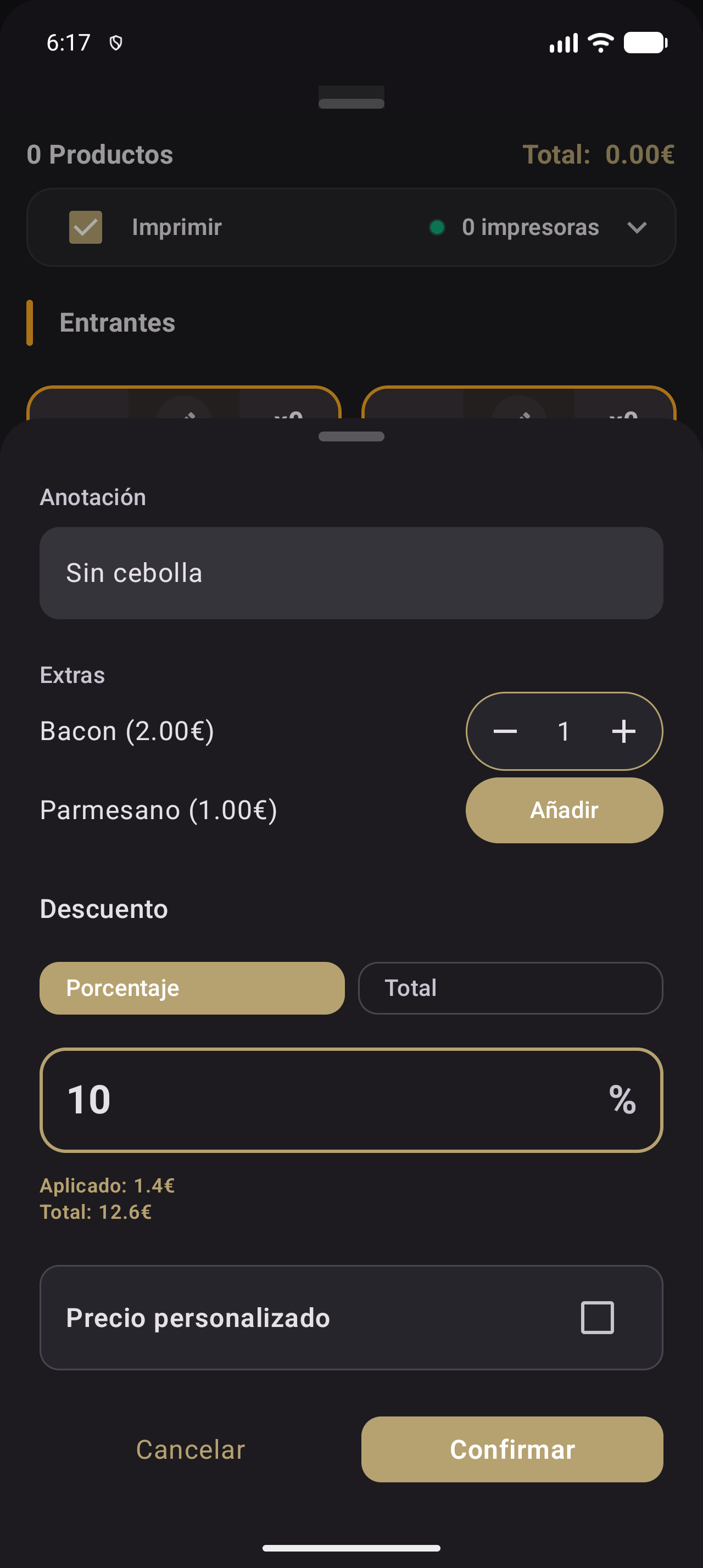
Figura 6.10. Producto con anotación, extra, descuento y precio personalizado.
En la figura 6.10 se ven la anotación «Sin cebolla», el extra «Bacon» con una unidad, el descuento del 10 % con su importe aplicado y el «Precio personalizado».
6.4.6 Resultado esperado
El producto se añade con la anotación, los extras y el descuento. En el detalle verás la nota como etiqueta, los extras con cantidad e importe y el descuento restado.
Aviso. La anotación es un texto libre que se imprime en cocina. Escríbela corta y clara: «Sin sal», «Poco hecho», «Alergia a frutos secos». No sustituye a una configuración de alérgenos.
Consejo. Los extras se cobran por unidad: si un producto lleva dos raciones de bacon, pon dos unidades. El «Precio personalizado» sustituye al precio base, no se suma a él; los extras se siguen sumando aparte.
6.4.7 Descuentos
El descuento puede aplicarse a un producto o al cobro completo. En la hoja de personalización, «Descuento» permite elegir «Porcentaje» o «Total», escribir el valor y ver el resultado.
Pasos para aplicar un descuento
- Abre la personalización de un producto.
- Elige «Porcentaje» o «Total».
- Escribe el valor y comprueba «Aplicado» y el «Precio final».
- Pulsa «Confirmar».
La figura 6.11 muestra un descuento del 10 % aplicado.
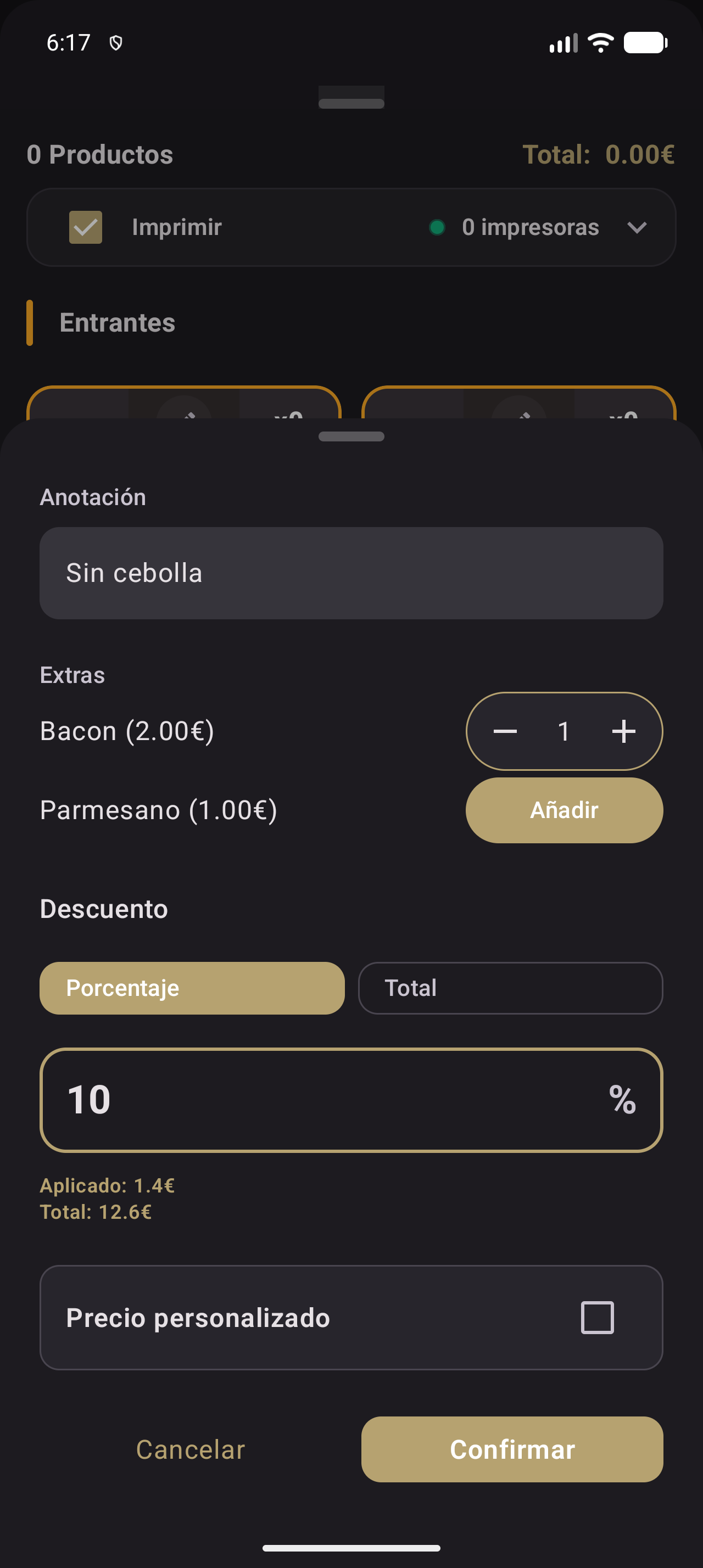
Figura 6.11. Descuento del 10 % aplicado a un producto.
En la figura 6.11 se ven «Porcentaje» seleccionado y el valor, la línea «Aplicado» con el importe descontado y el «Precio final».
6.4.8 Resultado esperado
El descuento se guarda con el producto y se refleja en el detalle y en el cobro. La app lo limita al importe del producto: no puede quedar un precio negativo.
Nota. En el cobro completo, el descuento se reparte entre los productos seleccionados en céntimos. Si el reparto no es exacto, el resto se asigna a los productos con mayor resto, de modo que la suma coincide con el descuento total.
6.5 Detalle del pedido, edición, mover y cancelar
6.5.1 Leer el detalle
El detalle muestra el pedido por rondas. Cada ronda lleva «#N» y agrupa los productos añadidos en ese envío. Las rondas se ordenan de la más nueva a la más antigua: la última aparece arriba con el número más alto.
Pasos para abrir y leer un pedido
- Pulsa «Pedidos», elige la zona y toca una mesa ocupada o un pedido de mostrador.
- Revisa la ronda superior, la más reciente.
- Lee cada línea: cantidad «Nx», producto, anotación, extras y descuento.
- Comprueba el «Total:» y el número de productos.
La figura 6.12 muestra el detalle con la ronda «#1».
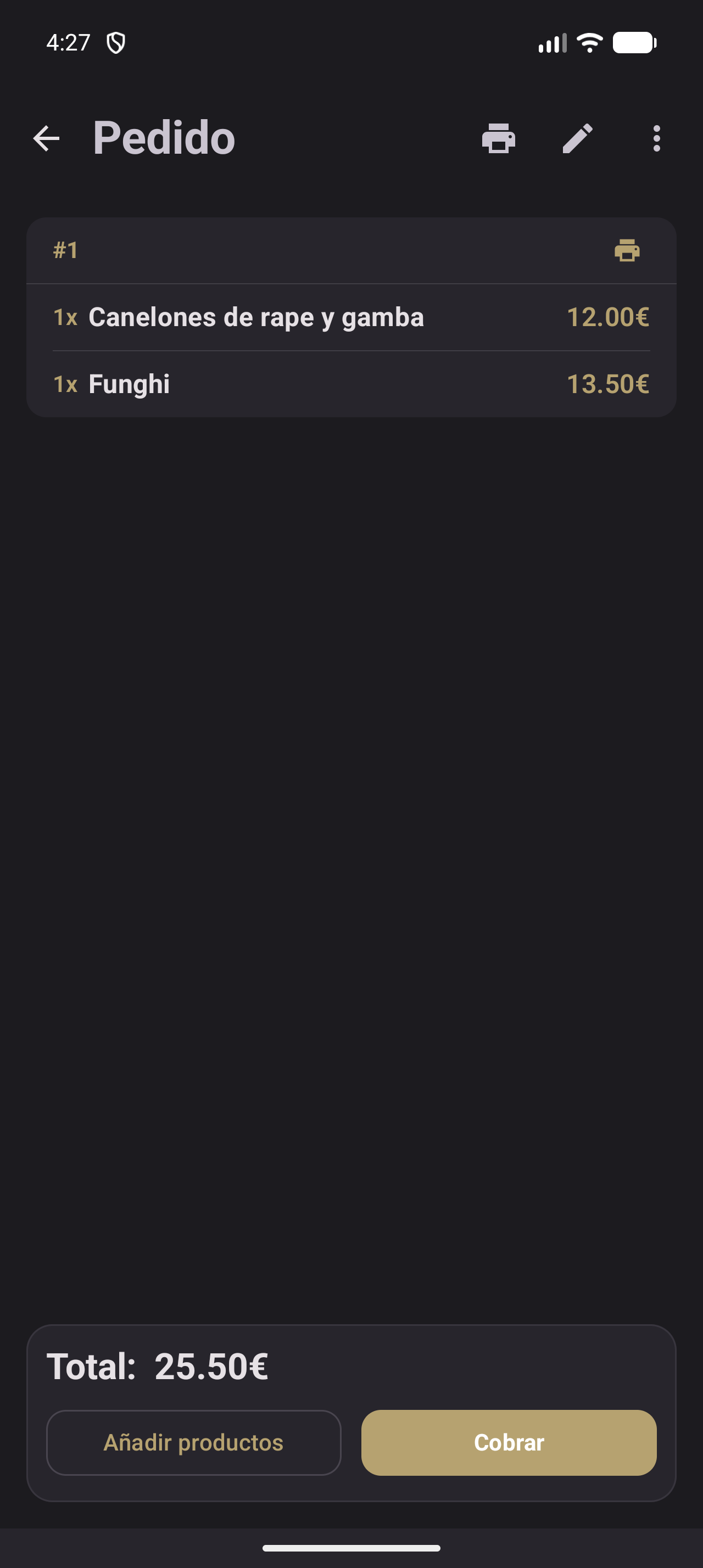
Figura 6.12. Detalle del pedido con la ronda #1, los productos y el total.
En la figura 6.12 se ven el número de ronda «#1», la cantidad y el nombre del producto con su importe, el «Total:» y los botones «Añadir productos» y «Cobrar».
6.5.2 Resultado esperado
Ves el pedido completo con el importe acumulado. Si está vacío, aparece «Añade productos al pedido» y «Comienza añadiendo productos para crear tu primer pedido».
Nota. Los productos con la misma referencia, anotación y extras se agrupan en una línea con la cantidad total. Si cambia la nota o los extras, aparece una línea distinta.
6.5.3 Editar cantidades
El icono del lápiz de la barra superior activa el modo de edición. En ese modo, cada línea muestra un control de cantidad en lugar del precio.
Pasos para editar las cantidades
- Abre un pedido con productos y pulsa el icono del lápiz.
- Ajusta la cantidad con «−» y «+» en cada línea.
- Pulsa el icono del check para salir de la edición.
La figura 6.13 muestra el detalle en modo de edición.
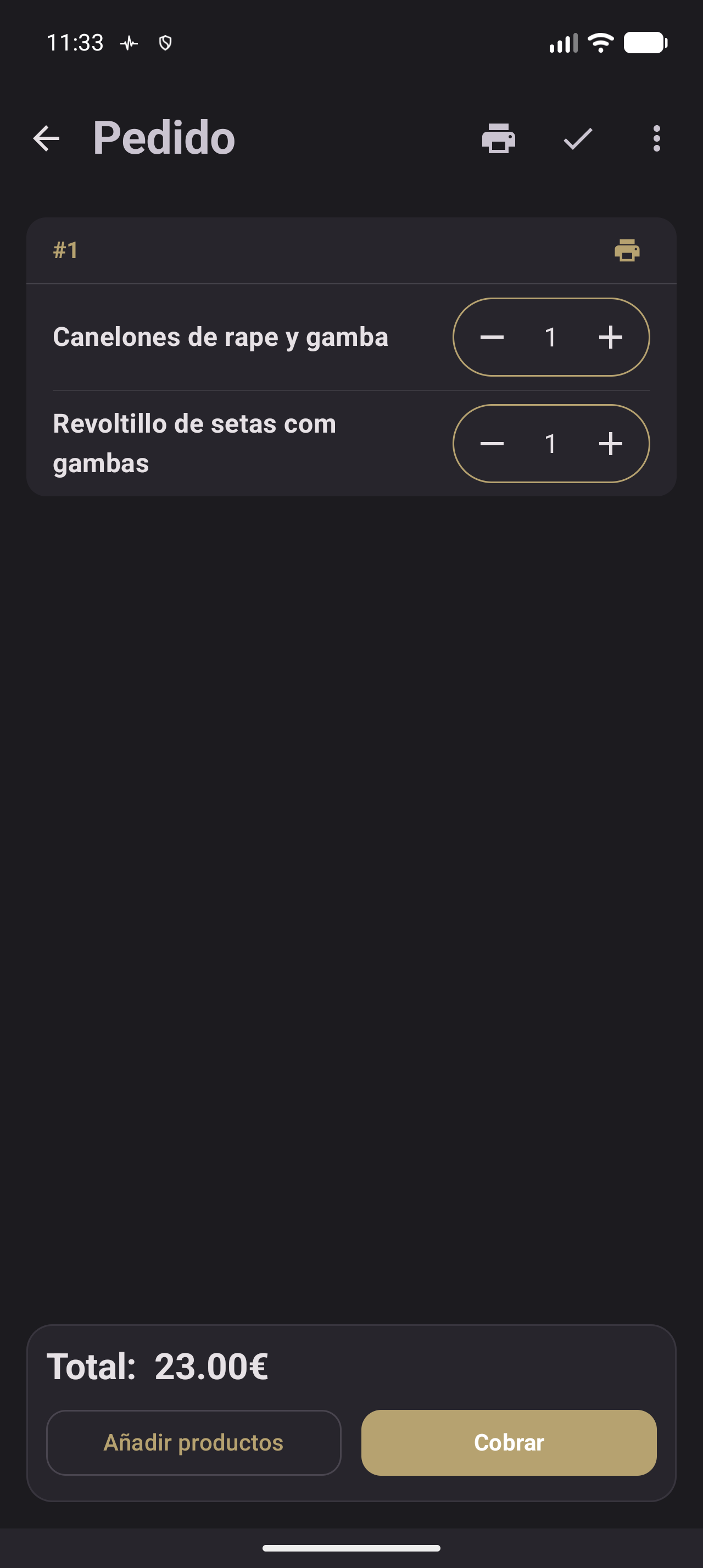
Figura 6.13. Detalle del pedido en modo de edición, con los controles de cantidad en cada línea.
6.5.4 Resultado esperado
Las cantidades se actualizan al instante. Si reduces una línea hasta cero, el producto se elimina. Los cambios se sincronizan y no hay diálogo de confirmación: revisa antes de tocar «−».
Aviso. Editar cantidades cambia un pedido que ya puede estar en cocina. Si la ronda se envió, avisa al personal o envía una ronda nueva con la corrección.
6.5.5 Acciones del pedido
El menú de tres puntos reúne «Mover pedido», «Cancelar pedido» y «Ver historial».
Pasos para usar el menú de acciones
- Abre el detalle y pulsa el icono de tres puntos.
- Elige la acción.
- Confirma si la app te lo pide.
La figura 6.14 muestra el menú de acciones.
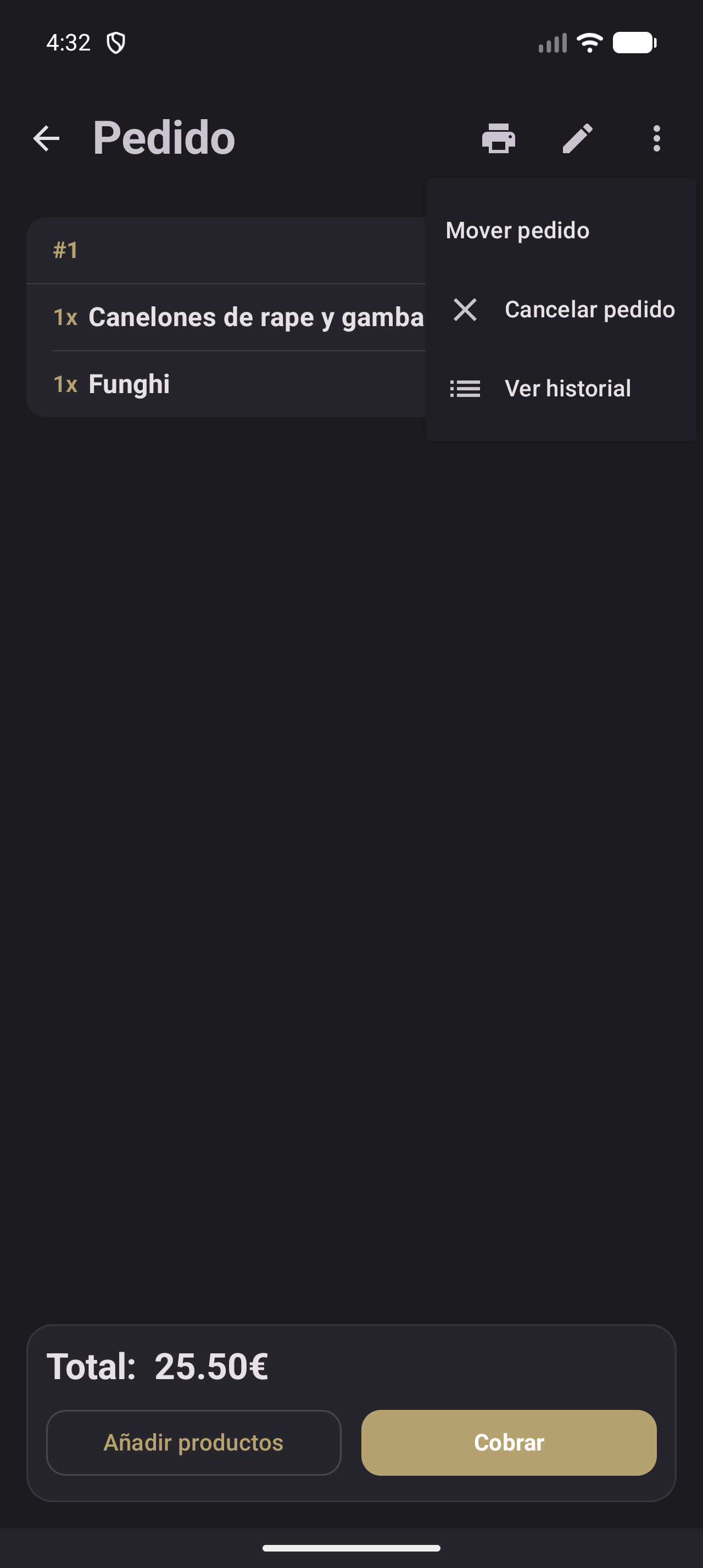
Figura 6.14. Menú de acciones del pedido con Mover, Cancelar y Ver historial.
En la figura 6.14 se ven «Mover pedido», «Cancelar pedido» y «Ver historial».
6.5.6 Mover un pedido
Mover cambia la mesa sin perder productos ni rondas. La hoja muestra la «Ubicación actual» y después las zonas y mesas disponibles.
Pasos para mover un pedido
- Abre el menú y pulsa «Mover pedido».
- Comprueba la «Ubicación actual».
- Elige una zona y una mesa libre; el número entre paréntesis indica las mesas libres.
- Pulsa «Mover pedido».
6.5.7 Resultado esperado
El pedido pasa a la mesa elegida y desaparece de la anterior. Si no hay mesas libres, verás «No hay mesas disponibles para mover este pedido.» y el botón quedará desactivado. Solo se pueden elegir mesas libres de zonas con mesas; las zonas de mostrador no aparecen.
6.5.8 Cancelar un pedido
Cancelar elimina el pedido y lo retira de la mesa. Es irreversible y pide confirmación.
Pasos para cancelar un pedido
- Abre el menú y pulsa «Cancelar pedido».
- Lee «¿Cancelar pedido?» y «¿Estás seguro de que quieres cancelar este pedido? Esta acción no se puede deshacer.»
- Pulsa «Confirmar», o «Cancelar» para volver.
La figura 6.15 muestra la confirmación.
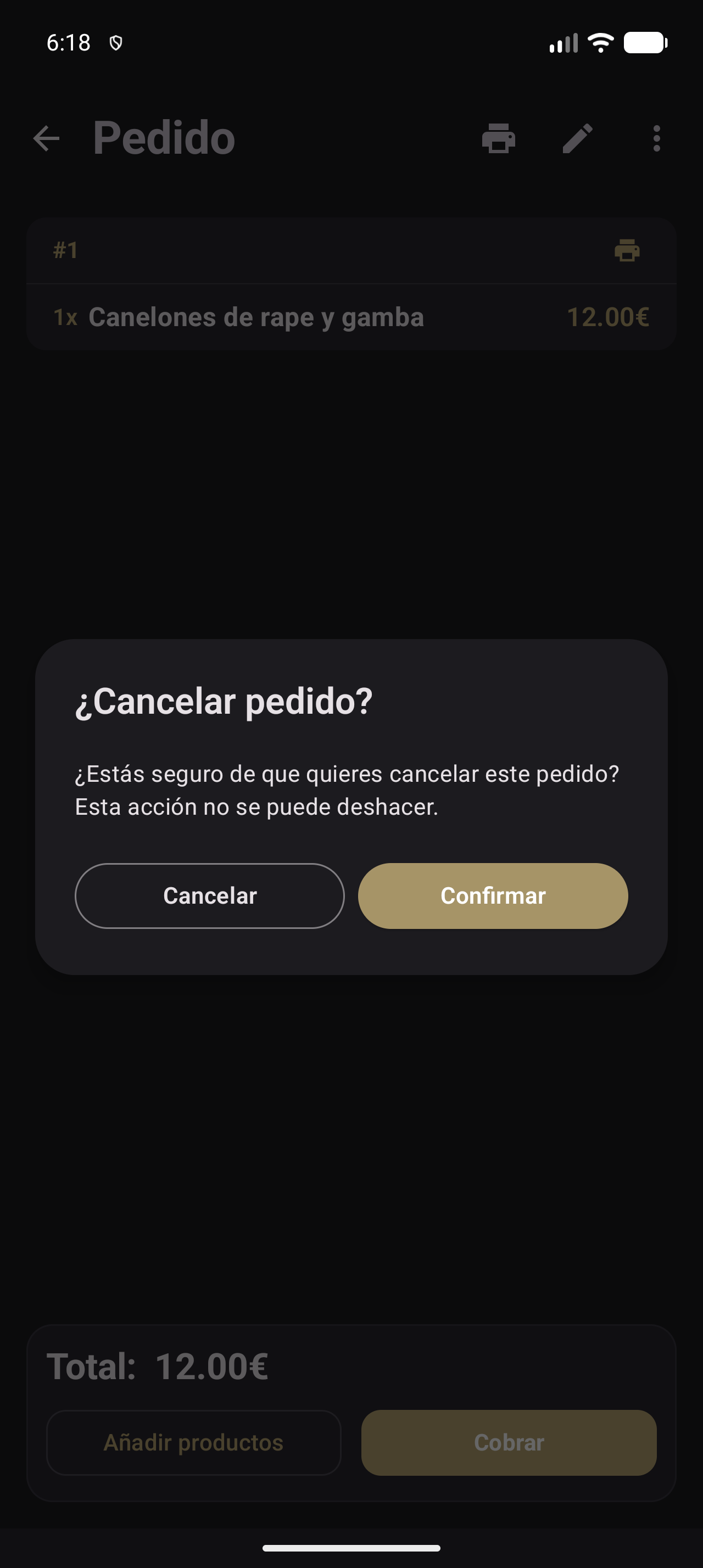
Figura 6.15. Confirmación para cancelar un pedido.
En la figura 6.15 se ven el título «¿Cancelar pedido?», el aviso de que la acción no se puede deshacer y los botones «Cancelar» y «Confirmar».
6.5.9 Resultado esperado
El pedido desaparece de la zona y la mesa vuelve a verde. Verás «El pedido se ha cancelado.» y el pedido quedará en el historial marcado como «Eliminado».
Aviso. Cancelar no borra el registro de caja ni los tickets ya impresos. Si había productos cobrados, revisa la pestaña «Pagado» y usa «Cancelar cobro» si necesitas deshacer el pago.
6.6 Cocina e impresión
6.6.1 Enviar una ronda a cocina
Cada ronda del detalle tiene un icono de impresora. Al pulsarlo se abre «Enviar a cocina», donde eliges la impresora y envías solo esa ronda.
Pasos para enviar una ronda a cocina
- Abre el detalle y pulsa el icono de impresora de la ronda.
- En «Enviar a cocina», elige la impresora en «Seleccionar impresora».
- Pulsa «Enviar».
La figura 6.16 muestra la hoja de enviar a cocina.
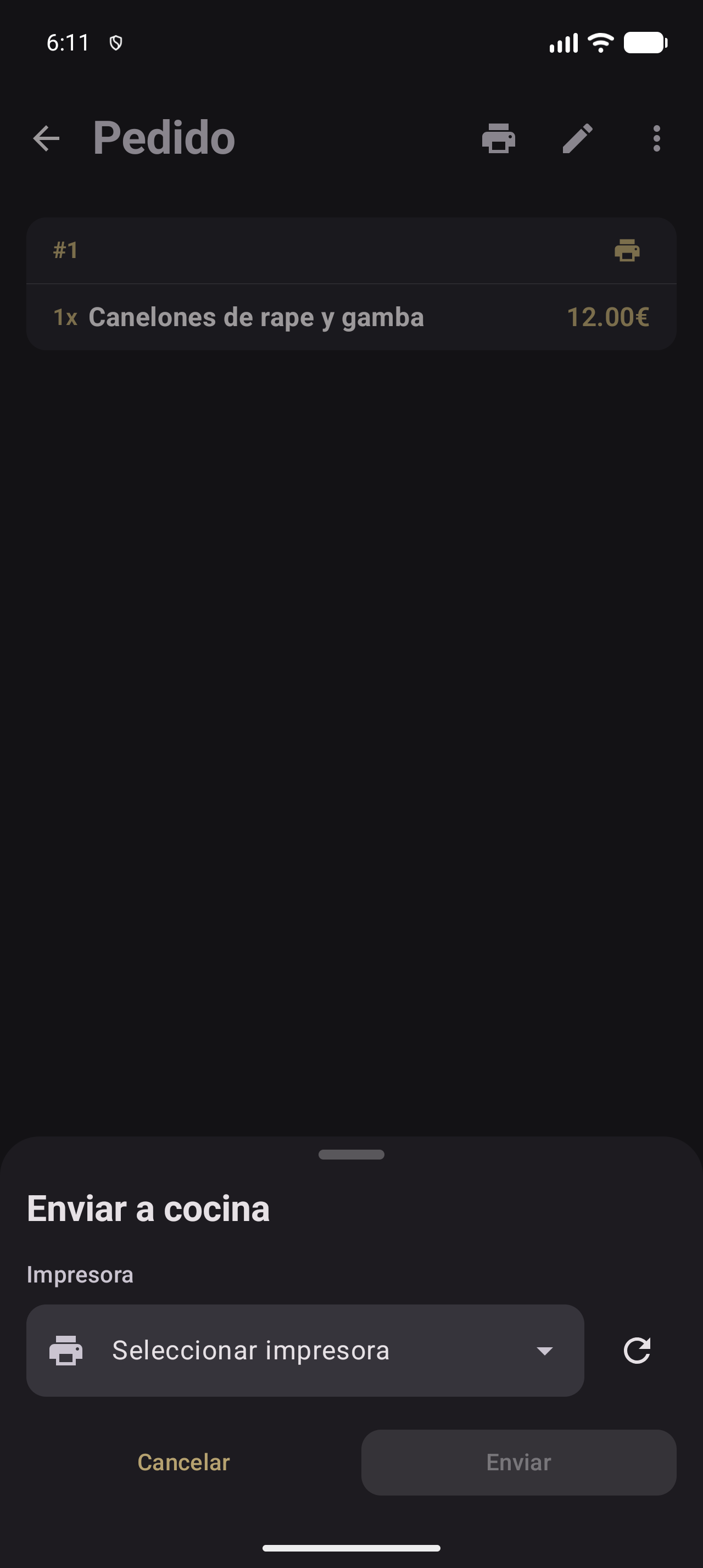
Figura 6.16. Hoja «Enviar a cocina» con la selección de impresora.
En la figura 6.16 se ven el título «Enviar a cocina», el selector «Seleccionar impresora» y los botones «Cancelar» y «Enviar».
6.6.2 Resultado esperado
La impresora recibe el ticket de cocina de esa ronda y el icono muestra el estado de impresión. Si no hay impresoras, el selector aparece vacío y «Enviar» queda desactivado.
6.6.3 Contenido del ticket de cocina
El ticket lleva fecha y hora, zona y mesa, personas y los productos de la ronda. Los productos se agrupan por categoría en el orden de la carta; dentro de cada categoría van primero los que no tienen anotación ni extras.
Nota. El ticket agrupa los productos bajo el encabezado de su categoría. No se añade una categoría llamada «Otros»: los productos que no pertenecen a ninguna categoría de la carta se imprimen al final con ese encabezado, que no es una categoría real del restaurante.
6.6.4 Imprimir el ticket del pedido
El icono de impresora de la barra superior imprime el pedido completo, no una ronda. Es un ticket proforma para revisar la cuenta antes del cobro.
Pasos para imprimir el ticket del pedido
- Abre el detalle y pulsa el icono de impresora de la barra superior.
- En «Imprimir ticket», elige la impresora.
- Pulsa «Enviar».
La figura 6.17 muestra la hoja de imprimir ticket.
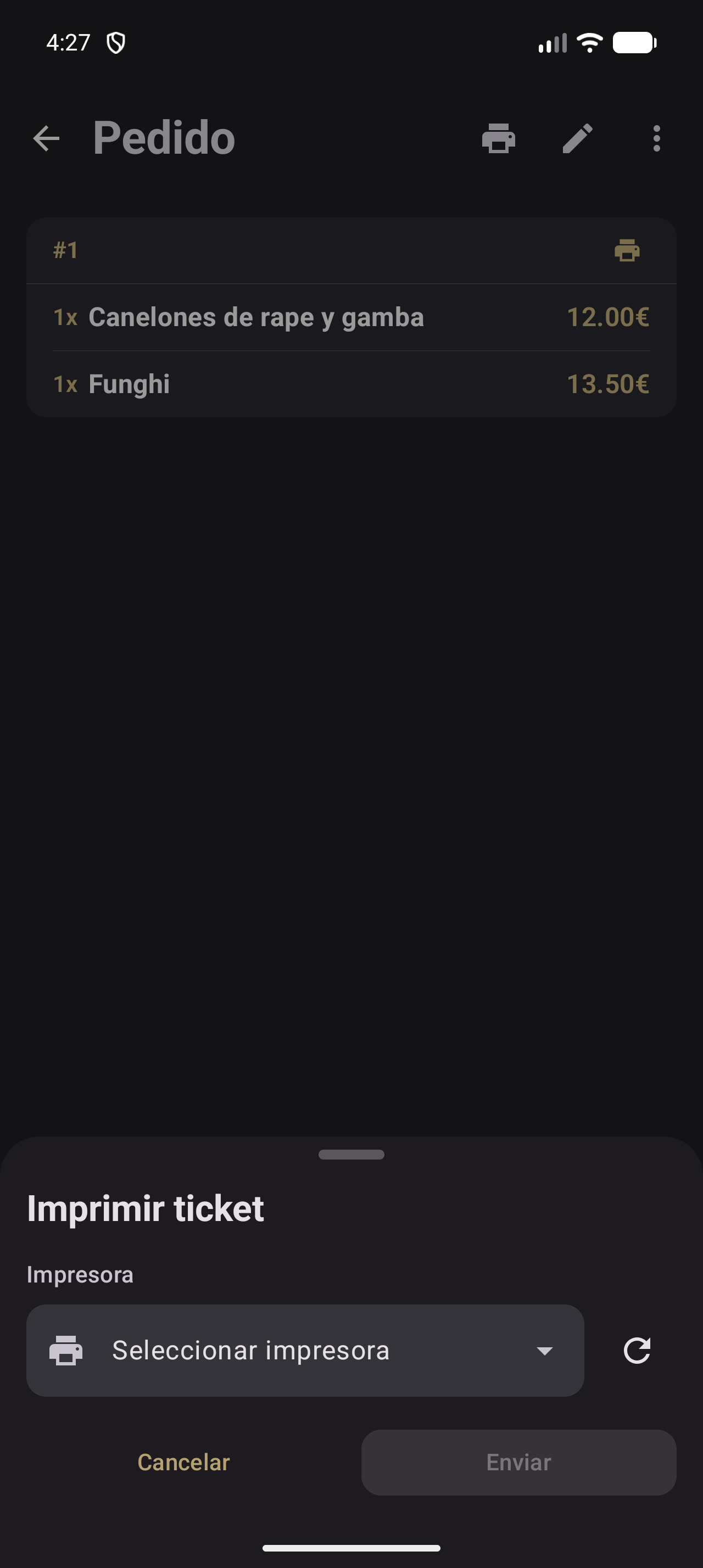
Figura 6.17. Hoja «Imprimir ticket» con la selección de impresora.
En la figura 6.17 se ven el título «Imprimir ticket», el selector «Seleccionar impresora» y los botones «Cancelar» y «Enviar».
6.6.5 Resultado esperado
La impresora emite el ticket con los productos, los importes y la nota «Factura proforma». El ticket no es una factura definitiva: la factura se genera al cobrar.
6.6.6 Destinos de impresión
En «Añadir productos», la tarjeta «Imprimir» resume las impresoras que recibirán los productos. Si no hay impresoras configuradas, muestra siempre una incidencia, aunque no hayas seleccionado nada.
Pasos para revisar los destinos
- Abre «Añadir productos» y pulsa la tarjeta «Imprimir».
- Revisa cada sección: verde si la impresora está disponible, naranja si no lo está y rojo si el producto no tiene impresora asignada.
- Asigna una impresora a la sección que lo necesite y confirma.
6.6.7 Resultado esperado
Cada producto sabe a qué impresora va. Los productos sin asignar se marcan en rojo y los que apuntan a una impresora no disponible, en naranja; una impresora disponible se muestra en verde.
Aviso. Sin impresoras configuradas, la tarjeta de destinos siempre muestra una incidencia. Configura al menos una en Ajustes › Impresoras antes de activar la impresión automática.
La figura 6.18 es una captura pendiente de un ticket impreso.
Figura 6.18. Captura pendiente (S06-21). Ticket impreso de un pedido de mesa con los productos agrupados por categoría.
Plataforma.
Android: admite impresoras Bluetooth y de red. Las Bluetooth no aparecen hasta conceder los permisos y activar el Bluetooth; la app muestra avisos de permiso y de ubicación.
iOS: solo admite impresoras de red, con un ancho de 58 mm. Las impresoras Bluetooth se rechazan.
Web: envía los tickets a la estación de impresión Android. Si no hay estación activa, abre el diálogo del navegador con el aviso «No hay ninguna estación de impresión activa en este restaurante» y el botón «Imprimir en el navegador».
Consejo. Antes del servicio, haz una prueba de impresión en Ajustes › Impresoras y comprueba que cocina y tickets tienen la impresora correcta.
6.7 Cobro, propina y pagos parciales
6.7.1 La pantalla de pago
La pantalla «Pago» muestra lo que queda por cobrar y lo ya cobrado. En móvil se organiza en «Pendiente» y «Pagado»; en tablet se ven las dos columnas a la vez.
Pasos para preparar el cobro
- Abre el detalle y pulsa «Cobrar».
- En «Pendiente», revisa los productos que faltan.
- Selecciona los productos o usa «Seleccionar todo» o «Deseleccionar todo».
- Lee el importe seleccionado y el total pendiente en la barra inferior.
- Pulsa «Cobrar» si hay productos seleccionados, o «Pago parcial» si quieres cobrar un importe libre.
La figura 6.19 muestra la pantalla de pago.
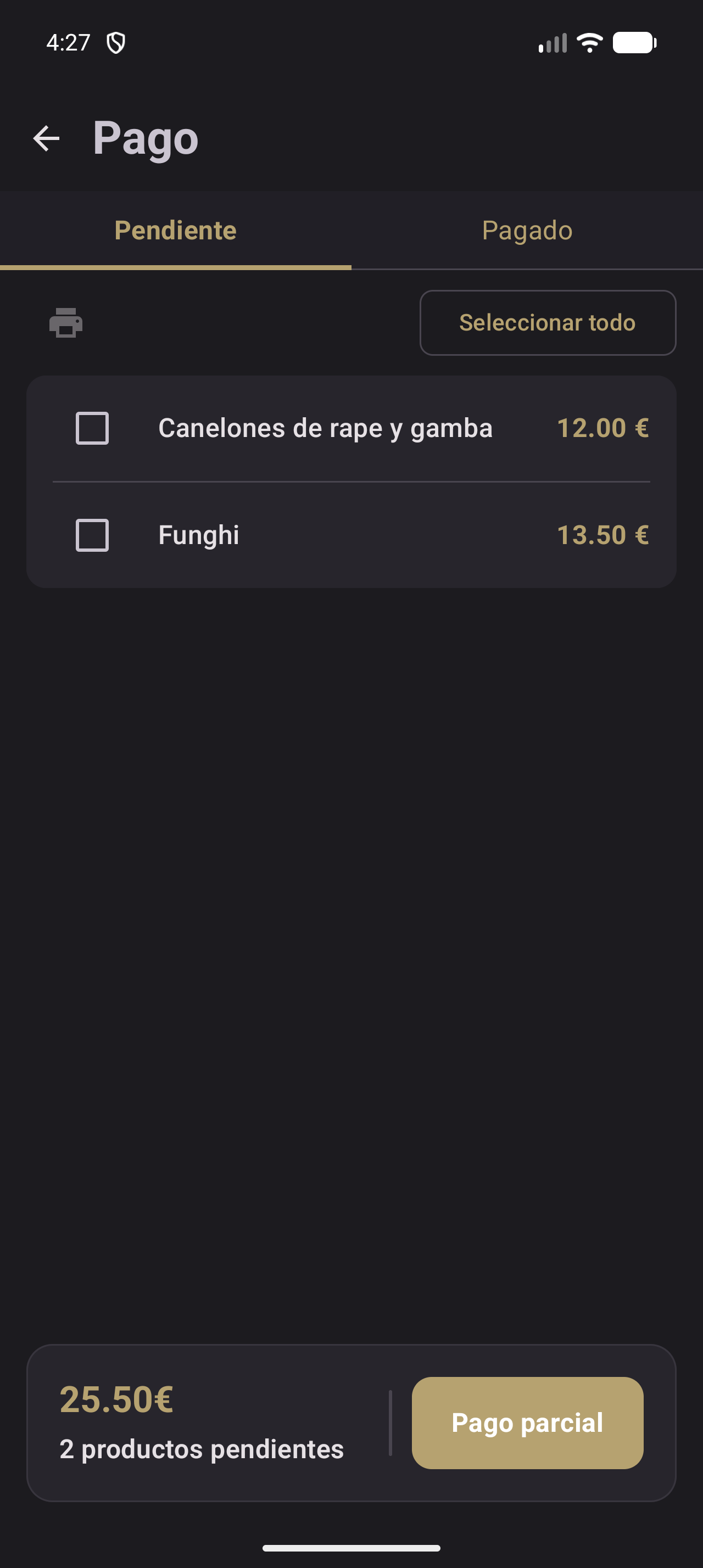
Figura 6.19. Pantalla «Pago» con la pestaña «Pendiente» y los productos por cobrar.
En la figura 6.19 se ven las pestañas «Pendiente» y «Pagado», «Seleccionar todo», los productos pendientes con su importe y la barra inferior con el total y «Pago parcial».
6.7.2 Resultado esperado
Ves qué productos quedan y cuánto suman. La barra cambia entre «Cobrar» y «Pago parcial» según tengas productos seleccionados o no. El importe se limita al pendiente real del pedido.
6.7.3 Confirmar el pago
La hoja «Confirma los detalles del pago» reúne el método, el importe recibido, el descuento, la propina y la impresión.
Pasos para confirmar un pago
- En «Pago», selecciona productos o pulsa «Cobrar».
- En «Método de pago», elige «Efectivo» o «Tarjeta».
- Revisa «Detalles del cobro»: «Total» y «Cambio».
- Escribe la «Cantidad recibida».
- Si lo necesitas, activa «Añadir descuento» y elige «Porcentaje» o «Total».
- Si lo necesitas, activa «Agregar propina» y escribe la «Cantidad de propina».
- Deja activado «Imprimir tique» si quieres ticket; elige la impresora.
- Pulsa «Confirmar pago e imprimir» o «Confirmar».
La figura 6.20 muestra el pago en efectivo con propina.
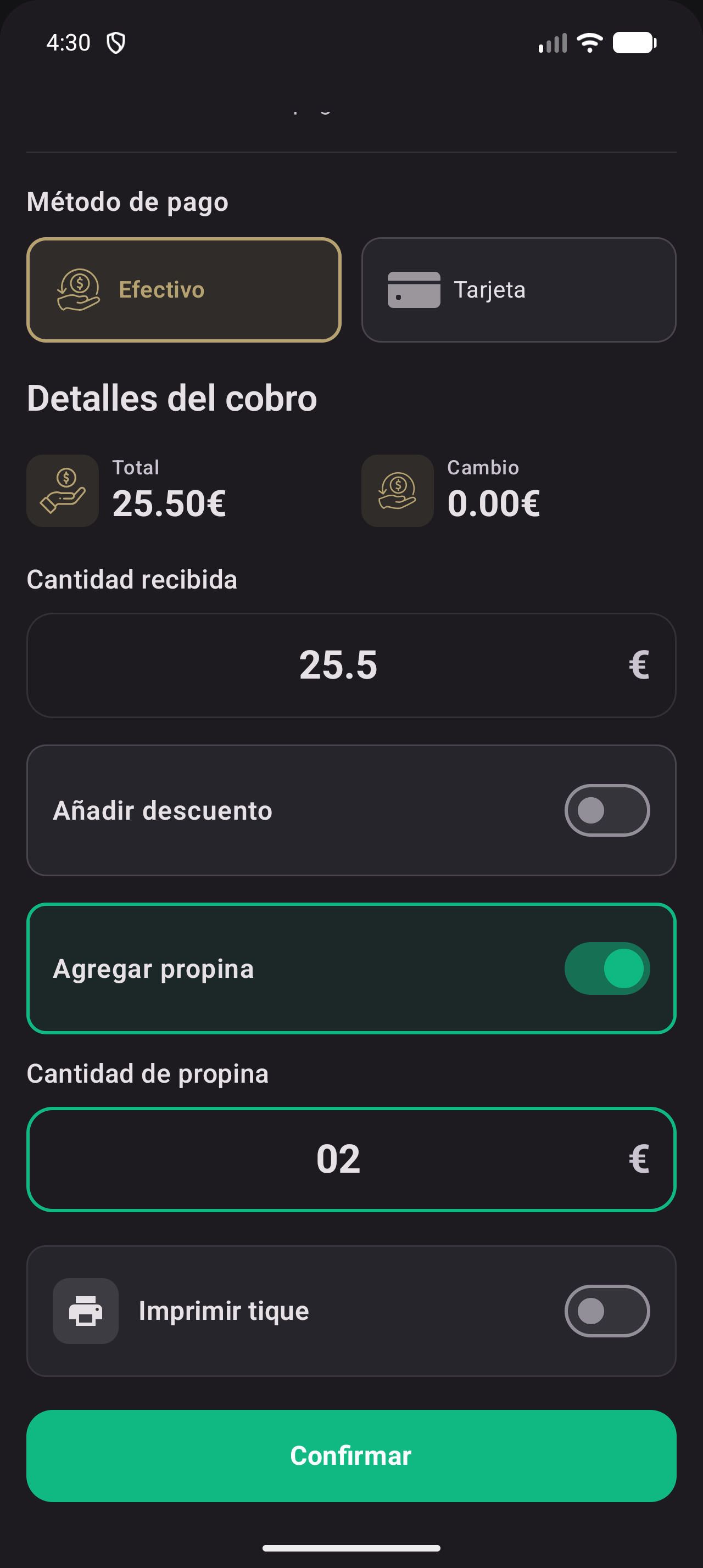
Figura 6.20. Hoja de confirmación del pago en efectivo con propina.
En la figura 6.20 se ven «Método de pago» con «Efectivo», «Detalles del cobro» con «Total» y «Cambio», el campo «Cantidad recibida», «Añadir descuento», «Agregar propina», «Imprimir tique» y la confirmación.
6.7.4 Resultado esperado
El pago se registra y los productos pasan a «Pagado». Si imprimiste, la impresora emite el recibo con importe recibido, cambio y propina.
Aviso. En efectivo, la cantidad recibida debe ser igual o mayor que el total. Si es menor, la app muestra «La cantidad no puede ser inferior a» el importe y no permite confirmar. En tarjeta, el cambio es 0 y el exceso sobre el total se convierte en propina.
6.7.5 Propina y descuento
La propina se guarda como un producto especial de código 9999, ya pagado, para que la caja y el historial la contabilicen aparte. No aparece como un artículo normal de la carta ni se envía a cocina.
Pasos para añadir propina y descuento
- Activa «Agregar propina» y escribe la «Cantidad de propina».
- Activa «Añadir descuento» y elige «Porcentaje» o «Total».
- Escribe el valor y revisa el importe aplicado y el total final.
- Confirma el pago.
6.7.6 Resultado esperado
La propina y el descuento quedan registrados con el cobro. El descuento se reparte entre los productos seleccionados en céntimos; si sobran, se asignan a los de mayor resto para que la suma coincida exactamente.
Nota. El descuento nunca supera el importe de los productos seleccionados. La propina se suma al total y se cobra con el mismo método. En el historial aparece en «Propinas», separada del importe de los productos.
6.7.7 Pago parcial
El pago parcial cobra una parte del pedido sin cerrarlo. Sirve para grupos que pagan por separado o para dejar una cantidad a cuenta.
Pasos para registrar un pago parcial
- En «Pago», pulsa «Pago parcial».
- Escribe la «Cantidad recibida».
- Ajusta «Número de personas» con «−» y «+».
- Si lo necesitas, activa descuento y elige «Porcentaje» o «Total».
- Si lo necesitas, activa «Agregar propina» y escribe la cantidad.
- Revisa «Resumen del pago»: «Por cliente», «Cliente(s)» y «Cambio».
- Pulsa «Confirmar pago parcial».
La figura 6.21 muestra la hoja de pago parcial.
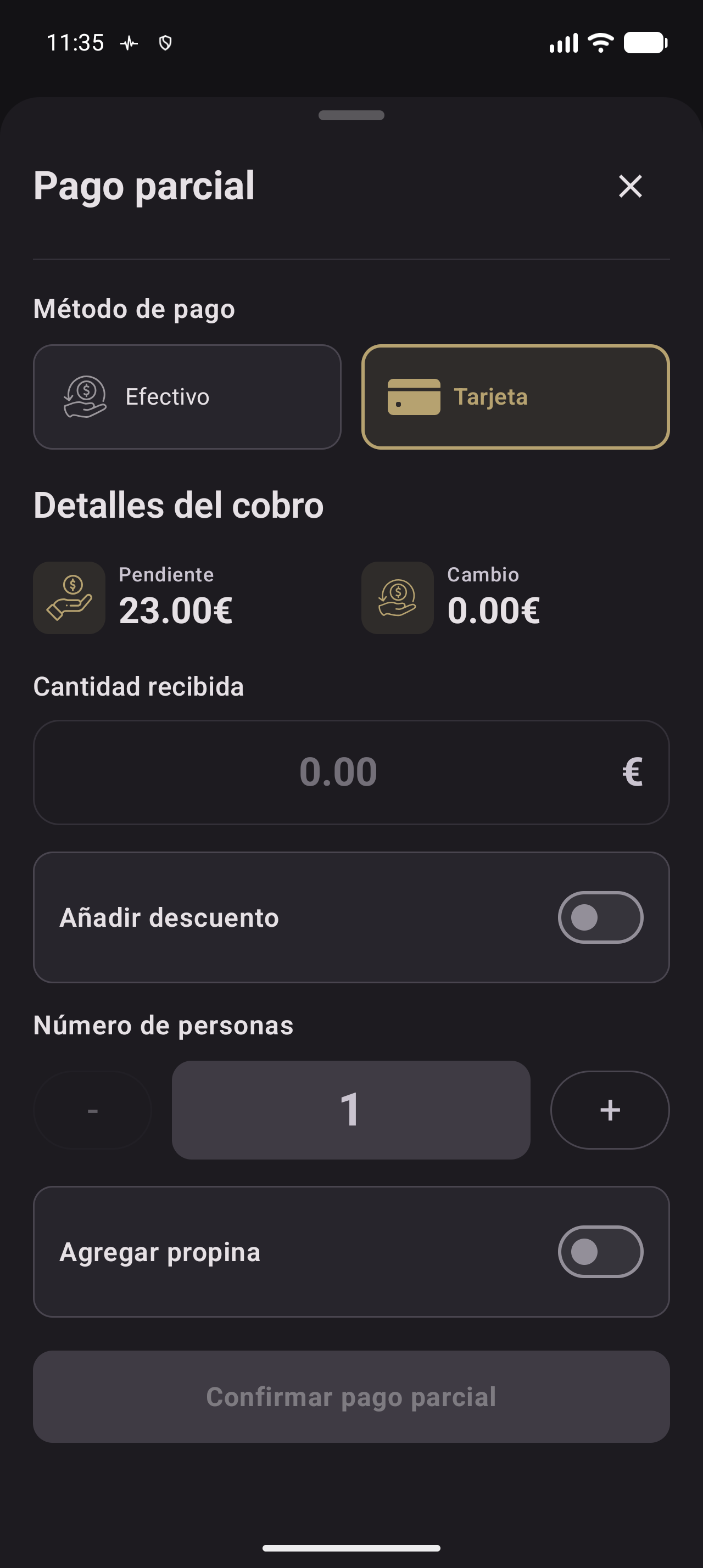
Figura 6.21. Hoja de pago parcial con método de pago, cantidad recibida, número de personas, propina y «Confirmar pago parcial».
6.7.8 Resultado esperado
El pago parcial se registra y baja el pendiente. En «Pagado» aparece el grupo, con «Cancelar cobro» e «Imprimir ticket» o «Imprimir recibo». En «Pendiente» siguen los productos que faltan.
Aviso. El pago parcial se limita al pendiente con descuento. Para confirmarlo hace falta un importe mayor que 0 o un descuento mayor que 0, y personas mayores que 0. En tarjeta, si el importe supera el pendiente, el exceso se convierte en propina. En iOS empieza con 1 persona; en Android y en la web, con las personas del pedido.
6.7.9 Finalizar el pedido
Cuando todo está cobrado, «Pendiente» muestra «¡Todos los productos han sido cobrados!» y «El pedido está listo para ser finalizado. ¿Quieres cerrar el pedido ahora?»
Pasos para finalizar un pedido
- Cobra todos los productos.
- Cuando no quede pendiente, lee el mensaje de finalización.
- Pulsa «Finalizar pedido» para cerrarlo, o «Continuar editando» para volver al detalle.
La figura 6.22 muestra el pedido con todo cobrado.
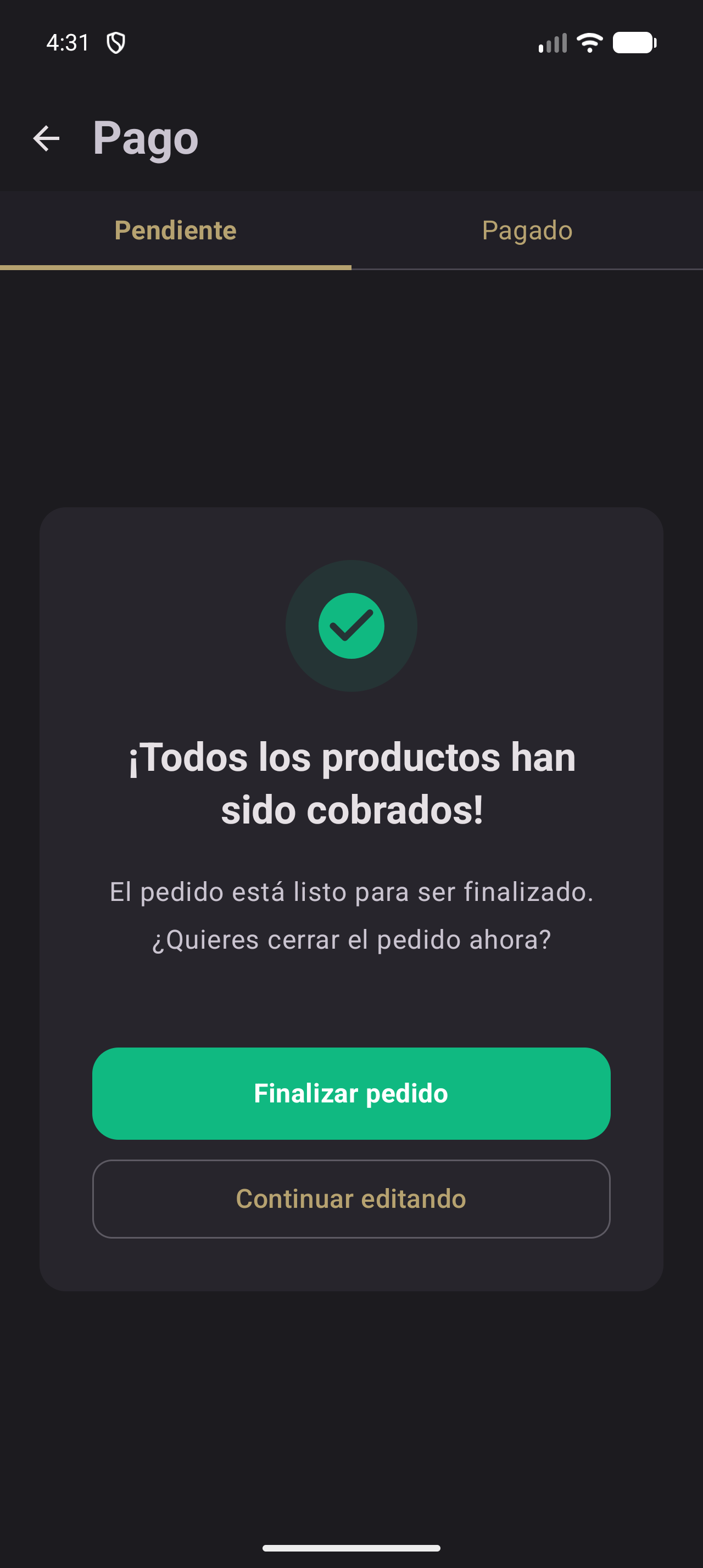
Figura 6.22. Pedido con todos los productos cobrados y opción de finalizarlo.
En la figura 6.22 se ven «¡Todos los productos han sido cobrados!», la pregunta de finalización, «Finalizar pedido» y «Continuar editando».
6.7.10 Resultado esperado
Al pulsar «Finalizar pedido», el pedido se cierra, la mesa vuelve a verde y pasa al historial. Si eliges «Continuar editando», vuelves al detalle sin cerrar; puedes añadir productos y cobrarlos después.
Nota. En «Pagado» puedes revisar cada cobro. Si no hay ninguno, verás «No hay ningún producto cobrado». Cada grupo permite «Cancelar cobro» y volver a dejar los productos pendientes, o imprimir su ticket o recibo.
6.7.11 Reglas de cobro
La tabla 6.2 resume las reglas que aplica la app al crear, cobrar y cerrar pedidos.
Tabla 6.2. Reglas de cobro y cierre de pedidos.
@>
p5.1cm>
X@
Regla & Qué ocurre en la app Solo se crea un pedido con la caja abierta & Sin caja, la mesa libre y el botón de mostrador muestran «La caja está cerrada»; una mesa ocupada sigue abriendo su detalle. Cobrar todo y finalizar cierra el pedido & Cuando no queda pendiente aparece «Finalizar pedido»; al pulsarlo, el pedido se cierra y pasa al historial. La propina es un producto especial 9999 ya pagado & Se guarda aparte de la carta, no se envía a cocina y se contabiliza en «Propinas». Los descuentos se reparten en céntimos con resto mayor & El descuento se divide entre los productos; los céntimos sobrantes van a los de mayor resto. No se puede cerrar la caja con pedidos activos & La app muestra «Hay pedidos abiertos» y ofrece eliminar los pedidos activos antes de cerrar. El pago parcial se limita al pendiente con descuento & El importe no puede superar el pendiente una vez aplicado el descuento. Confirmar exige importe o descuento mayor que 0, y personas mayores que 0 & Si no se cumple, «Confirmar pago parcial» queda desactivado. En tarjeta, el exceso se convierte en propina & Si la cantidad recibida supera el total, la diferencia se añade como propina. Con 0 pendiente aparece la finalización & La pantalla muestra «Finalizar pedido» y «Continuar editando».
Plataforma.
Android: en tablet, «Pago» muestra «Pendiente» y «Pagado» en dos columnas. El botón cambia a «Confirmar pago e imprimir» si hay impresora seleccionada.
iOS: el cobro usa siempre «Confirmar», aunque la impresión esté activada. En el iPad, el detalle se divide con el alta a la derecha; en el iPhone, el alta se abre como hoja.
Web: comparte la pantalla de Android. Si no hay estación de impresión, el ticket se imprime desde el navegador.
6.8 Historial de pedidos
6.8.1 Consultar el historial
El «Historial de pedidos» reúne los pedidos cerrados y los que siguen activos. Se abre desde «Ver historial» en el menú del pedido; en ese caso queda filtrado por la mesa o la zona de la que vienes.
Pasos para consultar el historial
- Abre un pedido y pulsa «Ver historial», o entra en el historial desde la navegación.
- Lee la cabecera «Total» con el importe acumulado.
- Revisa los grupos «Hoy», «Ayer» y las fechas en formato dd-MM-yyyy.
- Pulsa un pedido para abrir su detalle.
La figura 6.23 muestra el historial.
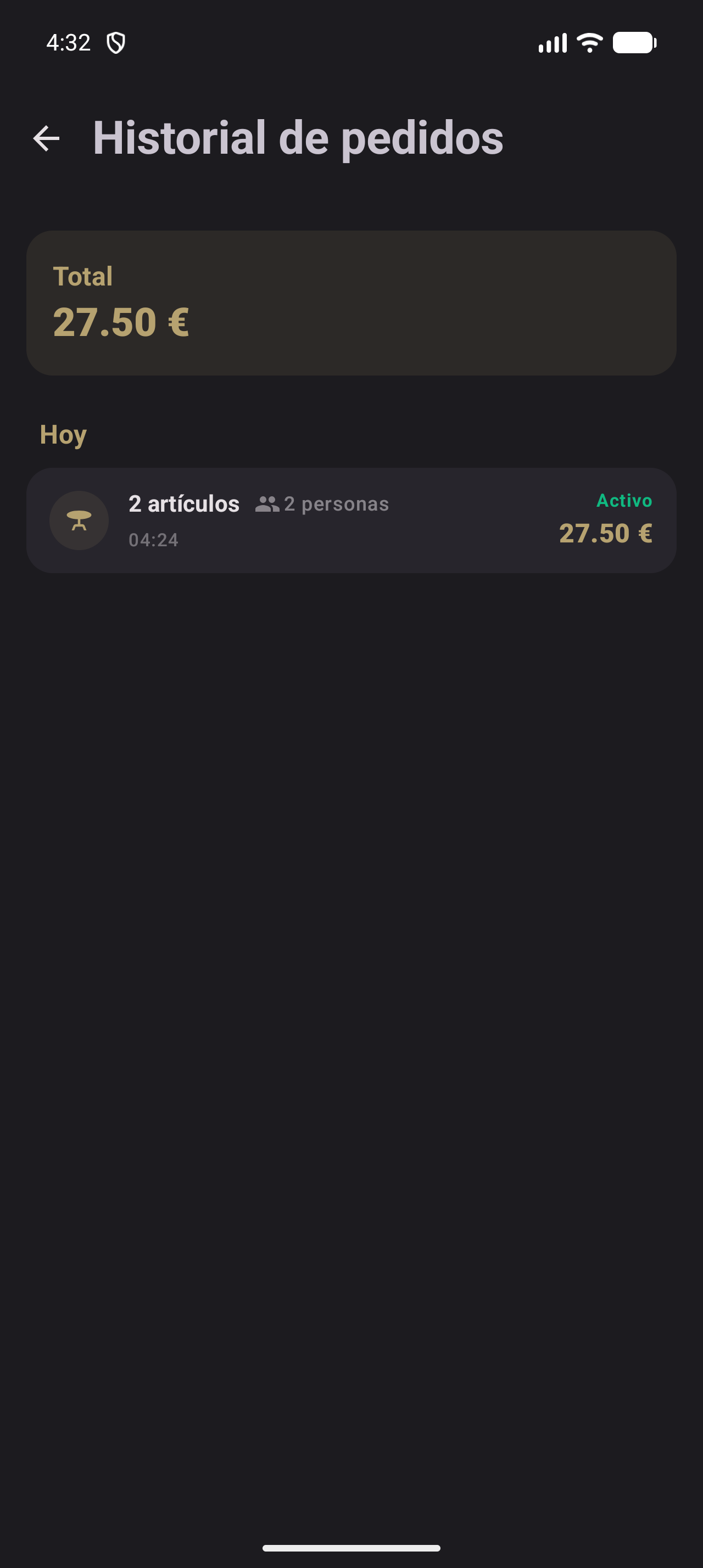
Figura 6.23. Historial de pedidos con la cabecera de total y los pedidos del día.
En la figura 6.23 se ven la cabecera «Total», el grupo «Hoy», la fila del pedido con «%d artículos», las personas y la hora, y la insignia «Activo» si sigue abierto.
6.8.2 Resultado esperado
Ves los pedidos agrupados por fecha, con el total del periodo. Cada fila indica artículos, personas y hora de creación; si sigue abierto, aparece «Activo» en lugar de la hora de cierre. Si no hay pedidos, verás «No se encontraron pedidos» y «No hay pedidos para este periodo».
6.8.3 Detalle de un pedido del historial
El detalle conserva productos, rondas, pagos y productos eliminados. Es la vista para auditar un cobro o resolver una reclamación.
Pasos para abrir un pedido del historial
- Pulsa un pedido en el historial.
- Lee «Detalles del pedido» y comprueba la mesa o la zona.
- Revisa «Creado:» y, si está cerrado, «Cerrado:».
- Comprueba el «Total» y «Resumen de pago»: «Pedido», «Cobrado», «Pendiente» y «Propinas».
- Revisa los productos eliminados, marcados como «Eliminado».
La figura 6.24 muestra el detalle del historial.
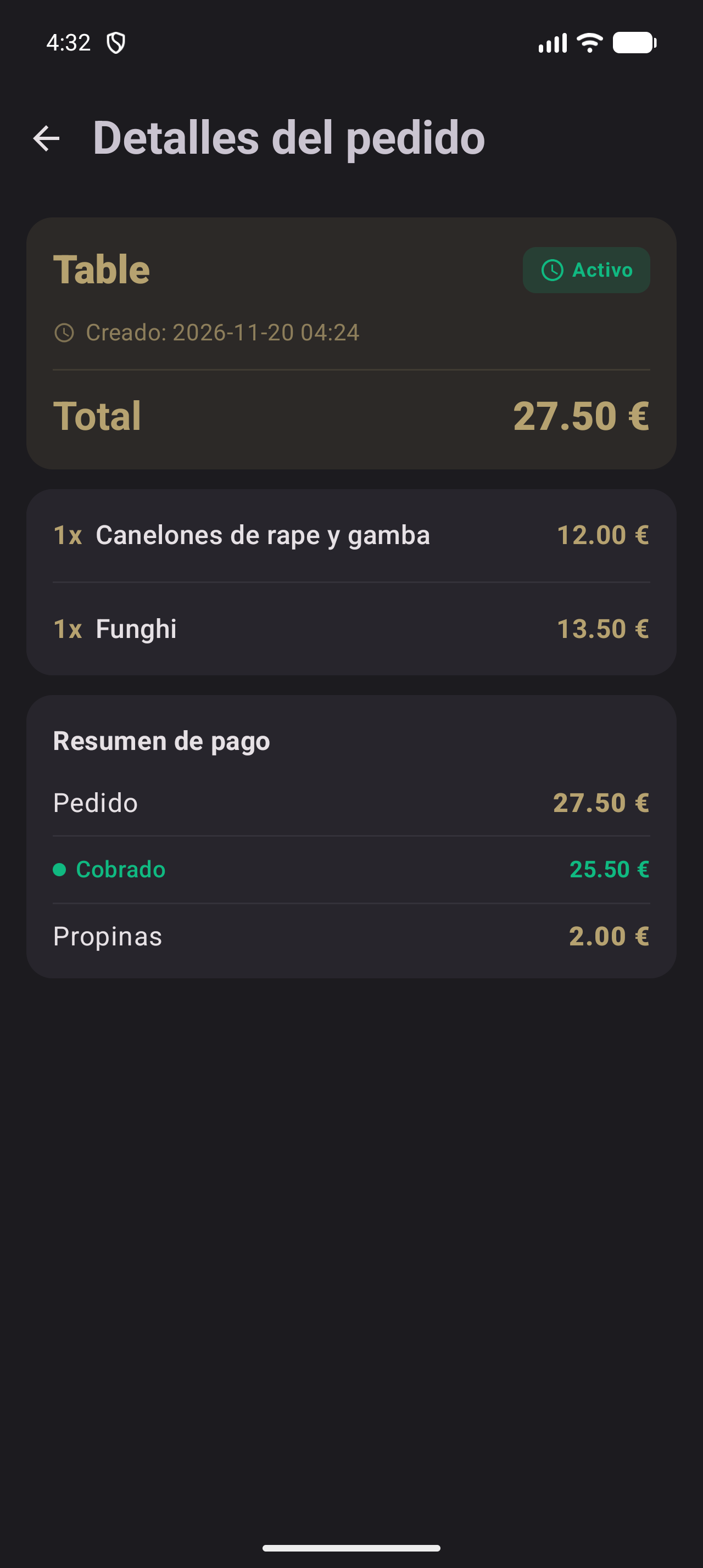
Figura 6.24. Detalle de un pedido del historial con el resumen de pago y las propinas.
En la figura 6.24 se ven el encabezado del pedido con «Activo», «Creado:» y «Cerrado:» con fecha y hora, el «Total» y «Resumen de pago» con «Pedido», «Cobrado», «Pendiente» y «Propinas».
6.8.4 Resultado esperado
Ves el pedido tal como quedó, con sus importes y pagos. Si un producto se eliminó después de añadirlo, sigue en el detalle con la marca «Eliminado» para que sepas que no se cobró.
Plataforma.
Android: el historial muestra «Propinas», «Activo» y «Eliminado». El importe impagado se pinta en naranja.
iOS: el historial omite las propinas, «Activo» y «Eliminado». El importe impagado se pinta en rojo.
Web: comparte el historial de Android, con las mismas secciones y marcas.
Consejo. Revisa los descuentos y las propinas del turno antes de cerrar la caja. Si detectas un cobro incorrecto, abre el pedido y revisa el grupo de pago antes de cancelarlo.
Comprobación
- Distingo una mesa libre, una ocupada y una con reserva próxima, y sé qué ocurre al tocarlas.
- Creo un pedido de mesa y otro de mostrador con las personas correctas.
- Vinculo una reserva solo cuando el pedido corresponde a esa reserva.
- Añado productos, los busco, ajusto cantidades y los personalizo con anotación, extras, precio propio o descuento.
- Leo las rondas, edito cantidades, muevo el pedido y lo cancelo cuando hace falta.
- Envío una ronda a cocina e imprimo el ticket con la impresora adecuada.
- Cobro en efectivo o con tarjeta, añado propina o descuento y registro un pago parcial.
- Finalizo el pedido y lo encuentro en el historial con su resumen de pago.
Problemas frecuentes
Tabla 6.3. Problemas frecuentes al gestionar pedidos.
| Síntoma | Solución |
|---|---|
| Al tocar una mesa libre aparece «La caja está cerrada» | Abre la caja en «Caja» y vuelve a «Pedidos». Una mesa ocupada sí abre su detalle, pero no podrás cobrarla hasta abrir la caja. |
| No aparece una mesa en la zona | Comprueba que existe y está visible en Ajustes › Zonas › Mesas. Revisa que estás en la zona correcta. |
| No encuentro un producto | Revisa que está habilitado y en una categoría de la carta. Usa «Buscar...» con parte del nombre. |
| El botón «Confirmar» está desactivado | No hay productos seleccionados o la cantidad es 0. Añade al menos una unidad. |
| No hay impresoras en cocina o ticket | Configura una en Ajustes › Impresoras. En Android, concede permisos de Bluetooth y ubicación; en iOS, usa una impresora de red. |
| El ticket no sale por la impresora | Comprueba que está disponible (punto verde), que el producto tiene asignada esa impresora y que no hay incidencia en «Imprimir». |
| El pago parcial no se confirma | Escribe un importe o un descuento mayor que 0, y pon personas mayores que 0. |
| El pedido no aparece en el historial | El historial se filtra por mesa o zona si lo abres desde «Ver historial». Vuelve a abrirlo sin filtro o revisa el periodo. |
| No puedo cerrar la caja | Hay pedidos activos. Ciérralos o elimínalos desde «Hay pedidos abiertos» antes de cerrar. |
Para saber más
- Capítulo 5: barra inferior, zonas, mapa, lista y aviso de caja cerrada.
- Capítulo 7: agenda, reservas próximas y vínculo entre reserva y pedido.
- Capítulo 8: apertura, cierre, pedidos abiertos, arqueo e historial de caja.
- Capítulo 11: categorías, productos, precios, impuestos y extras.
- Capítulo 15: impresoras Bluetooth y de red, estación de impresión y pruebas.