
Capítulo 4. Configuración inicial del restaurante
El asistente de configuración inicial de Restia te ayuda a dejar el restaurante listo antes del primer servicio. Combina zonas, mesas y barras con la creación de la carta a partir de una foto o un archivo. Este capítulo explica sus cuatro páginas, los límites de cada forma de escanear, cómo revisar el resultado y qué ocurre al omitir el menú o salir. Al final sabrás qué se guarda y cómo completar lo que falte desde Ajustes.
Objetivos
Al terminar este capítulo sabrás:
- Recorrer el asistente y reconocer sus cuatro páginas.
- Crear zonas con mesas y barras independientes, editarlas y eliminarlas.
- Guardar el conjunto sin buscar un botón de guardado por zona.
- Escanear la carta con la cámara o subir un PDF o imágenes según la plataforma.
- Revisar categorías, productos y precios antes de confirmar.
- Omitir el menú, salir del asistente y comprobar el resumen final.
Requisitos previos
- Una cuenta con la sesión iniciada y un restaurante seleccionado.
- El restaurante sin zonas, para que Pedidos muestre «Configura tu restaurante».
- Conexión a internet para cargar, guardar y procesar la carta.
- Cámara y permiso, o un PDF legible; en la web también puedes usar hasta cuatro imágenes.
El asistente se abre desde Pedidos cuando el restaurante todavía no tiene zonas. Verás «No hay zonas configuradas», el texto «Ve a ajustes para añadir tu primera zona y empezar a gestionar tus mesas» y el botón «Configura tu restaurante».
El asistente tiene cuatro páginas: bienvenida, zonas y mesas, carta y resumen final. La barra inferior muestra «SALIR» en la primera página y «ATRÁS» en las demás; a la derecha, «SIGUIENTE», que se convierte en «FINALIZAR» en la última página. Puedes avanzar y retroceder con esos botones o deslizando horizontalmente. Las capturas son de Android; las diferencias de iOS y web se explican en las notas de plataforma.
4.1 Bienvenida
En la figura 4.1 se ve la primera página: el logotipo, el título «¡Bienvenido a Restia!» y dos tarjetas informativas, «Crea Zonas y Mesas» y «Escanea Menú». No se tocan para empezar; pulsa «SIGUIENTE». «SALIR» solo aparece en esta página; en las demás, el botón izquierdo es «ATRÁS».
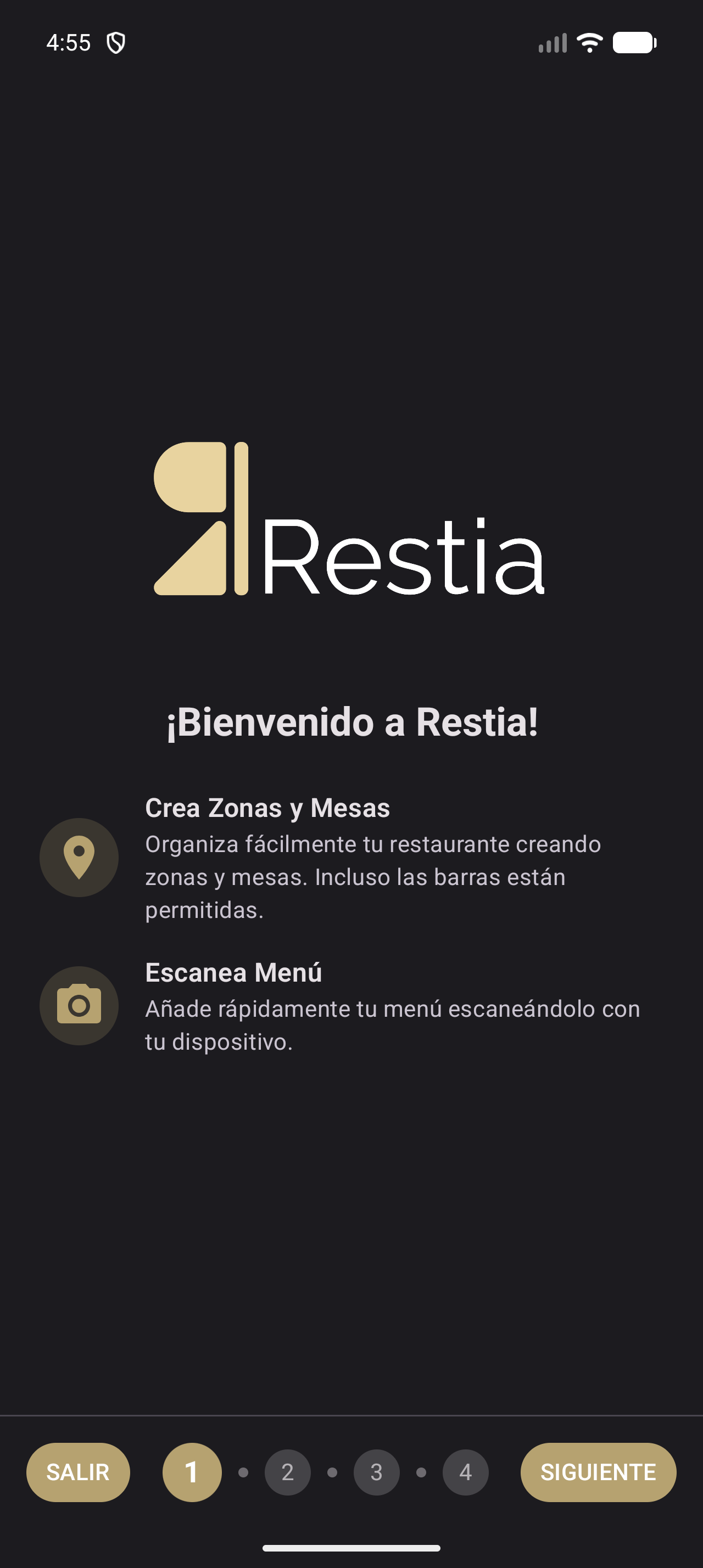
Figura 4.1. Página de bienvenida del asistente, con las tarjetas «Crea Zonas y Mesas» y «Escanea Menú».
Nota. Puedes salir con «SALIR» y completar la configuración después desde Ajustes. El asistente no guarda un borrador reanudable: al salir se guarda lo introducido y se cierra. Zonas en Ajustes › Zonas; carta en Ajustes › Carta.
4.2 Crear zonas y mesas
La segunda página se titula «Crea zonas y mesas» y lleva el subtítulo «Organiza tu restaurante creando zonas y mesas». La pantalla se divide en «Zonas» y «Barras». Las zonas son las áreas del local que contienen mesas. Si aún no hay ninguna, verás «No hay zonas añadidas aún» y el botón «Añadir Zona», como en la figura 4.2.
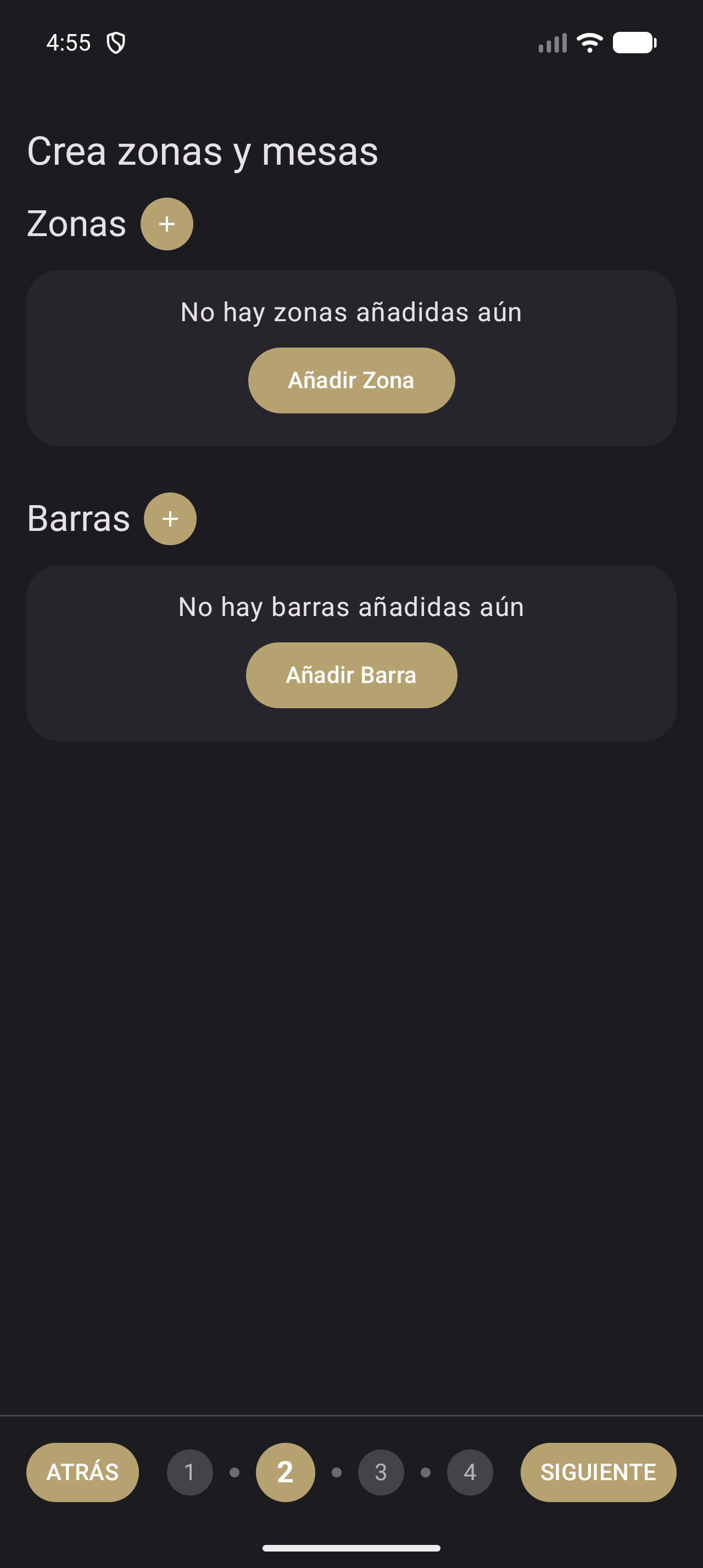
Figura 4.2. Página de zonas y mesas con las secciones «Zonas» y «Barras» vacías.
Procedimiento
- Pulsa «Añadir Zona», en el encabezado «Zonas» o en el estado vacío. La tarjeta aparece al instante, sin diálogo ni botón de guardado por zona.
- Escribe el nombre en «Nombre de la zona»; por ejemplo, «Salón».
- Escribe el número de mesas en «Número de mesas»; por ejemplo, 4.
- Repite los pasos para crear otra zona.
- Si una tarjeta no es correcta, pulsa el botón circular con «×» de la esquina superior derecha para eliminarla.
- Pulsa «SIGUIENTE» cuando hayas terminado.
En la figura 4.3 se muestra una tarjeta recién añadida, con «Nombre de la zona» y «Número de mesas». Los cambios se reflejan en el asistente, pero no se escriben en el restaurante hasta cerrar el conjunto.
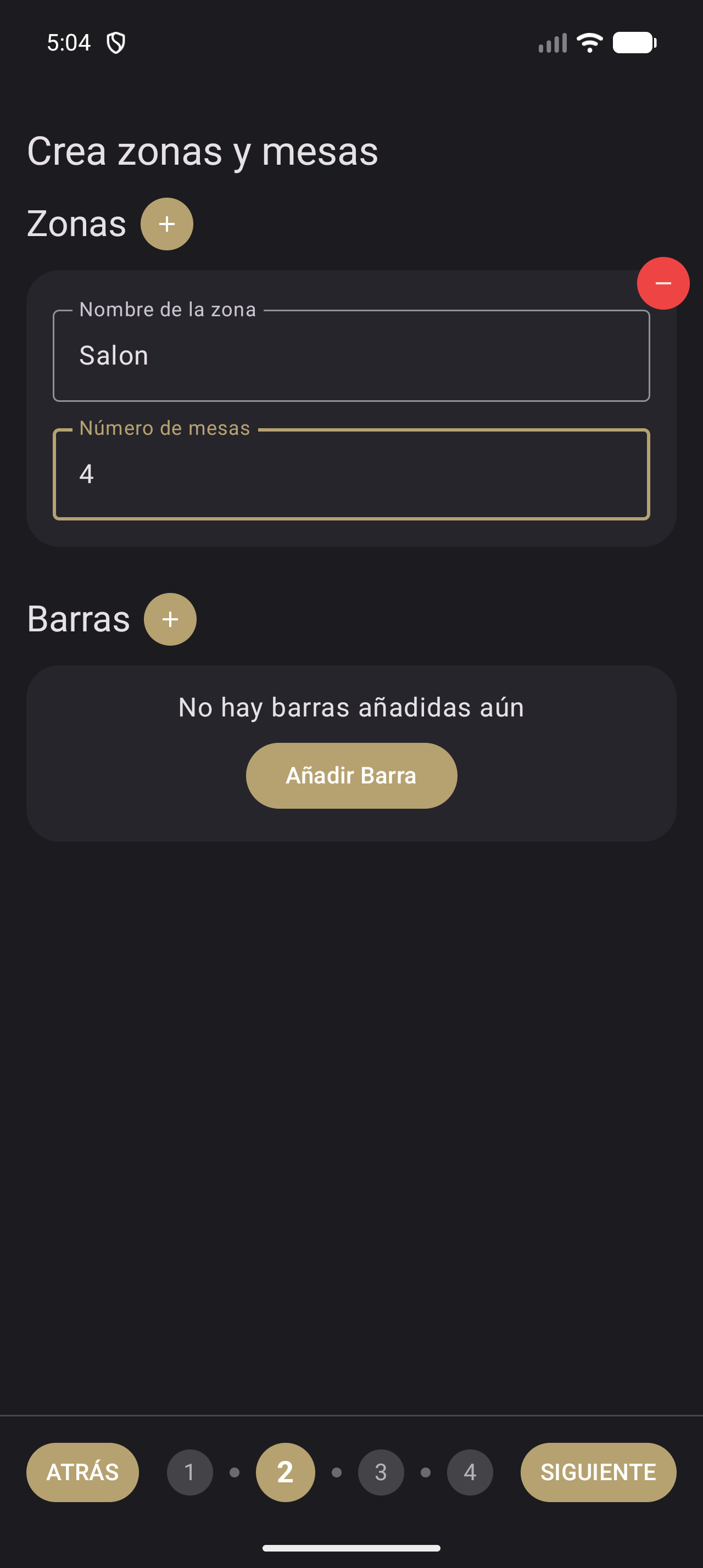
Figura 4.3. Tarjeta de zona editable con el nombre y el número de mesas.
El campo «Número de mesas» acepta dígitos. En Android y web admite como máximo dos cifras, de 0 a 99. En iOS empieza en 0 y puedes ajustarlo con los botones «−» y «+», además de escribirlo. Si dejas el número vacío, la zona se guarda con 0 mesas.
Aviso. El botón circular con «×» elimina la tarjeta sin confirmación y borra sus mesas; no hay deshacer. Los nombres vacíos o formados solo por espacios se omiten al guardar, aunque la tarjeta siga visible; lo mismo ocurre con las barras.
Resultado esperado
Las tarjetas quedan con nombre y número de mesas. Puedes añadir más o pasar a la carta con «SIGUIENTE»; las de nombre vacío se omitirán al guardar.
4.3 Crear barras
Una barra es una zona independiente sin mesas, para pedidos de mostrador. Aparece en la sección «Barras». Si no hay ninguna, verás «No hay barras añadidas aún» y el botón «Añadir Barra».
Procedimiento
- Baja hasta la sección «Barras».
- Pulsa «Añadir Barra».
- Escribe el nombre en «Nombre de la barra»; por ejemplo, «Barra».
- Pulsa el botón circular con «×» para eliminar una barra o «SIGUIENTE» para continuar.
La tarjeta solo tiene «Nombre de la barra»; no hay número de mesas. Se guarda como zona independiente y en Pedidos aparece sin mesas para crear pedidos de mostrador.
Aviso. Las barras con el nombre vacío o solo con espacios no se guardan. El botón «×» elimina la barra sin confirmación.
Resultado esperado
Las barras con nombre válido quedan en la sección «Barras». Al terminar el asistente aparecen como zonas independientes en Pedidos y podrás crear pedidos de mostrador sin seleccionar una mesa.
4.4 Guardar zonas y mesas
No hay guardado por zona. El conjunto se guarda con el avance del asistente: «SIGUIENTE» lo conserva y «FINALIZAR» lo escribe; «SALIR» también guarda lo introducido.
Procedimiento
- Revisa «Zonas» y «Barras»: nombres, número de mesas y tarjetas que no quieras conservar.
- Pulsa «SIGUIENTE» para pasar a la carta, o «SALIR» en la primera página para cerrar antes.
- Al llegar al resumen, pulsa «FINALIZAR» para guardar zonas, mesas y barras y volver a la app.
La figura 4.4 muestra «Salón» con 4 mesas. El número aparece en «Número de mesas» y la tarjeta conserva el nombre. Si hubiera una barra, aparecería en «Barras» con su propio nombre.
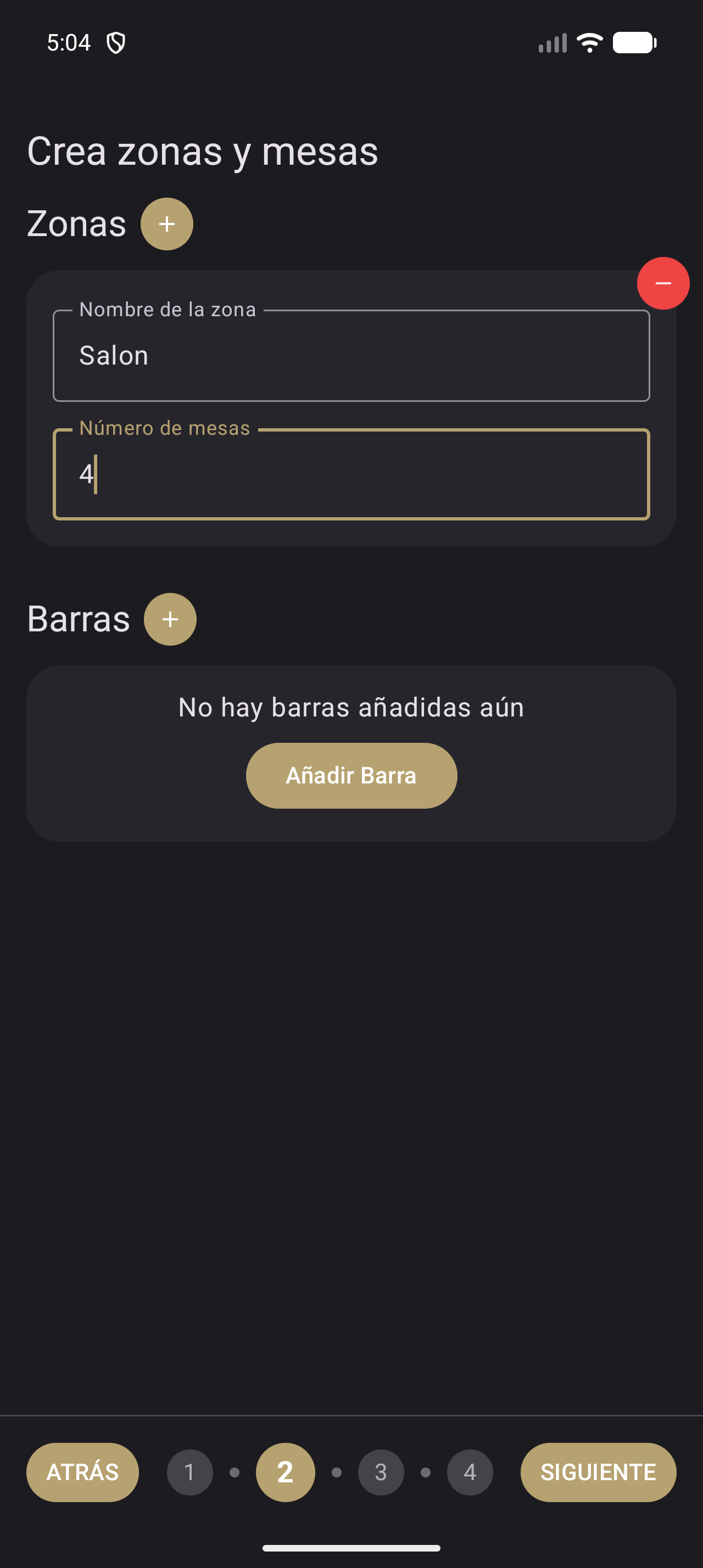
Figura 4.4. Zona «Salón» con 4 mesas en la página de zonas y mesas.
Aviso. La app define «¡Zonas y Mesas Guardadas!» y «La distribución de tu restaurante ha sido configurada», pero no muestra pantalla intermedia. Si cierras la app antes de «FINALIZAR» o «SALIR», las tarjetas no guardadas se pierden.
Resultado esperado
Al finalizar o salir, las zonas con nombre válido se crean con sus mesas numeradas del 1 al número indicado, y las barras con nombre válido se crean como zonas independientes. En el resumen verás el número de zonas y mesas creadas. En Pedidos, las mesas aparecen dentro de su zona y las barras como zonas sin mesas.
4.5 Escanear la carta: opciones
Después de las zonas, el asistente abre la página de la carta. En Android y web se titula «Elige cómo quieres subir el menú»; en iOS se titula «Escanear tu Menú» y lleva el subtítulo «Añade rápidamente los elementos de tu menú escaneando o subiendo archivos». En la figura 4.5 se ven las opciones de cámara, archivo, enlace y omitir.
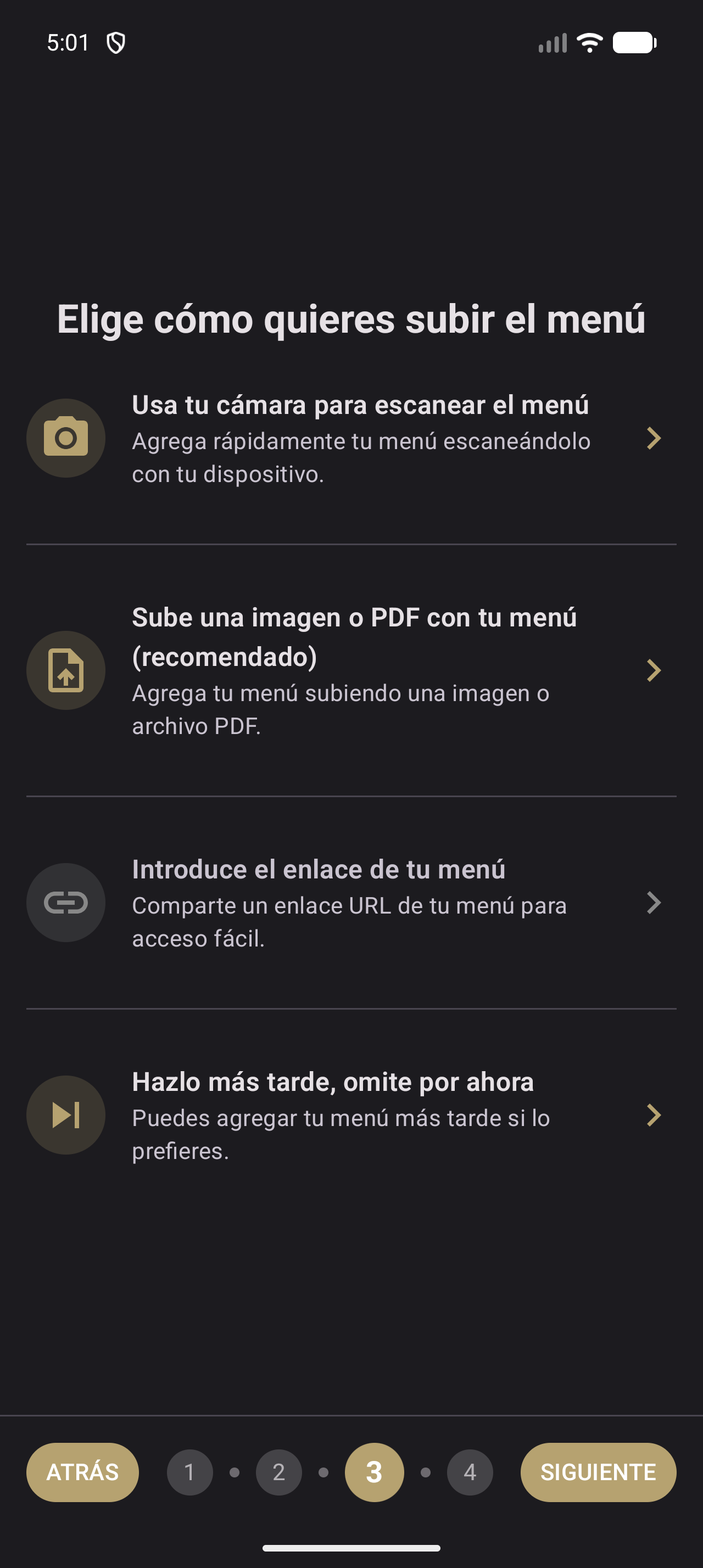
Figura 4.5. Opciones para incorporar la carta: cámara, archivo, enlace deshabilitado y omitir.
La tabla 4.1 resume las opciones, sus etiquetas y sus límites. La opción de enlace aparece atenuada y no hace nada: no es una función disponible.
Tabla 4.1. Opciones para incorporar la carta.
=10000
@>
p2.2cm>
p4.4cm>
p3.4cm>
X@
Opción & Etiqueta visible & Plataformas & Límites y comportamiento Cámara & «Usa tu cámara para escanear el menú» en Android y web; «Escanear Menú» en iOS. & Android y iOS; en Web solo si el dispositivo la admite. & Android usa CameraX con vista previa y un máximo de 4 fotos. iOS usa el selector de cámara o la biblioteca de fotos, también con un máximo de 4 fotos. En web se abre un selector de archivos con captura de cámara, sin vista previa en directo. Archivo & «Sube una imagen o PDF con tu menú (recomendado)» en Android y web; «Subir Archivo» en iOS. & Android, iOS y Web. & Android e iOS admiten 1 PDF. La web admite 1 PDF o hasta 4 imágenes, pero no ambos tipos en la misma selección. Enlace & «Introduce el enlace de tu menú». & Android y Web; no aparece en iOS. & Opción deshabilitada y atenuada. No importa nada y no se debe documentar como función. Omitir & «Hazlo más tarde, omite por ahora» en Android y web; «Omitir por ahora» en iOS. & Android, iOS y Web. & Salta la carta sin crear categorías ni productos. Puedes configurarla después desde Ajustes › Carta.
En Android y web, la opción de omitir está en la propia lista. En iOS, la lista solo muestra «Escanear Menú» y «Subir Archivo»; para omitir, entra en una de esas opciones y pulsa «Omitir por ahora». La opción de enlace no existe en iOS.
Resultado esperado
Al elegir una opción pasas a la cámara, a la selección de archivos o al resumen final si omites. Si eliges cámara o archivo, la carta se envía a procesar y, cuando llega el resultado, se abre el editor.
4.6 Escanear con cámara
La cámara sirve para fotografiar una carta física. En Android se abre una vista previa con CameraX; en iOS, el selector de cámara o la biblioteca; en la web no hay vista previa y se abre el selector con la cámara, si está disponible.
Procedimiento
- En la página de la carta, pulsa la opción de cámara.
- Concede el permiso si la app lo solicita. En Android verás «¡Abrir la cámara!» si no está concedido.
- Encuadra la carta y pulsa «Tomar foto (0/4)». En Android puedes tocar para enfocar.
- Repite hasta 4 veces; elimina una foto con el botón circular con «−».
- Pulsa «Enviar fotos (n)» y espera el procesado. Cuando llegue el resultado, se abre el editor.
La figura 4.6 muestra la vista de cámara; el botón se desactiva a las 4 fotos. Si una captura falla, verás «Error al tomar la foto».
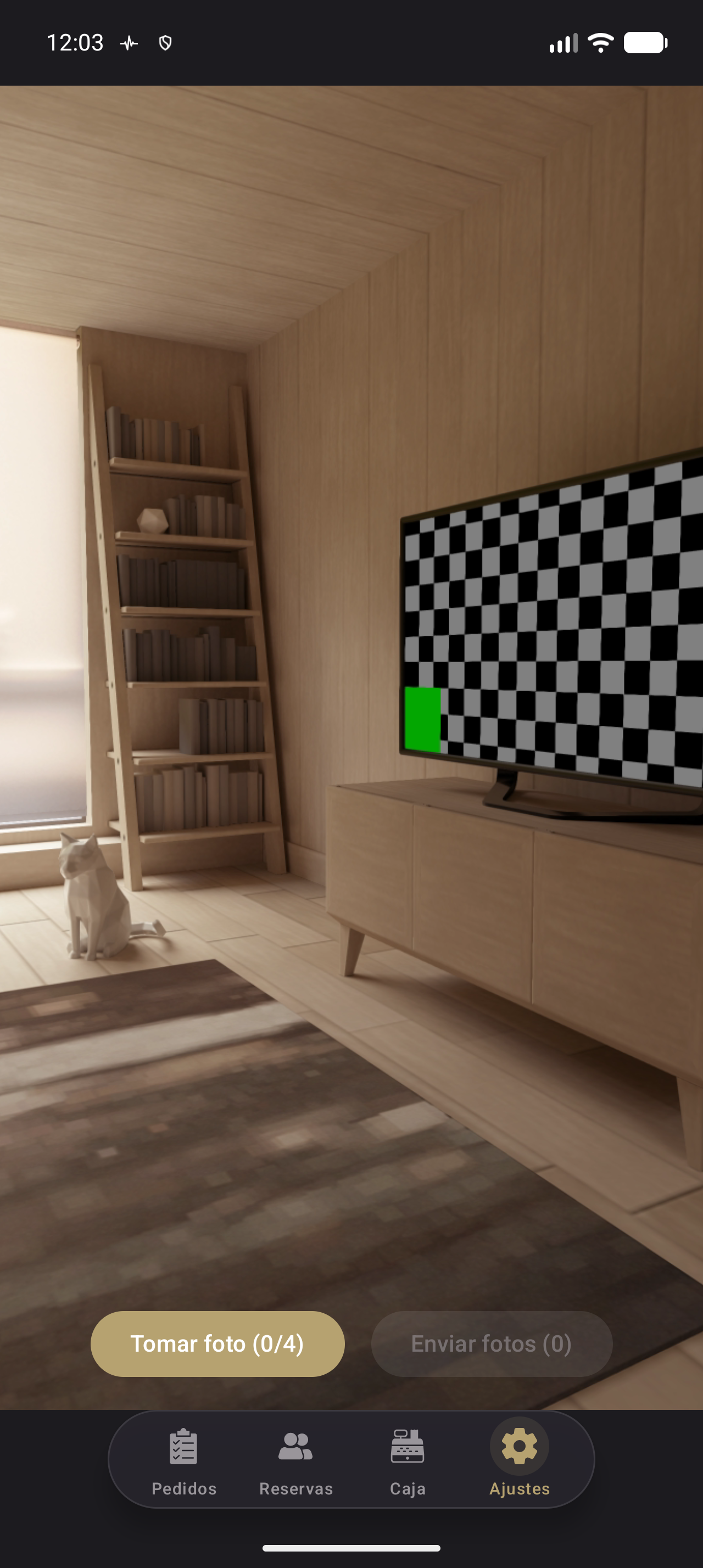
Figura 4.6. Vista de cámara con la vista previa, las miniaturas y el botón «Tomar foto (0/4)».
Aviso. La cámara solo está disponible si el dispositivo la soporta. En la web no hay vista previa: el selector puede abrir la cámara o un explorador de archivos. Si no aparece la opción, usa «Subir Archivo».
Mientras se procesa la carta verás «Se está procesando la carta, permanece en esta pantalla sin bloquear el dispositivo, esto puede tardar hasta 2 minutos dependiendo del tamaño. Si el proceso falla, se te pedirá que lo intentes de nuevo. También puedes configurar tu menú desde los ajustes.»
Aviso. Si el socket de procesamiento no conecta, la pantalla puede quedarse cargando indefinidamente y no hay botón de reintento. No esperes indefinidamente: comprueba la conexión, sal del asistente y vuelve a entrar para lanzar el escaneo de nuevo. Si persiste, usa «Subir Archivo» o configura la carta desde Ajustes › Carta.
Resultado esperado
Cuando el servidor devuelve el resultado, se abre la revisión con las categorías y los productos detectados. Si no se puede interpretar, verás «Error al escanear el menú» con «Hubo un error al escanear el menú, intenta tomar varias fotos.» y «Intentar de nuevo», que vuelve a las opciones.
4.7 Subir archivo
Subir un archivo es la opción recomendada para una carta digital. En Android y iOS solo se admite un PDF; en la web, un PDF o hasta cuatro imágenes, sin mezclar tipos.
Procedimiento
- En la página de la carta, pulsa «Sube una imagen o PDF con tu menú (recomendado)» en Android y web, o «Subir Archivo» en iOS.
- Pulsa la zona de carga. Verás «Sube tus archivos aquí (máx. 1)» o «(máx. 4)»; en iOS, «Elegir PDF» y «Toca para explorar archivos».
- Elige los archivos, revisa «Archivos seleccionados (n):» y elimina alguno con el botón circular con «−».
- Pulsa «Enviar archivos (n)» y espera el procesado. Cuando llegue el resultado, se abre el editor.
La figura 4.7 muestra la zona de carga y el botón de envío. En iOS verás «Codificando PDF...» mientras se prepara el archivo.
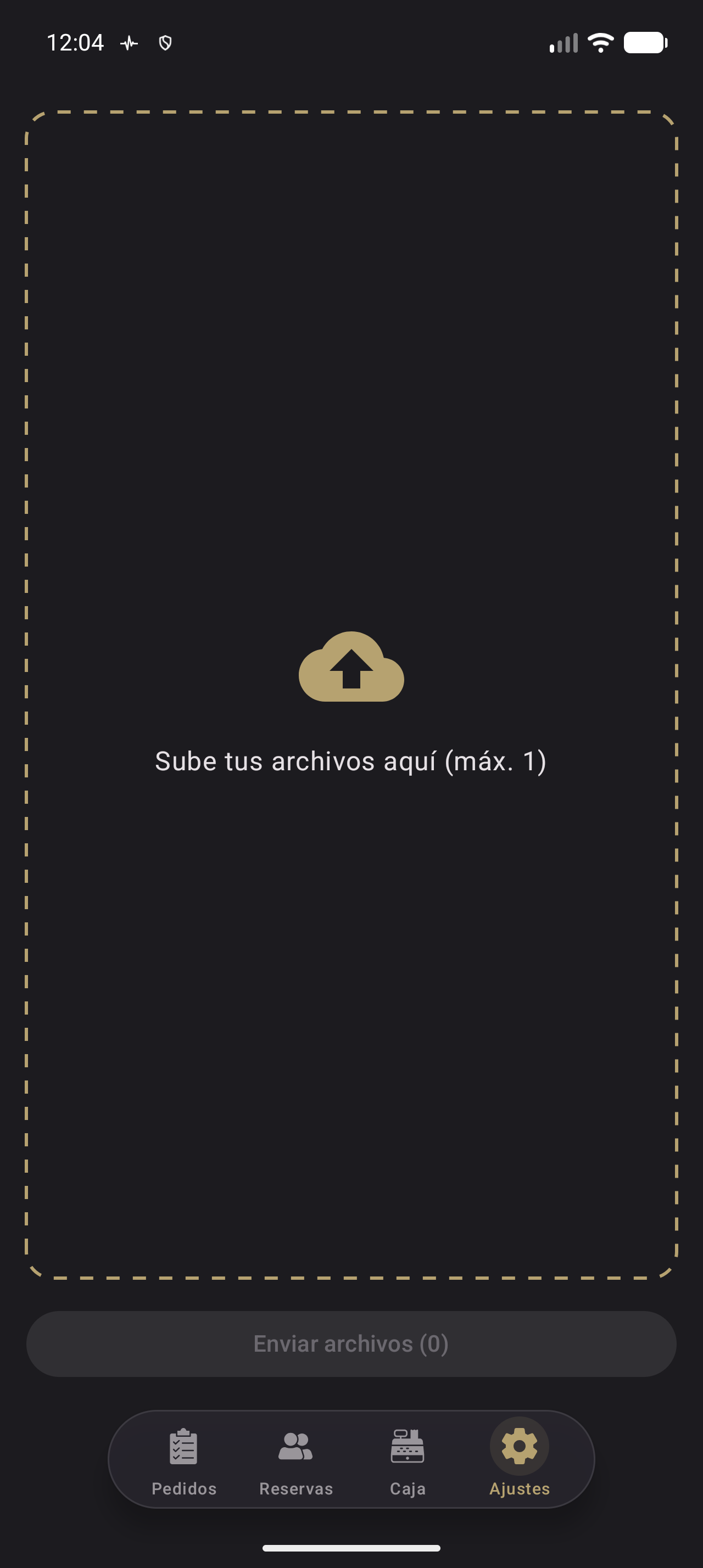
Figura 4.7. Pantalla de carga de archivos con la zona de selección y el botón «Enviar archivos (0)».
Aviso. En Android e iOS, un archivo que no sea PDF muestra «Solo se permiten archivos PDF». En la web, mezclar un PDF con imágenes muestra «No se pudo extraer el menú. Inténtalo de nuevo con un archivo diferente.» Elige un solo tipo.
Nota. El límite es 1 PDF en Android e iOS, y 1 PDF o 4 imágenes en la web. Si el archivo es muy grande o el procesado falla, prueba uno más pequeño, divide la carta en imágenes o usa la cámara.
Resultado esperado
Si el archivo se acepta, la carta se envía a procesar y se abre el editor con las categorías y los productos detectados. Si se rechaza o el procesado falla, vuelves a la carga o al diálogo de error para intentarlo con otro archivo.
4.8 Revisar y editar el resultado
Al terminar el procesado, un diálogo «Importante» avisa de que el menú es automático y puede contener errores. Toca «Entendido» para abrir el editor con las categorías y los productos.
Figura 4.8. Captura pendiente (S04-10). Diálogo «Importante» de advertencia sobre el resultado generado automáticamente.
Procedimiento
- Lee el diálogo «Importante» y pulsa «Entendido».
- Toca una categoría o un producto. Corrige «Nombre», «Descripción» o «Precio» y pulsa «Guardar»; si no cambias nada, «Cancelar».
- Repite la revisión con todas las categorías y productos. Comprueba nombres, tildes y precios.
- Pulsa «Confirmar» cuando la carta esté revisada.
En la figura 4.9 se ve el editor. Cada campo abre un diálogo con «Guardar» y «Cancelar»; el precio usa el formato de la moneda y admite dos decimales.
Figura 4.9. Captura pendiente (S04-11). Editor del resultado con categorías, productos y el diálogo de edición de un campo.
Aviso. El resultado es una propuesta automática: puede tener categorías mezcladas, productos duplicados, nombres mal transcritos o precios incorrectos. Revisa todo antes de pulsar «Confirmar».
Nota. En iOS, si vuelves a escanear después de revisar un resultado, el editor sigue mostrando el primer borrador y no sustituye automáticamente la carta por el segundo resultado. Para partir del nuevo escaneo, termina el asistente y vuelve a escanear desde Ajustes › Carta.
Resultado esperado
Al pulsar «Confirmar», la carta revisada queda preparada para importarse y pasas al resumen final. Todavía no se han creado las categorías y los productos: la importación se completa al finalizar o salir.
4.9 Importar y finalizar
«Confirmar» guarda el borrador y te lleva al resumen; «FINALIZAR» (o «SALIR») escribe la carta junto con las zonas y las mesas.
Procedimiento
- Revisa la carta y pulsa «Confirmar».
- Comprueba el resumen «¡Configuración Completada!» y las filas «Zonas y Mesas» y «Menú».
- Pulsa «FINALIZAR» para guardar todo y volver a la app.
Aviso. No hay un mensaje de «Importación completada»: el resumen es la confirmación. Si cierras la app antes de finalizar o salir, el borrador de la carta puede perderse.
Resultado esperado
Al pulsar «FINALIZAR» se crean las zonas, las mesas, las barras y la carta revisada, y vuelves a la pantalla desde la que abriste el asistente. En Pedidos verás las zonas y las mesas; en Ajustes › Carta, las categorías y los productos importados.
Procedimiento
- En la página de la carta, elige la opción de omitir.
- Comprueba que pasas al resumen.
- Revisa que «Menú» muestra «Omitido por ahora.»
- Pulsa «FINALIZAR» para guardar las zonas y mesas y cerrar el asistente.
Resultado esperado
No se crean categorías ni productos. Las zonas, las mesas y las barras se guardan igualmente. El resumen muestra el menú como omitido.
Para configurar la carta después, abre Ajustes › Carta, entra en la pestaña «Categorías» y pulsa «Escanear menú» para volver a escanear o «Crear categoría» para crearla manualmente. También puedes crear productos dentro de cada categoría. El capítulo 11 explica el editor con detalle.
4.11 Salir de la configuración inicial
El botón «SALIR» aparece en la primera página. En las siguientes, el botón izquierdo se llama «ATRÁS» y retrocede un paso. Para salir desde una página interior, vuelve a la primera con «ATRÁS» y pulsa «SALIR». En Android, el botón Atrás del sistema también retrocede una página y, en la primera, abre el diálogo de salida.
Al pulsar «SALIR» se abre «¿Salir de la configuración inicial?» con «¿Estás seguro de que quieres salir?» y los botones «Cancelar» y «Salir».
Procedimiento
- Vuelve a la primera página con «ATRÁS» si estás en una interior y pulsa «SALIR».
- En el diálogo «¿Salir de la configuración inicial?», pulsa «Cancelar» para seguir o «Salir» para cerrar.
Aviso. «Salir» no descarta los cambios: guarda zonas, mesas, barras y la carta confirmada. No hay opción para descartar todo; si no quieres guardar una tarjeta, elimínala con «×» antes de salir.
Resultado esperado
Vuelves a la pantalla desde la que abriste el asistente. Las zonas y mesas con nombre válido aparecen en Pedidos; las barras, como zonas independientes; la carta confirmada, en Ajustes › Carta. Si no habías confirmado ninguna carta, el menú queda omitido.
4.12 Resumen final
La última página se titula «¡Configuración Completada!» y muestra el resultado. La figura 4.10 muestra el resumen con «Salón» y el menú omitido.
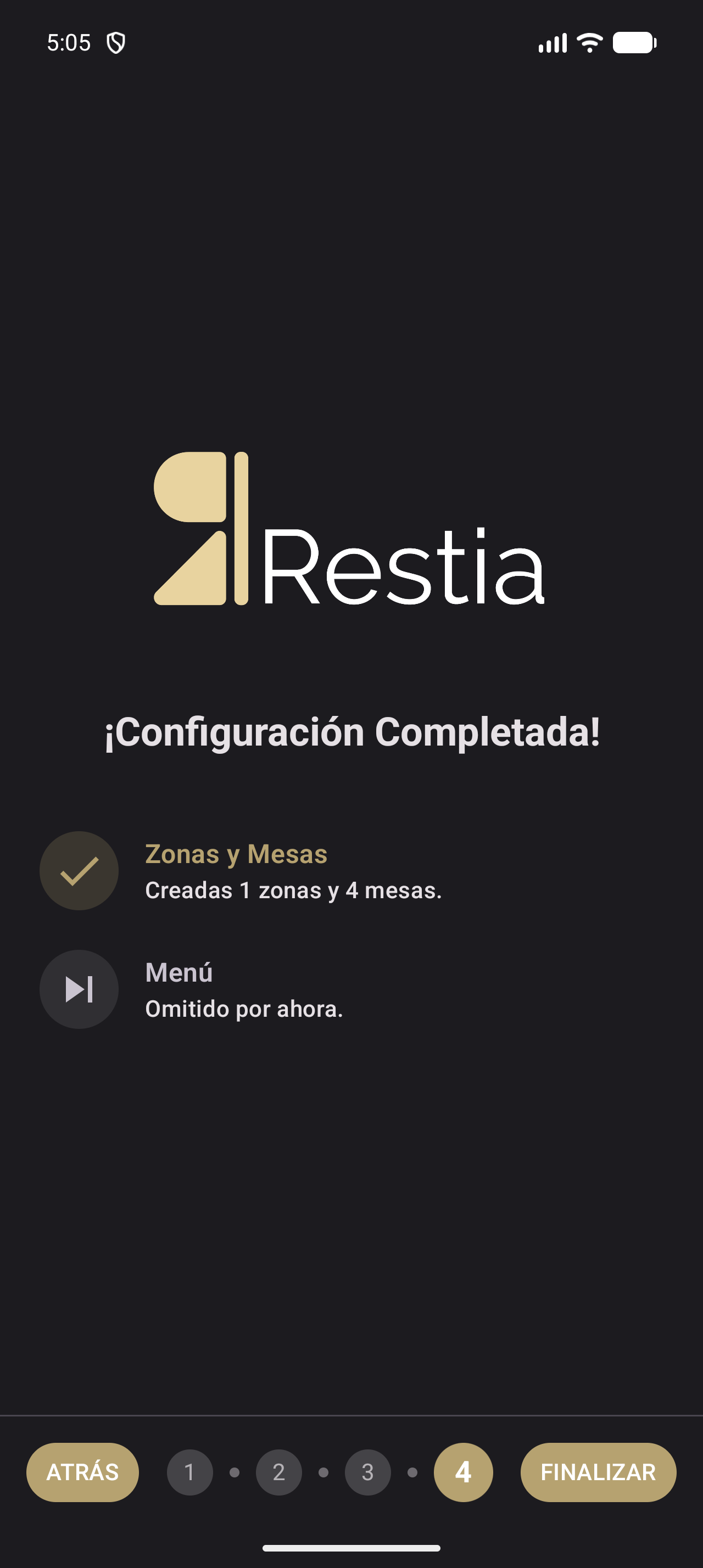
Figura 4.10. Resumen final con las zonas y mesas creadas y el menú omitido.
- «Zonas y Mesas»: si hay zonas, muestra «Creadas 1 zonas y 4 mesas.» con un icono de check; si no hay ninguna, «Omitido por ahora.»
- «Menú»: si hay carta, muestra «Creadas 2 categorías y 8 productos.» con un icono de check; si se omitió, «Omitido por ahora.»
Plataforma.
Android y Web: «Zonas y Mesas» cuenta zonas con mesas y barras.
iOS: «Zonas y Mesas» cuenta solo zonas con mesas; las barras no se suman.
Aviso. Los números solo incluyen tarjetas con nombre válido; las de nombre vacío se omiten. Si no coincide, revisa los nombres antes de finalizar.
Procedimiento
- Revisa «Zonas y Mesas» y «Menú»; si algo no coincide, vuelve con «ATRÁS».
- Pulsa «FINALIZAR» para guardar y cerrar el asistente.
Resultado esperado
Vuelves a la app con la configuración aplicada. En Pedidos aparecen las zonas y las mesas; en Ajustes › Carta aparece la carta importada o, si omitiste el menú, la lista vacía con «Crear categoría». Ya puedes empezar a trabajar.
Comprobación
- Reconozco las cuatro páginas del asistente.
- He creado una zona con nombre y número de mesas.
- Distingo una zona con mesas de una barra sin mesas.
- «Añadir Zona» crea una tarjeta editable y «×» la elimina sin confirmación.
- No hay guardado por zona: se guarda al finalizar o salir.
- Los nombres vacíos se omiten.
- He usado cámara o archivo con el límite de 1 PDF o 4 imágenes.
- He revisado y editado el resultado antes de confirmar.
- Sé omitir el menú y configurarlo en Ajustes › Carta.
Problemas frecuentes
La tabla 4.2 recoge los problemas más frecuentes.
Tabla 4.2. Problemas frecuentes durante la configuración inicial.
=10000
| Síntoma | Causa probable | Solución |
|---|---|---|
| No encuentro un botón para guardar una zona. | No hay guardado por zona: el conjunto se guarda al finalizar o salir. | Pulsa «SIGUIENTE» para conservar las tarjetas y «FINALIZAR» al final; si sales antes, «SALIR» también guarda. |
| La zona desaparece al guardar. | El nombre estaba vacío o solo tenía espacios. | Escribe un nombre antes de avanzar; las tarjetas sin nombre se omiten. |
| He eliminado una zona por error. | El botón «×» elimina sin confirmación. | Vuelve a crear la zona y escribe el nombre y el número de mesas; no hay deshacer. |
| El número de mesas no acepta más de dos cifras. | En Android y web el campo admite de 0 a 99. | Si necesitas más mesas, crea otra zona o usa iOS, que permite ajustar con «−» y «+». |
| No aparece la opción de cámara en la web. | El dispositivo o el navegador no la admiten. | Usa «Subir Archivo» con un PDF o hasta 4 imágenes. |
| El archivo no se añade. | No es PDF en Android o iOS, o se mezclaron PDF e imágenes en la web. | Elige un PDF o solo imágenes. En Android e iOS verás «Solo se permiten archivos PDF». |
| La pantalla se queda cargando después de enviar. | El socket de procesamiento no conecta y no hay reintento automático. | Comprueba la conexión, sal del asistente y vuelve a intentarlo. Si persiste, usa otro archivo o configura la carta desde Ajustes. |
| Aparece «Error al escanear el menú». | El resultado no se pudo interpretar o las fotos no eran legibles. | Pulsa «Intentar de nuevo»; prueba con más fotos, mejor luz o un archivo diferente. |
| En iOS el segundo escaneo muestra el primer borrador. | El editor conserva el primer resultado revisado. | Es el comportamiento esperado. Termina el asistente y vuelve a escanear desde Ajustes › Carta. |
| El resumen no cuenta las barras en iOS. | En iOS el recuento solo incluye zonas con mesas. | Es el comportamiento esperado; comprueba las barras en Pedidos o en Ajustes › Zonas. |
| El menú aparece como omitido. | Se omitió la carta o se avanzó con «SIGUIENTE» sin confirmar. | Configura la carta desde Ajustes › Carta con «Escanear menú» o «Crear categoría». |
Para saber más
- Capítulo 3: selección y creación del restaurante.
- Capítulo 5: pantalla principal y estado vacío de Pedidos.
- Capítulo 10: zonas, mesas, editor del mapa y barras.
- Capítulo 11: categorías, productos y escaneo desde Ajustes.